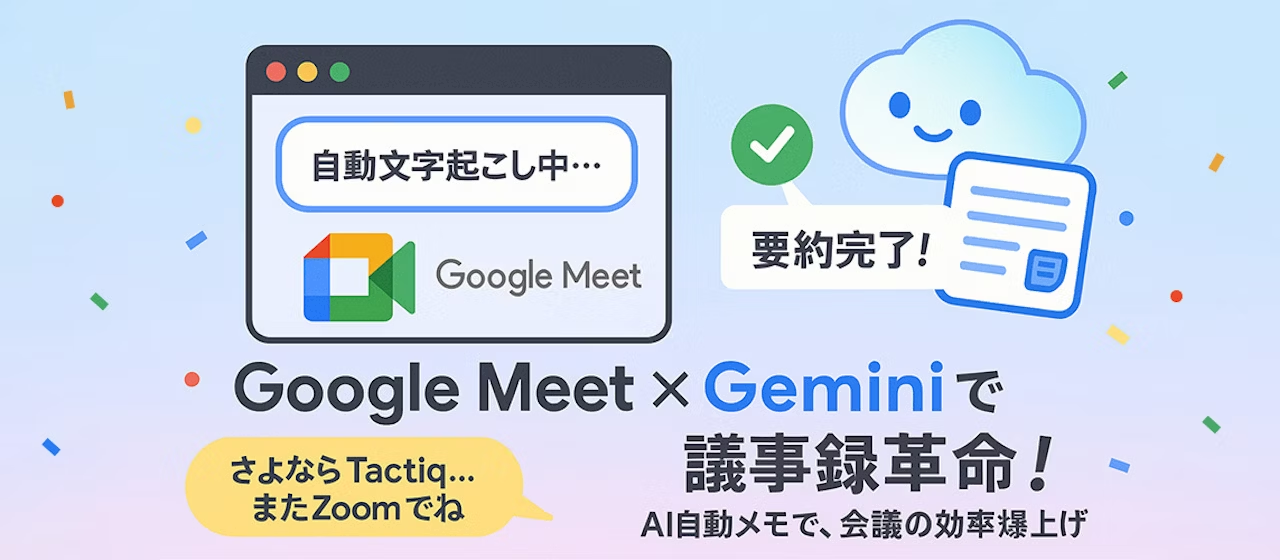
Enkele tijd geleden plaatsten we een artikel over tools voor het maken van notulen, en nu zijn er alweer twee maanden voorbij. Dit is het tweede deel van onze introductie van AI-tools voor het maken van notulen.
Eerlijk gezegd had ik niet verwacht dat we na een artikel van enkele maanden geleden zo snel van tool zouden wisselen. De ontwikkeling van AI-tools gaat echt verbazingwekkend snel!
De tool "Tactiq" die we eerder introduceerden, is een transcriptietool op basis van OpenAI en wordt aangeboden als Chrome-extensie. Met AI-samenvattingen, taakbeheer en meer ondersteunt hij het maken van notulen en is hij een baanbrekende tool.
Meer details vindt u in dit artikel.
https://www.liberogic.jp/topics/20250127-tactiq/
We dachten dat we lang met Tactiq zouden werken en hadden net een betaald abonnement afgesloten, toen de automatische transcriptiefunctie van Google Meet ook Japans ondersteunde. We probeerden het uit en waren onder de indruk van de transcriptienauwkeurigheid. Bovendien beschikt de functie over automatische samenvattingen, waardoor we het een zeer goede tool vonden.
Omdat ons bedrijf vooral Google Workspace gebruikt, past deze tool er uitstekend bij. Als we toch apart voor Tactiq zouden betalen, is het beter om deze functie te gebruiken. Zo zijn we uiteindelijk overgestapt.
Voordelen van de automatische notities van Google Meet
- Geen lastige instellingen en direct te gebruiken met één klik
Bij het invoeren van een tool wordt meestal eerst de functie in het instellingenscherm ingeschakeld voordat er een vergadering wordt gehouden. Misschien herkent u de situatie dat u de instelling vergeet en de functie niet blijkt te zijn ingeschakeld wanneer u hem wilt gebruiken.Met de automatische notities van Google Meet hoeft u vooraf helemaal niets in te stellen! Zodra u Google Meet opent, kunt u de functie meteen gebruiken wanneer u dat wilt. - Nauwkeurige transcriptie
Omdat het gesprek letterlijk wordt uitgeschreven, kunt u terugkijken op hoe een conclusie tot stand is gekomen. Wanneer iemand handmatig notulen maakt van een vergadering van meer dan een uur, varieert de nauwkeurigheid onvermijdelijk. Met automatische AI-notities blijft de nauwkeurigheid echter hoog en wordt de hele vergadering geregistreerd.
(Af en toe maakt het een typfout, maar dat is een kleine kanttekening) - Samenvatting per tijdstempel
Deze automatische notulenfunctie zet gesprekken om in tekst, maar om die tekst als notulen te gebruiken, is een samenvatting onmisbaar. Een samenvatting van een vergadering van een uur in slechts enkele regels is echter moeilijk te begrijpen. Deze functie leest de getranscribeerde inhoud en genereert per tijdstempel of per sectie een passende samenvatting. - Vakjargon ontcijferd
Ook vakjargon dat vaak tijdens vergaderingen voorkomt, wordt begrepen en aangevuld of samengevat tot natuurlijke zinnen.
Gebruik
- Start een vergadering in Google Meet.
- Klik rechtsboven in het scherm op het pictogram en klik vervolgens op de knop "Notities maken starten" met het vinkje bij "Ook vergadering transcriberen" ingeschakeld.
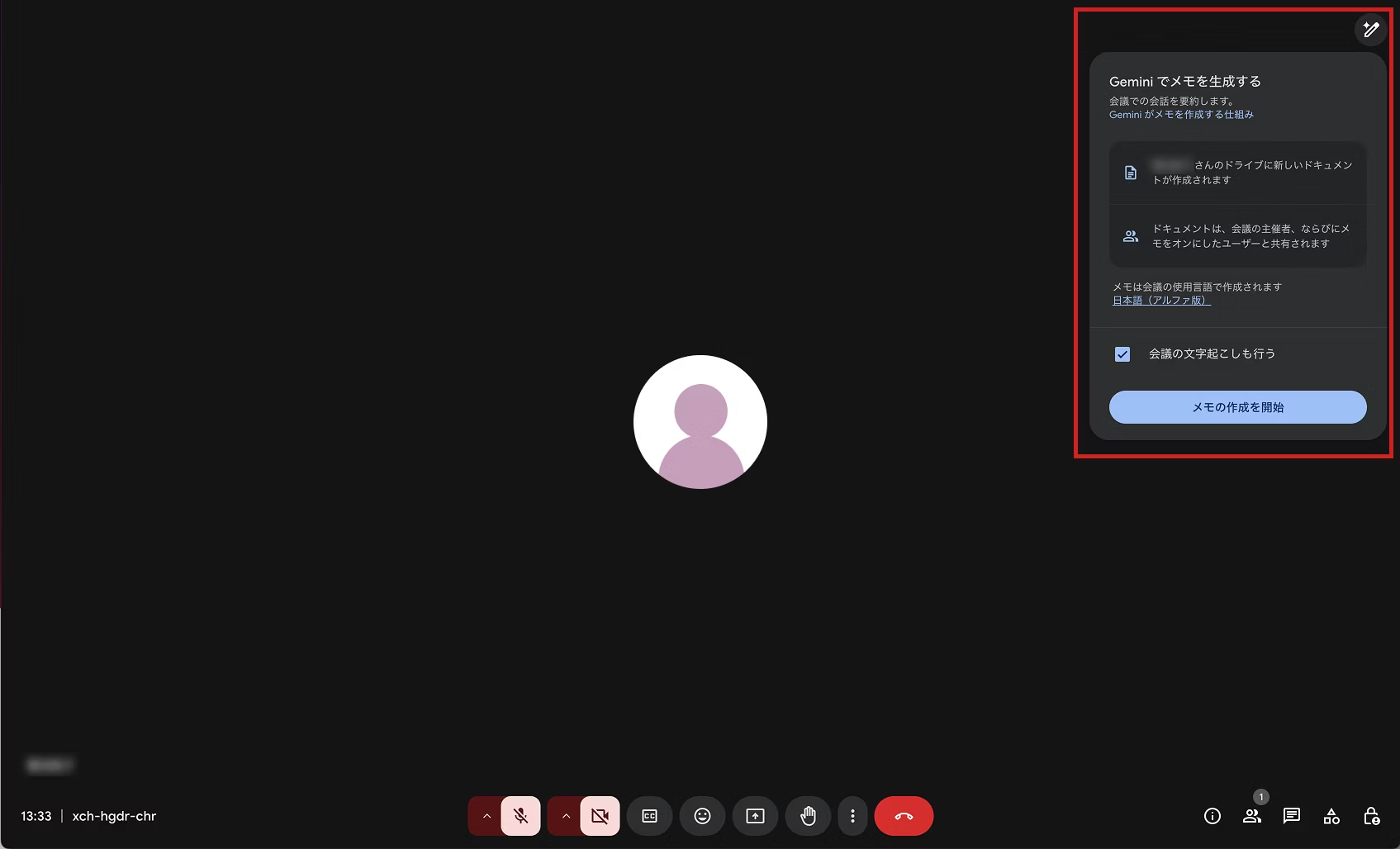
En klaar! Zo eenvoudig is het: er zijn geen speciale instellingen nodig om het te gebruiken.
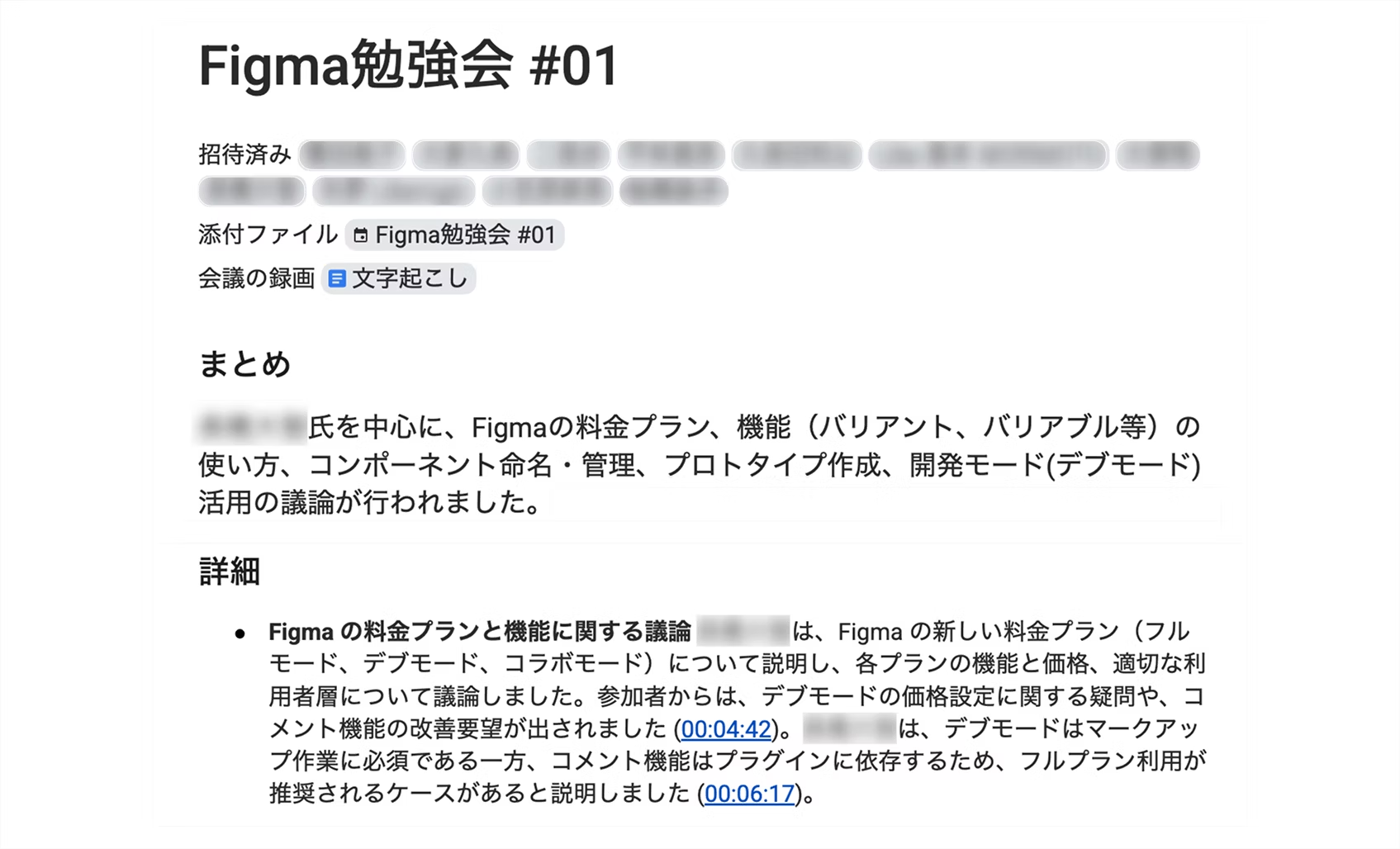
Het scherm ziet er tijdens de automatische notities vrijwel hetzelfde uit als voordat ze gestart zijn, dus het beeld wordt niet onoverzichtelijk door de transcriptie en u raakt niet afgeleid. Na afloop van de vergadering verlaat u deze zoals gewoonlijk. Gemini zet de notulen daarna automatisch in Google Docs.
Tot slot
In dit artikel hebben we de automatische notitiefunctie van Google Meet met Gemini besproken. Die bevat standaard de samenvattingsfunctie die nodig is voor het maken van notulen, en bovendien is de vertraging bij de transcriptie nauwelijks merkbaar, waardoor het een uitstekende tool is. Gebruikers van Google Workspace kunnen deze functie zeker benutten. Probeer het eens! Opmerking: deze functie is alleen beschikbaar voor gebruikers met een specifiek abonnement. Raadpleeg de officiële informatie voor meer details.
Voor vergaderingen via Zoom, Teams en Webex zetten we Tactiq in, onze vorige vaste tool.


Als medewerker die direct na school bij ons in dienst kwam, werk ik momenteel hard aan mijn groei tot regisseur. Ik streef ernaar een veelzijdig professional te worden die alle disciplines beheerst, van design tot advertentiebeheer, en daag mezelf dagelijks uit. In mijn werk streef ik naar een slimme aanpak van projectregie, terwijl ik in mijn privéleven graag thuis ben en van mijn gezellige 'vesting' geniet. Ik houd ook van anime.
Handan-chan
Webdirecteur / in dienst sinds 2022