
距离上次发布议事录创建工具介绍文章以来,转眼间已经过了2个月。本次是前次相同的利用AI的议事录创建工具介绍【第二弹】。
坦白说,虽然几个月前才发布了文章,但我没想到会这么快就切换工具。AI 工具的进化真的令人瞩目!
之前介绍的"Tactiq"是一款利用OpenAI的转录工具,作为Chrome浏览器扩展程序提供。它支持AI摘要和任务管理等功能,是一款能够协助会议记录创建的创新工具。
详细内容在这篇文章中进行了介绍。
https://www.liberogic.jp/topics/20250127-tactiq/
我原本打算长期使用 Tacitq,刚导入付费计划不久,Google Meet 的自动转录功能就开始支持日语了。我试用了一下,发现转录精度超出预期,而且还配备了自动摘要功能,给我留下了相当不错的印象。
由于我们公司主要使用Google Workspace,兼容性非常好。相比单独订阅"Tactiq",我们认为利用这个解决方案会更划算,所以最终决定迁移。
Google Meet 自动笔记的优势
- 无需复杂设置!一键即用的便捷性
在导入工具时,通常需要事先从设置界面启用功能,然后才能进行会议。想必有些人也经历过忘记设置,到了真正要使用时才发现功能尚未启用的情况。Google Meet 的自动笔记完全不需要事前设置!从打开 Google Meet 的那一刻起,就可以在需要时立即使用。 - 高精度的语音转录
将对话逐字逐句记录下来,让你能够回顾整个讨论的过程和结论是如何得出的。对于超过一小时的会议记录,如果由人工编写,精度必然会产生波动。但使用 AI 自动笔记,即使是冗长的会议,也能始终保持高精度地记录全程。
(偶尔会出现笔误,但这就当是可爱之处吧) - 带时间戳的智能总结
自动笔记功能将对话转录成文字,但要作为会议记录有效使用,总结功能是必不可少的。但如果一小时的会议内容被压缩成只有几行的总结,就很难理解内容了。这个自动笔记功能会读取转录内容,按时间戳和章节生成恰当的总结。 - 即使是专业术语也能解读
对于会议中频繁出现的专业术语,它也能理解其含义,并自然地补充和总结成易于理解的文字。
使用方法
- 在 Google Meet 中开始会议。
- 点击屏幕右上角的图标,勾选「同时进行语音转录」,然后点击「开始创建笔记」按钮。
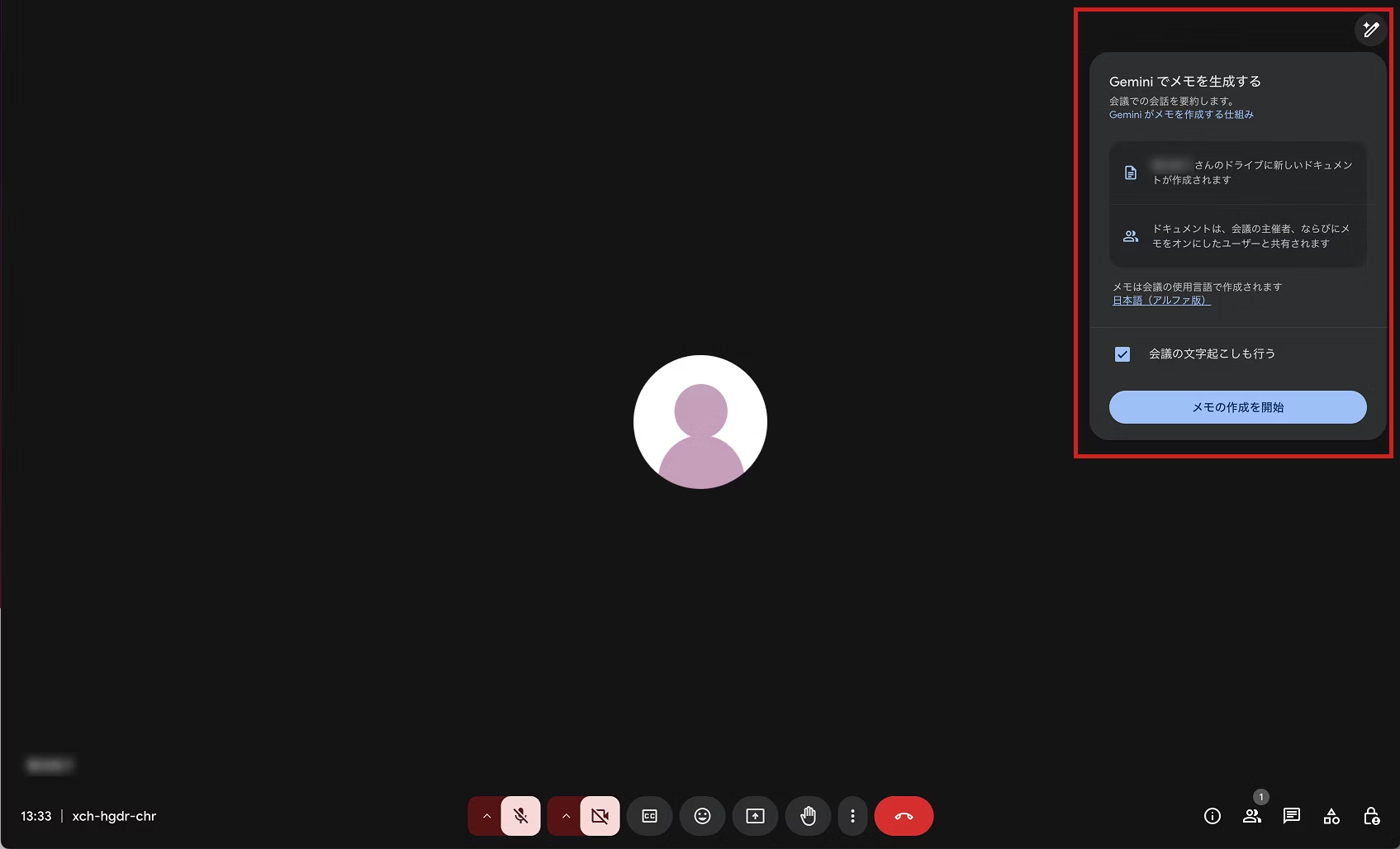
就这样!完全不需要特殊设置,使用起来非常简单。
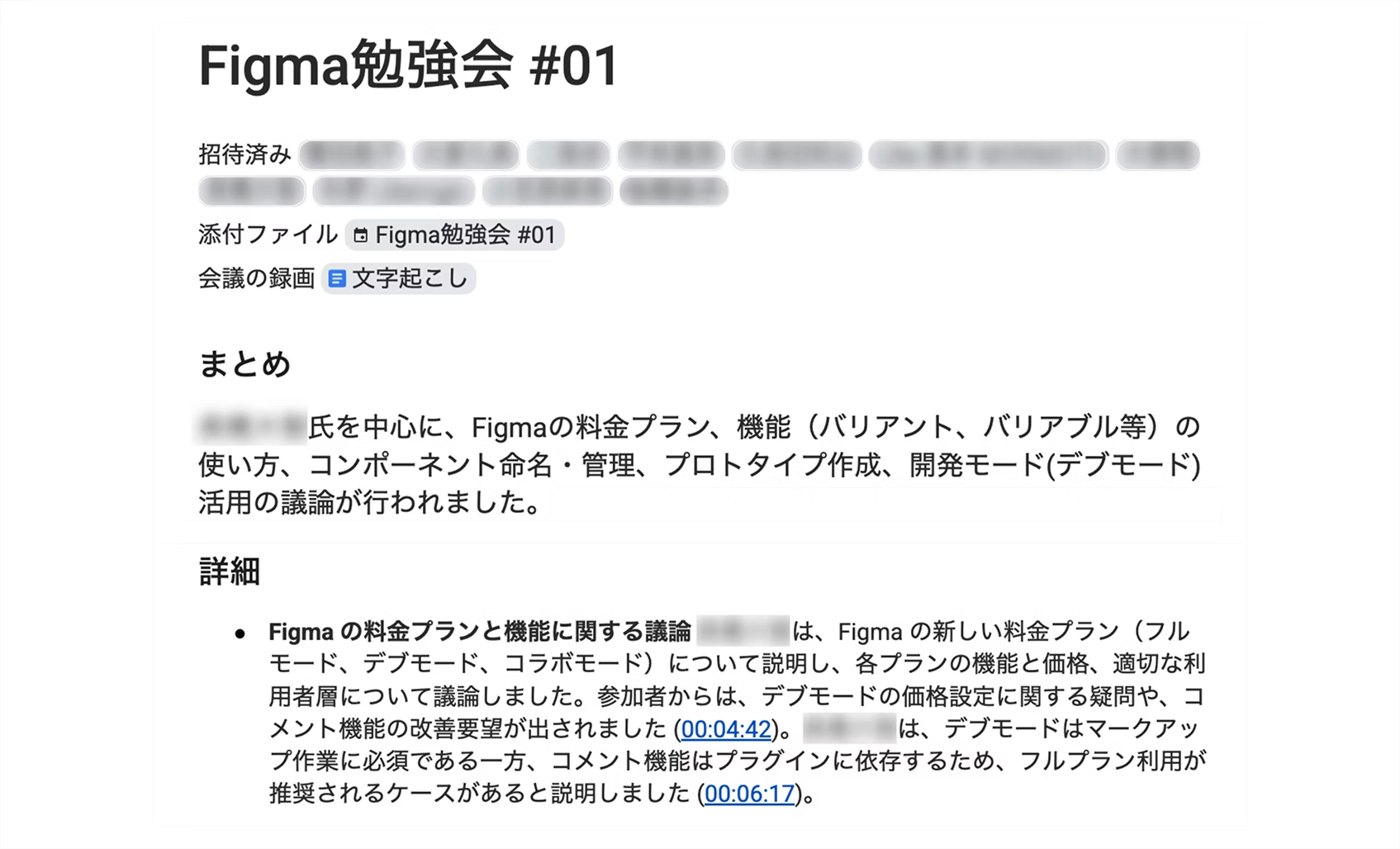
启用自动笔记后的屏幕与启用前几乎没有变化,所以不会出现「语音转录让屏幕变得难以看清!」或「无法集中注意力进行会议!」的情况。会议结束后只需照常退出即可。之后 Gemini 会在 Google 文档中生成会议记录。
最后
这次我为大家介绍了 Gemini 在 Google Meet 中的自动备忘录功能。它标配了会议记录所需的摘要功能,并且文字转录的延迟几乎没有,是一款优秀的工具。如果你正在使用 Google Workspace,千万不要错过这个功能!建议你立即尝试使用。※ 这是一项仅限特定套餐用户使用的功能。详情请查阅官方说明。
我会继续使用曾经的伙伴 Tactiq 来处理 Zoom、Teams 和 Webex 会议中的任务。



从新入职开始就在努力进阶的总监,目前正在奋力拼搏!从设计到广告运营,目标成为能够驾驭各个领域的多面手,每天都在挑战自我。工作上力求精准的指导,私下里则在自己的堡垒——家里享受宅居生活。顺便说一下,我很喜欢动画。
翰达酱
Web总监 / 2022年入职