
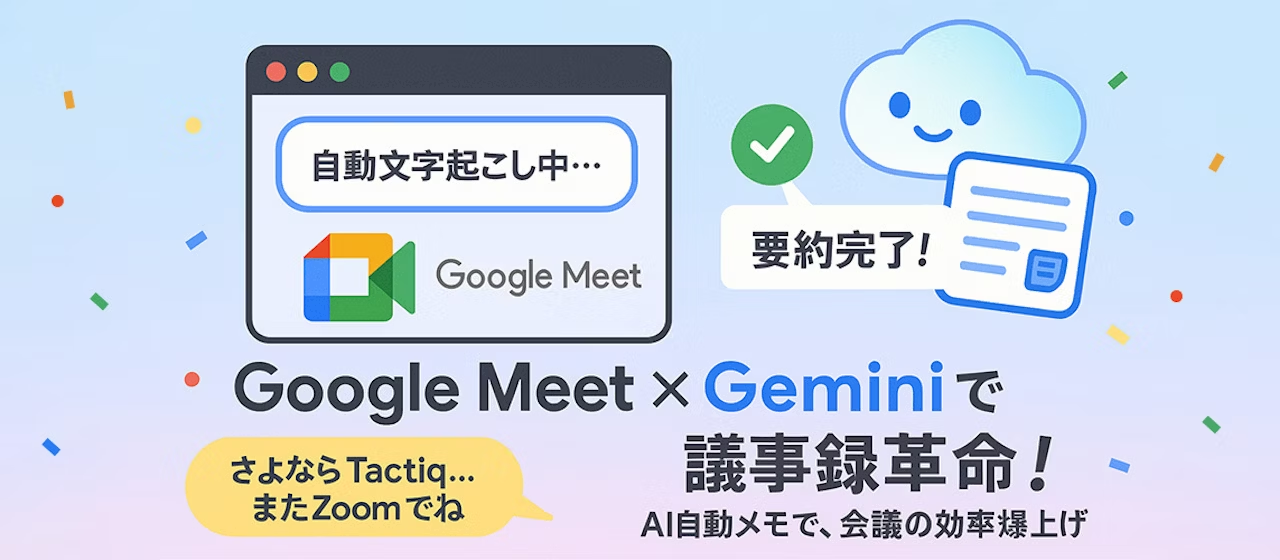
Es ist schon zwei Monate vergangen, seit wir zuletzt einen Artikel über ein Sitzungsprotokoll-Erstellungstool veröffentlicht haben. Diesmal handelt es sich um die zweite Folge einer Einführung in KI-gestützte Sitzungsprotokoll-Erstellungstools.
Ehrlich gesagt hätte ich nicht gedacht, dass wir so schnell das Tool wechseln würden, obwohl wir den Artikel erst vor wenigen Monaten veröffentlicht haben. Die Entwicklung von KI-Tools ist wirklich beeindruckend!
Das zuvor vorgestellte "Tactiq" ist ein Transkriptionstool, das OpenAI nutzt und als Chrome-Erweiterung bereitgestellt wird. Mit AI-Zusammenfassung, Aufgabenverwaltung und anderen Funktionen unterstützt es die Erstellung von Sitzungsprotokollen auf innovative Weise.
Ausführliche Informationen finden Sie in unserem Artikel hier.
https://www.liberogic.jp/topics/20250127-tactiq/
Gerade als wir uns für eine langfristige Nutzung von Tactiq entschieden und sofort ein kostenpflichtiges Abo abschlossen, kündigte Google die japanische Unterstützung für die automatische Transkriptionsfunktion in Google Meet an. Nachdem wir es ausprobiert hatten, waren wir überrascht von der hohen Transkriptionsgenauigkeit und der zusätzlichen automatischen Zusammenfassungsfunktion – es machte einen sehr beeindruckenden Eindruck.
Da unser Unternehmen hauptsächlich Google Workspace nutzt, passt dies perfekt zusammen. Da wir sonst für "Tactiq" separat zahlen müssten, war es sinnvoller, stattdessen diese Lösung zu nutzen – deshalb haben wir gewechselt.
Vorteile der automatischen Notizen in Google Meet
- Keine lästigen Einstellungen erforderlich! Mit nur einem Klick einsatzbereit
Bei der Einführung von Tools ist es üblich, dass Sie vor dem Meeting Funktionen in den Einstellungen aktivieren müssen. Viele kennen wahrscheinlich die Situation, dass man vergisst, die Einstellungen vorzunehmen, und dann beim eigentlichen Meeting feststellt, dass die Funktion nicht aktiviert ist.Mit der automatischen Notizfunktion von Google Meet ist keine vorherige Einstellung erforderlich!Die Funktion steht sofort zur Verfügung, sobald Sie Google Meet öffnen. - Hochpräzise Transkription
Da Gespräche wortgetreu transkribiert werden, können Sie den Ablauf und die Begründung von Entscheidungen nachvollziehen. Wenn eine Person Notizen zu Meetings von über einer Stunde erstellt, ist die Qualität zwangsläufig unterschiedlich. Mit automatischer KI-Transkription hingegen bleibt die Genauigkeit über den gesamten Verlauf konsistent.
(Gelegentlich können Tippfehler vorkommen, aber das ist charmant gemeint) - Zusammenfassung nach Zeitstempel
Die automatische Notizfunktion transkribiert Gespräche, aber für Protokolle ist eine Zusammenfassungsfunktion unverzichtbar. Ein zu kurzes Protokoll von einer einstündigen Besprechung erschwert das Verständnis des Inhalts. Diese automatische Notizfunktion liest den transkribierten Text und generiert angemessene Zusammenfassungen nach Zeitstempel und Abschnitt. - Auch Fachbegriffe werden verstanden
Auch Fachbegriffe, die häufig in Meetings vorkommen, werden erkannt und in natürliche Sätze ergänzt oder zusammengefasst.
Verwendung
- Starten Sie ein Meeting in Google Meet.
- Klicken Sie auf das Symbol in der oberen rechten Ecke des Bildschirms, aktivieren Sie die Transkription und klicken Sie dann auf "Notizen erstellen".
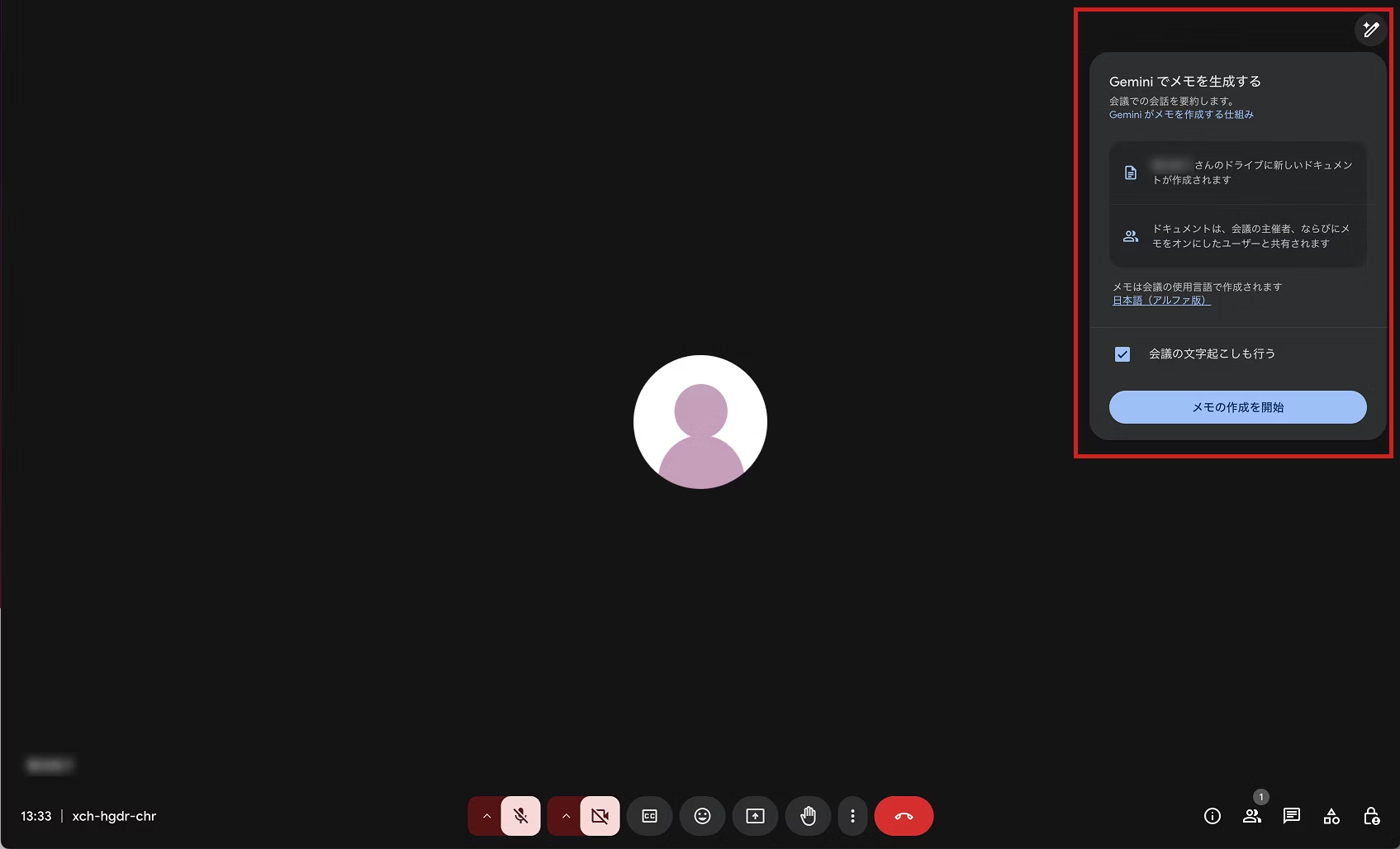
Das ist alles! Die Nutzung ist wirklich einfach und erfordert keine besonderen Einstellungen.
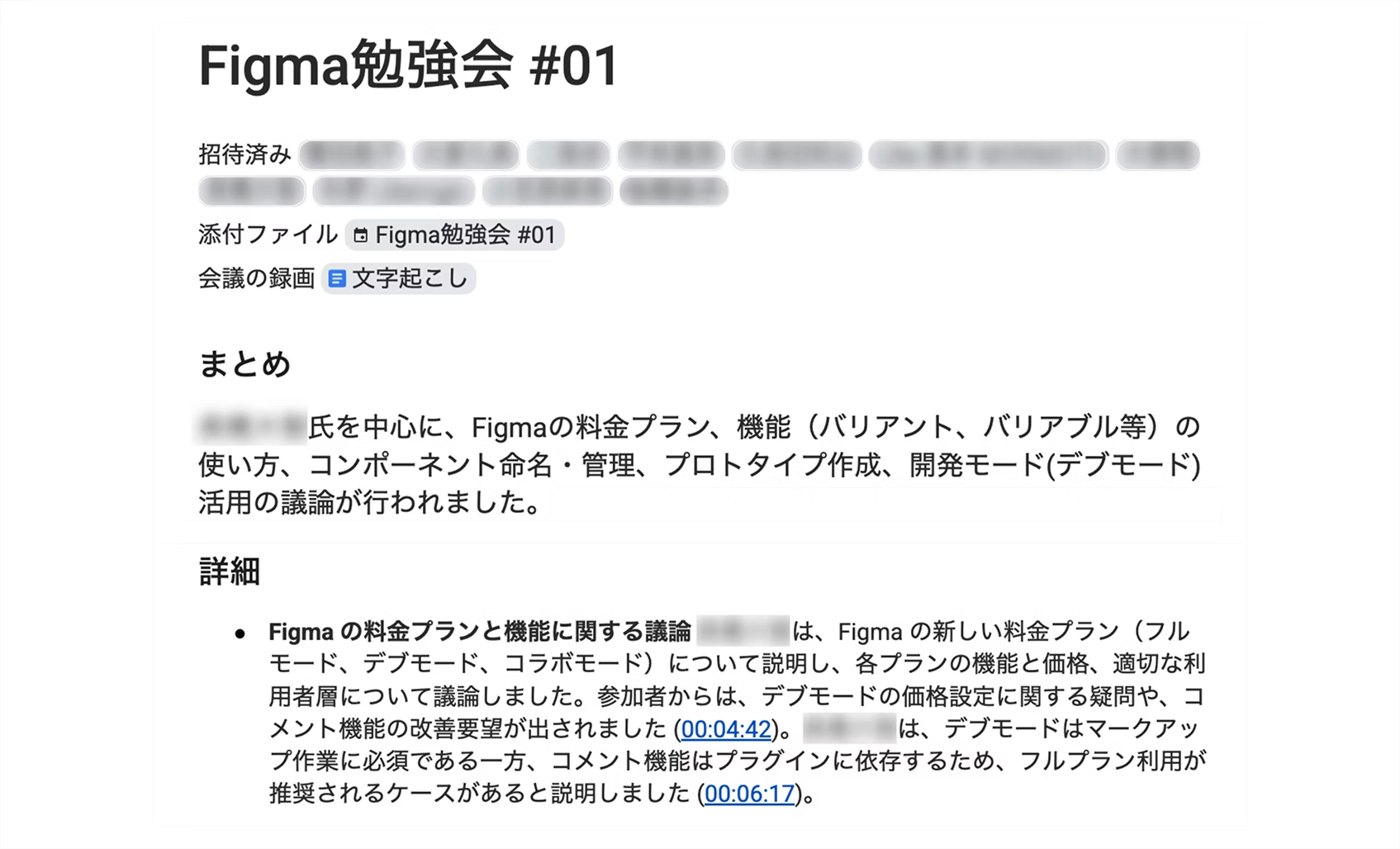
Der Bildschirm sieht während der automatischen Notizfunktion fast genauso aus wie zuvor, sodass Sie sich keine Gedanken über eine schlechtere Sicht oder mangelnde Konzentration machen müssen. Nach dem Meeting können Sie einfach wie gewohnt beenden. Danach generiert Gemini das Protokoll in Google Docs.
Zum Abschluss
In diesem Artikel haben wir die automatische Notizbuchfunktion von Google Meet mit Gemini vorgestellt. Das Tool ist mit allen notwendigen Zusammenfassungsfunktionen für die Erstellung von Besprechungsprotokollen ausgestattet und bietet zudem eine nahezu verzögerungsfreie Transkription – ein wirklich leistungsstarkes Tool. Wenn Sie Google Workspace nutzen, sollten Sie diese Funktion unbedingt verwenden! Wir empfehlen Ihnen, sie ab sofort zu nutzen. Hinweis: Diese Funktion ist nur für Benutzer mit bestimmten Abonnements verfügbar. Weitere Details finden Sie auf der offiziellen Website.
Unseren ehemaligen Partner Tactiq werden wir künftig für Meetings in Zoom, Teams und Webex einsetzen.


Nach dem Einstieg als Neulinge arbeite ich jetzt als aufsteigender Director! Ich strebe danach, ein Multi-Talent zu sein, das alle Bereiche von Design bis zur Anzeigenverwaltung beherrscht, und nehme täglich neue Herausforderungen an. Beruflich konzentriere ich mich auf elegante Projektleitung, während ich privat in meiner Festung namens "Zuhause" ein Einsiedlerleben genieße. Ich mag auch Anime.
Handa-chan
Web-Director / Eintritt 2022