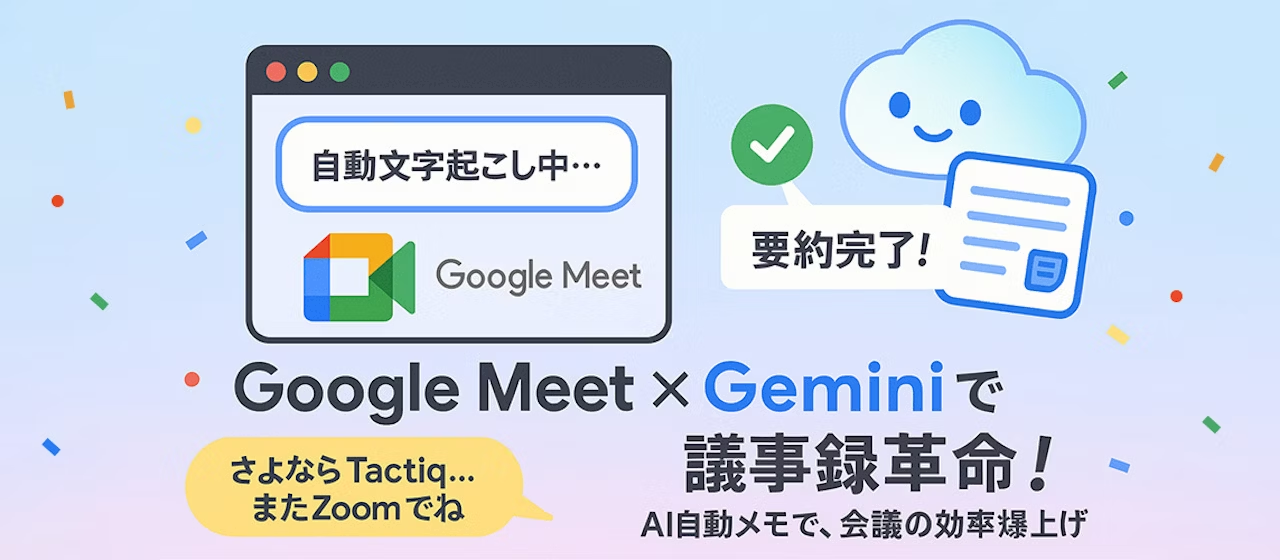
Hace poco publicamos un artículo sobre herramientas para crear actas de reuniones y, sin darnos cuenta, han pasado ya dos meses. Esta vez presentamos la segunda parte de nuestra selección de herramientas de actas con IA, al igual que la anterior.
Sinceramente, no esperaba que, tras publicar un artículo hace apenas unos meses, tuviéramos que cambiar de herramienta tan pronto. ¡La evolución de las herramientas de IA es realmente impresionante!
La herramienta que presentamos anteriormente, «Tactiq», es un servicio de transcripción basado en OpenAI que se ofrece como extensión de Chrome. Es una herramienta revolucionaria que facilita la creación de actas gracias a funciones como el resumen con IA y la gestión de tareas.
Encontrarás más detalles en el siguiente artículo.
https://www.liberogic.jp/topics/20250127-tactiq/
Pensábamos que seguiríamos usando Tactiq durante mucho tiempo y acabábamos de contratar su plan de pago cuando Google Meet añadió la transcripción automática en japonés. Lo probamos por curiosidad y nos sorprendió la precisión de la transcripción, además de su función de resumen automático, que nos pareció muy completa.
Como usamos Google Workspace como herramienta principal, la integración es perfecta. Si vamos a pagar por Tactiq por separado, ¿no sería mejor aprovechar lo que ya tenemos? Así que decidimos cambiar.
Ventajas de las notas automáticas de Google Meet
- Sin configuraciones complicadas: basta con un clic
Al implantar una herramienta, lo habitual es activar sus funciones desde la pantalla de configuración antes de la reunión. Quizá alguna vez hayas olvidado hacerlo y te hayas encontrado con que la función no estaba activa cuando la necesitabas.Con las notas automáticas de Google Meet no necesitas ninguna configuración previa. Puedes usarlas desde el momento en que abres Google Meet, justo cuando las necesitas. - Transcripción de alta precisión
Como convierte la conversación tal cual en texto, puedes revisar cómo se llegó a una conclusión. Cuando una persona redacta las actas de una reunión de más de una hora, la precisión suele variar. Sin embargo, con las notas automáticas de la IA se mantiene un nivel alto de precisión durante toda la reunión.
(Aunque a veces cometa algún error de escritura, lo damos por bueno). - Resumen por marca de tiempo
Aunque la función de notas automáticas transcribe la conversación, el resumen es indispensable para utilizarla como acta de reunión. Sin embargo, un resumen de unas pocas líneas de una reunión de una hora es difícil de entender. Esta función de notas automáticas lee el texto transcrito y genera resúmenes adecuados por marca de tiempo o por sección. - Interpretación de terminología técnica
También comprende el significado de los términos técnicos que aparecen con frecuencia durante la reunión y los complementa y resume en oraciones naturales.
Cómo usarla
- Inicie la reunión en Google Meet.
- Haga clic en el icono de la parte superior derecha de la pantalla, marque la casilla "También transcribir la reunión" y, a continuación, haga clic en el botón "Iniciar creación de notas".
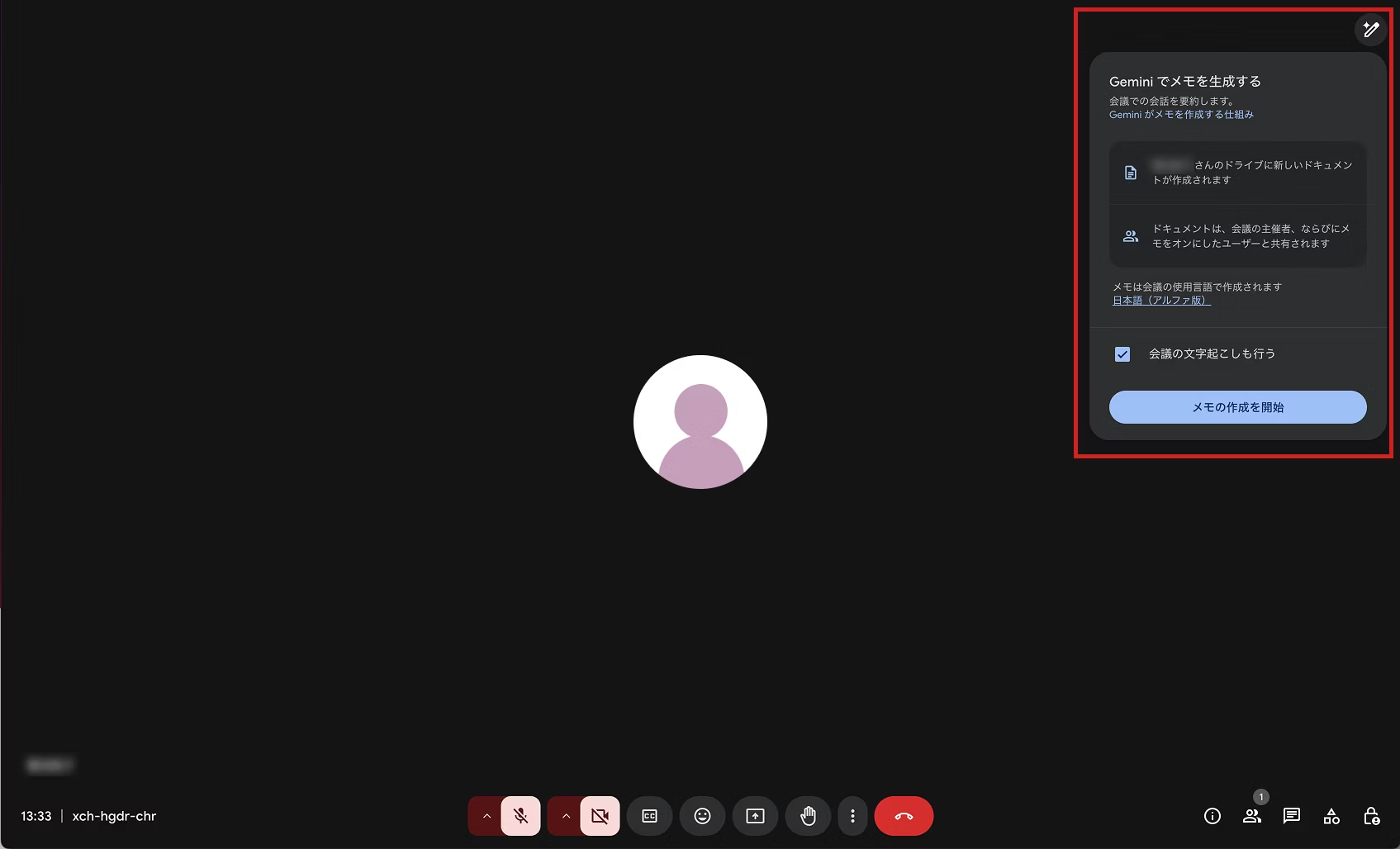
¡Y listo! Es muy sencillo de usar, sin necesidad de configuraciones especiales.
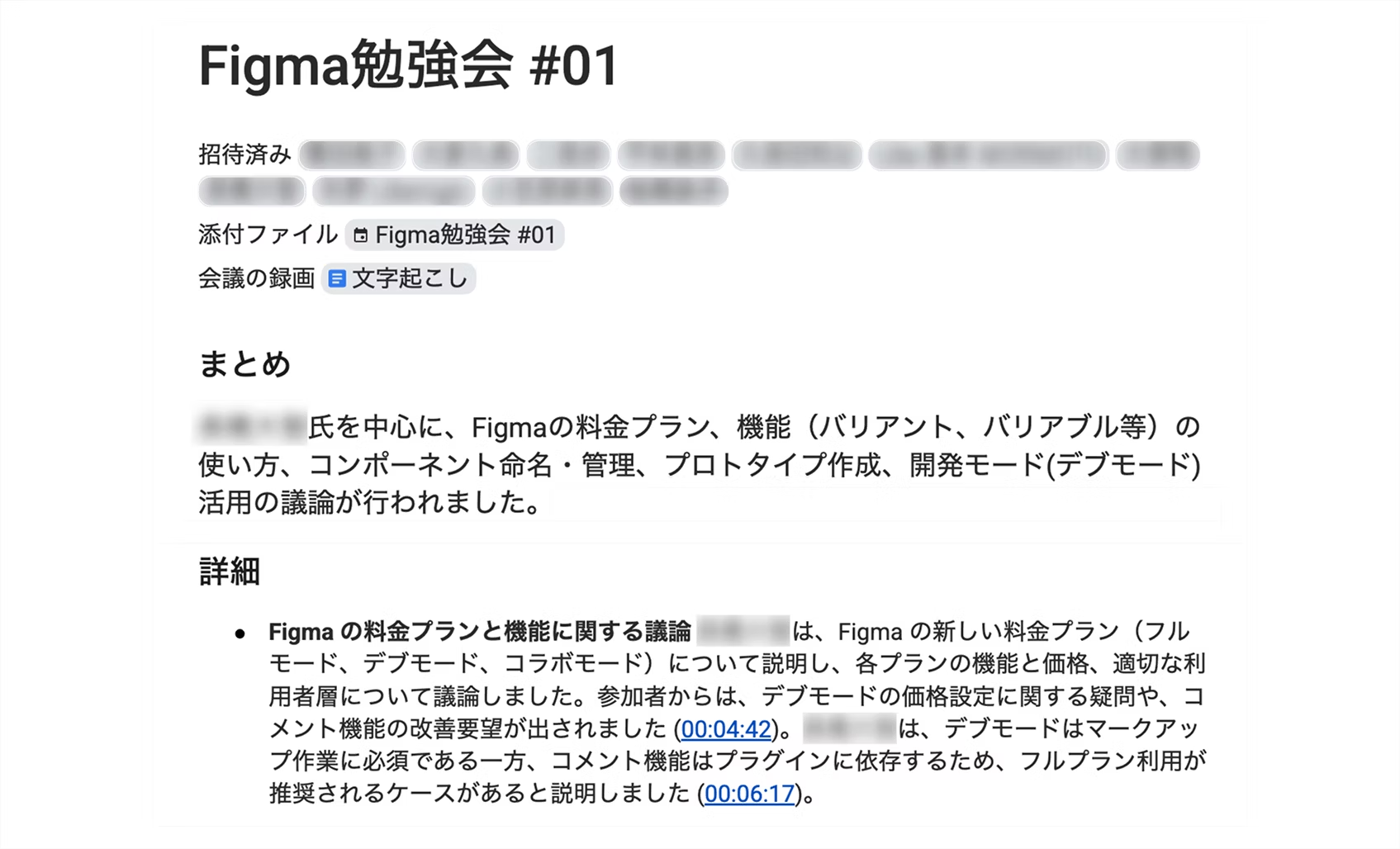
La pantalla con la función de notas automáticas activa casi no cambia respecto a la de antes de activarla, así que no hay problema de que "la transcripción haga que la pantalla sea difícil de ver" ni de que "no se pueda concentrar en la reunión". Al terminar la reunión, basta con salir como de costumbre. Después, Gemini generará el acta de la reunión en Google Docs.
Por último
En este artículo le presentamos la función de notas automáticas de Google Meet con Gemini. Incluye de forma estándar funciones de resumen necesarias para elaborar actas de reunión y, además, la transcripción tiene un retraso casi nulo, lo que la convierte en una herramienta excelente. Si utiliza Google Workspace, ¡no tiene motivo para no aprovecharla! Pruébela a partir de ahora. Nota: Esta función solo está disponible para usuarios que tengan contratado un plan específico. Consulte los detalles en la documentación oficial.
Para las reuniones en zoom, teams y webex, seguiremos utilizando Tactiq, nuestro antiguo compañero de confianza.



Director web con una trayectoria ascendente desde su ingreso como recién graduada, actualmente en plena dedicación. Aspira a convertirse en una profesional polivalente que domine todos los ámbitos, desde el diseño hasta la gestión de publicidad, y afronta nuevos retos cada día. En el trabajo busca una dirección ágil y eficaz, mientras que en su vida personal disfruta de una vida de retiro en su propia fortaleza: su hogar. Le gusta el anime.
Handan-chan
Director web / Incorporación en 2022