
發佈會議記錄製作工具的介紹文章以來,轉眼間已經過了2個月。這次將推出第二彈,同樣介紹運用AI的會議記錄製作工具。
說實話,儘管幾個月前發表了文章,但沒想到會這麼快就要更換工具。AI工具的進化真的令人驚歎!
上次介紹的「Tactiq」是一款利用 OpenAI 的文字轉錄工具,以Chrome擴充功能的形式提供。透過AI摘要、工作管理等功能,為會議記錄製作提供了創新的支援。
詳細內容請參閱此篇文章。
https://www.liberogic.jp/topics/20250127-tactiq/
本以為會與 Tactiq 長期合作,便立即導入付費方案,沒想到 Google Meet 的自動轉錄功能隨後支援了日文。試用後,除了文字轉錄精度超乎預期外,還具備自動摘要功能,給人留下了相當優秀的印象。
由於本公司主要使用 Google Workspace,相容性也是完美無缺。與其分別為「Tactiq」付費,不如直接活用這個功能。基於這個想法,我們決定進行了轉換。
Google Meet 自動備忘錄的優勢
- 完全免除複雜設定!只需一鍵輕鬆使用
導入工具時,通常需要事先從設定畫面啟用功能,然後才能進行會議。相信許多人都有過忘記設定的經驗,等到要使用時才發現功能根本沒有啟用的窘況。Google Meet 的自動筆記完全無需事先設定!只要打開 Google Meet,立刻就能在需要時使用。 - 高精度語音轉文字
將對話直接轉換為文字,讓您能夠回顧達成結論的完整過程。當人工製作超過一小時的會議紀錄時,難免會出現精度參差不齊的情況。但透過 AI 自動筆記,即使會議時間很長,也能維持高精度完整記錄到底。
(雖然偶爾會有打字錯誤,但這就當作是它的可愛之處吧) - 配合時間戳記的摘要
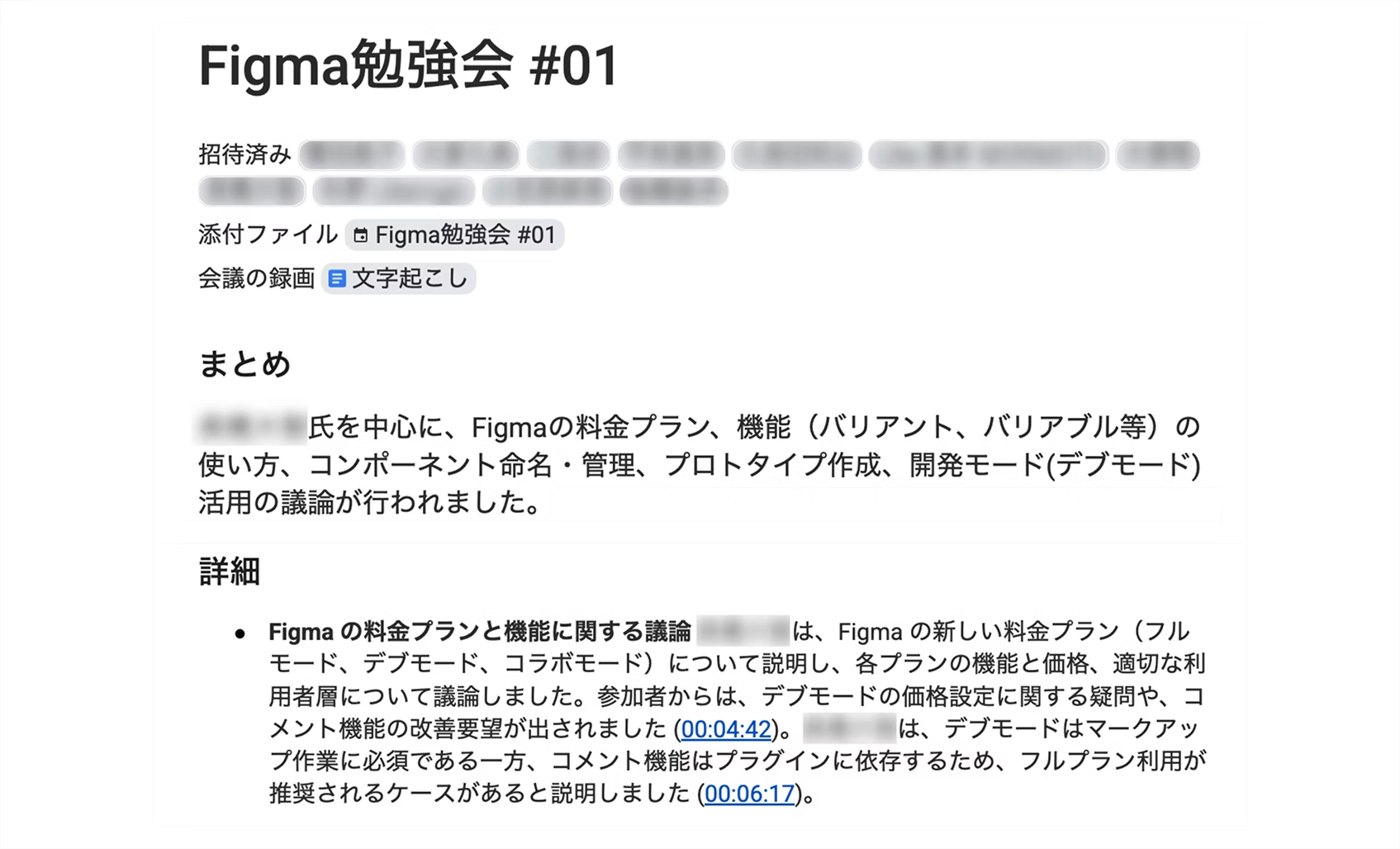
自動筆記功能將對話轉換為文字,但要作為會議紀錄使用,摘要功能是必不可少的。然而,若將一小時的會議內容濃縮成只有數行的摘要,就很難理解內容了。這個自動筆記功能會讀取轉錄的內容,並按照時間戳記或各個章節產生適當的摘要。 - 專業術語也能解讀
對於會議中頻繁出現的專業術語,它也能理解其含義,並將其自然地補充和摘要到文章中。
使用方式
- 在 Google Meet 中開始會議。
- 點擊畫面右上角的圖示,勾選「同時進行會議文字轉錄」,然後點擊「開始建立筆記」按鈕。
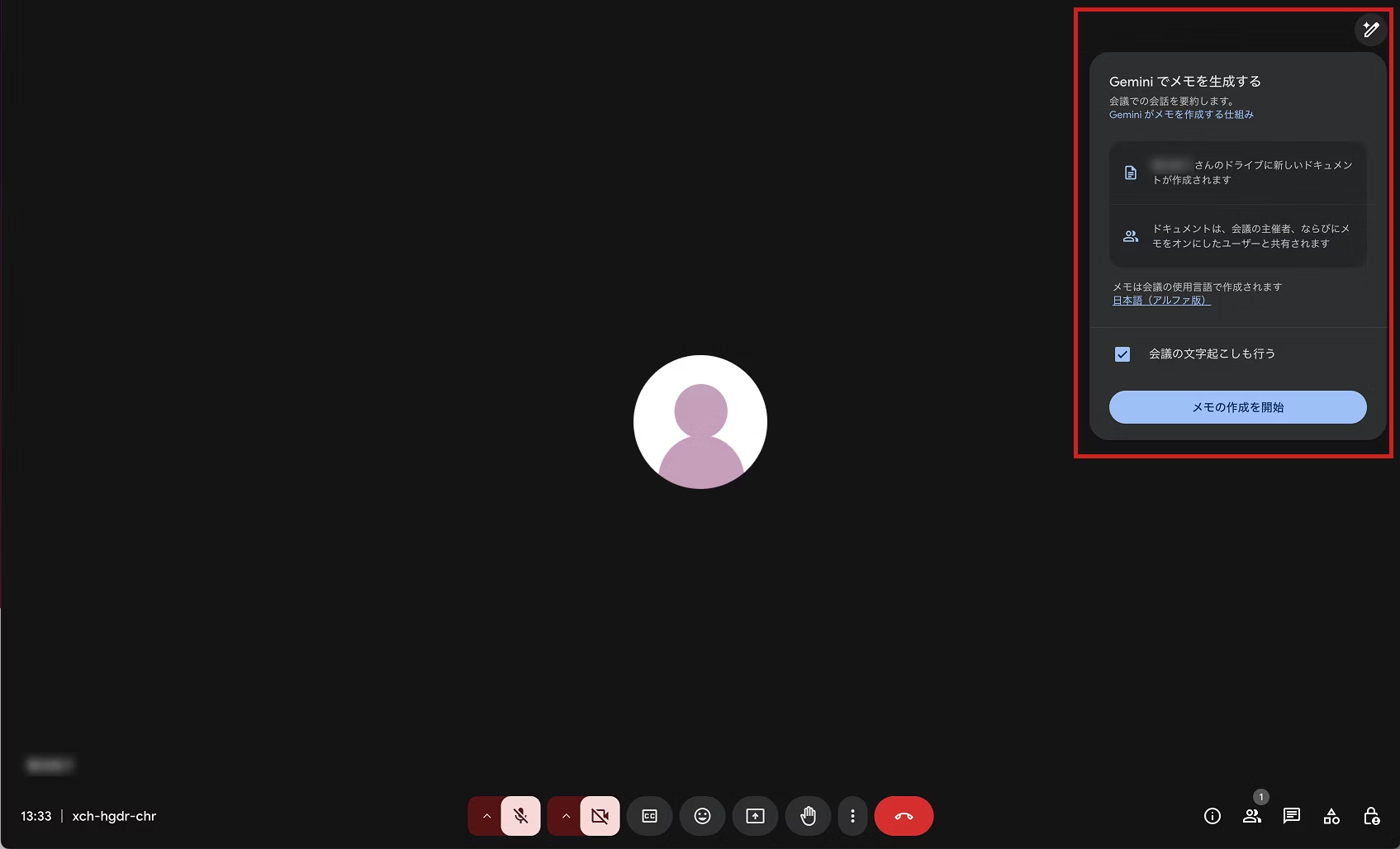
就這樣!完全不需要特殊設定,使用起來真的很簡單。
啟動自動筆記時的畫面與啟動前幾乎沒有變化,所以不會出現「文字轉錄讓畫面看不清!」或「無法專心開會!」的問題。會議結束後只需像往常一樣退出即可。接下來 Gemini 就會在 Google 文件中為您輸出會議紀錄。
最後
本次介紹了 Gemini 針對 Google Meet 的自動備忘功能。配備了製作會議紀錄所需的摘要功能等標準功能,且文字記錄延遲幾乎不存在,是一款優秀的工具。使用 Google Workspace 的使用者絕對不應該錯過!不妨藉此機會試用看看。 ※ 此功能僅供簽約特定方案的使用者使用。詳情請查看官方資訊。
對於曾經的夥伴 Tactiq,我們將在 Zoom、Teams、WebEx 會議時繼續活用它。



作為從新人入職以來的升進型導演,目前正奮力工作中!從設計到廣告營運,目標成為能掌握各個領域的多才多藝人才,每天都在挑戰自我。工作上追求俐落的導演手法,私生活則樂享在堡壘般的家中宅居。也喜歡看動畫。
Handa 醬
Web 導演 / 2022年入社