

Hallo, ich bin Hasshi.
Diesmal habe ich die neu hinzugefügte „Template-Funktion" in Slack ausprobiert und möchte meine Eindrücke sowie Ideen zur Verwendung mit euch teilen. Da ich Slack hauptsächlich als Plattform für Nachrichten- und Dateifreigabe kannte, war mein erster Gedanke ehrlich gesagt „Template? Was ist das denn?"
Aber nachdem ich es ausprobiert habe, habe ich mehr Möglichkeiten erkannt, als ich erwartet hatte. Wenn ihr interessiert seid, schaut gerne rein.
Was ist eine Slack-Vorlage?
Eine neue Slack-Funktion, die plötzlich vor kurzem erschienen ist.
Lassen Sie uns zunächst klären, was genau „Slack-Vorlagen" sind.
Auf der offiziellen Website wird es als „Zusammenfassung von Canvas, Listen und Workflows in einem Kanal zur effizienten Durchführung von Arbeit durch anfängliche Einrichtung" beschrieben. Das allein ist noch nicht ganz verständlich, aber vereinfacht gesagt ist es ein System, um die Grundlagen von Projekt- und Aufgabenverwaltung einfach zu erstellen. Es ist so konzipiert, dass man bei Projektstart die erforderlichen To-Do-Listen, Notizbücher zur Informationsfreigabe und Workflows zur Fortschrittsverfolgung auf einmal einrichten kann.
Für Personen, die bisher Kanäle von Grund auf angepasst haben, ist dies definitiv eine zeitsparende Funktion.
Ehrliche Eindrücke vom Testen einer Slack-Vorlage
Beim ersten Kontakt war ich mir noch unsicher, ob es wirklich für geschäftliche Zwecke geeignet ist, aber sobald ich es praktisch nutzte, konnte ich intuitiv mit den Vorlagen arbeiten.
Die offiziellen Vorlagen gibt es in vielen Varianten – zum Beispiel „Project Starter Kit" oder „Feedback Tracker" – alles ist speziell für die Zusammenarbeit im Team ausgelegt.
Sie wählen eine Vorlage aus und passen sie minimal an, sodass sie sofort einsatzbereit ist – perfekt, wenn Sie einfach mal testen möchten.
Slack ist eigentlich ein Kommunikationstool, und ich war überrascht, dass es um solche Verwaltungsfunktionen erweitert wurde.
Um ehrlich zu sein, gibt es viele Überschneidungen mit Backlog, Notion und Asana, aber da alles innerhalb von Slack abläuft, finde ich es für Slack-Benutzer sehr praktisch.
Persönliche Empfehlungspunkte
Hier sind die Funktionen, die sich bei der Nutzung als besonders praktisch erwiesen haben.
Empfohlene Funktionen von Slack-Vorlagen
- Canvas
Sie können Projektpläne, Besprechungsprotokolle und Wiki-ähnliche Informationen in Slack organisieren und weitergeben. Die Echtzeit-Bearbeitung ist möglich, und jeder hat immer Zugriff auf die neuesten Informationen – das ist wirklich praktisch. - Listen
Sie können den Fortschritt von Aufgaben ganz einfach verwalten. Mit Fälligkeitsdaten und Zuständigen können Sie Listen als To-Do-Listen für Projekte nutzen. Es ist auch ein großer Vorteil, dass alles in Slack stattfindet. - Workflows
Eine Funktion zur Automatisierung alltäglicher Aufgaben. Für Teams mit vielen Routinearbeiten könnte die Nutzung dieser Funktion zu erheblichen Effizienzsteigerungen führen.
Sie können auch eigene Slack-Vorlagen erstellen
Es gibt offizielle Vorlagen, aber Sie können auch eigene angepasste Versionen registrieren.
Wenn Sie Vorlagen registrieren, die auf Ihr Team zugeschnitten sind, können Sie beim Start eines neuen Projekts einfach die Slack-Vorlage auswählen und das anfängliche Setup ist bereits abgeschlossen – mit etwas Übung läuft die Arbeit dann wie am Schnürchen.
Vorteile von Slack-Vorlagen
- Löst das Problem, dass die Nachrichtenleiste von Kommentaren überquellt und es schwierig wird, den relevanten Thread zu finden.
- Projekte können pro Aufgabe verwaltet werden, und der Gesamtfortschritt ist auf einen Blick erkennbar.
- Für Projekte, die keine fortgeschrittenen Verwaltungstools wie Backlog erfordern, ist die Verwaltung über eine Liste völlig ausreichend.
- Die zuständige Person kann einfach geändert werden, sodass die Verwaltung sehr problemlos erfolgt.
Nachteile der Slack-Vorlage
- Benachrichtigungen werden nicht zugestellt, wenn die Liste nicht angesehen wird (es reicht nicht aus, nur dem Kanal beizutreten).
- Benachrichtigungen werden leicht übersehen.
- Da Kommentare innerhalb eines Threads verwaltet werden, wird die Seitenleiste des Kanals nicht aktiv, selbst wenn neue Kommentare vorhanden sind.
- Während Kommentare im Thread als neu aktualisiert werden, wird der Kanal selbst nicht aktiv, sodass das Risiko, sie zu übersehen, sehr hoch ist.
- Mit zunehmender Anzahl von Threads können Projekte leicht untergehen und die Sichtbarkeit kann beeinträchtigt werden.
Probieren Sie das Urlaubsanforderungsformular in der Praxis aus!
Wir stellen Ihnen vor, wie Sie mit der Slack-Vorlage „Urlaubsanforderungsformular" einen Urlaubsantragsprozess erstellen.
Vorlagen sehen praktisch aus, aber wie werden sie eigentlich verwendet? Das fragen sich möglicherweise einige von Ihnen.
Aber keine Sorge! Es ist ganz einfach. Ich werde dir jeden Schritt sorgfältig erklären, also lass uns zusammen durchgehen!
Schritt 1: Vorlage zum Kanal hinzufügen
Zuerst fügen Sie eine Vorlage zu einem bestehenden Slack-Kanal hinzu.
Folgen Sie den Schritten unten, um sie zu konfigurieren!
- Zum Kanal beitreten
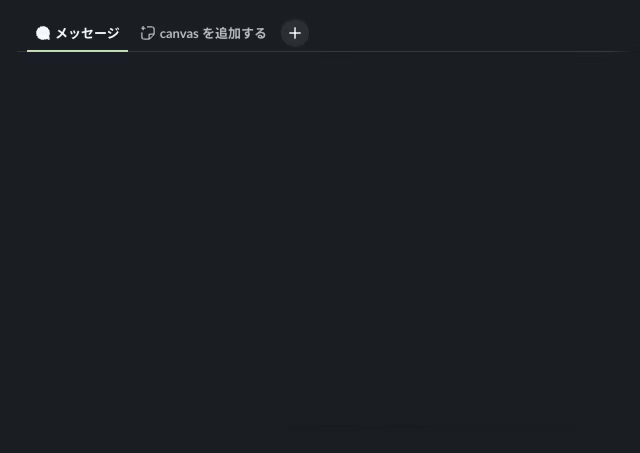
Wenn Sie einen Kanal öffnen, sehen Sie oben auf dem Bildschirm mehrere Registerkarten angeordnet. Versuchen Sie, auf das „+"-Symbol auf der rechten Seite der Registerkarten zu klicken.
- Vorlage auswählen
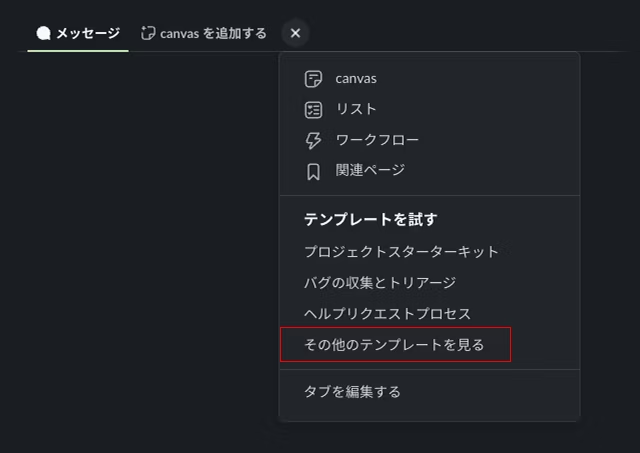
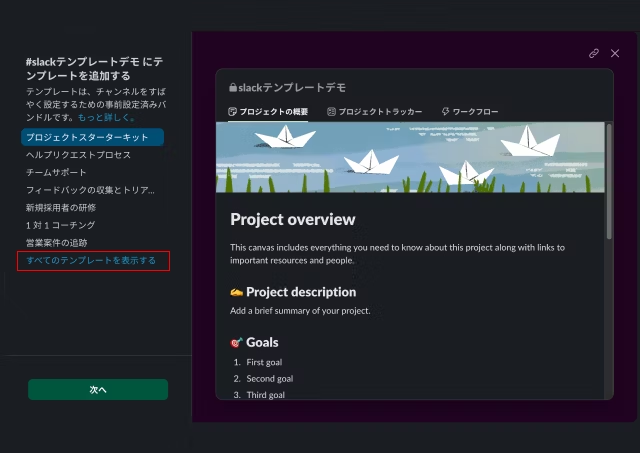
Wählen Sie „Vorlage ausprobieren" aus dem angezeigten Menü und klicken Sie auf „Weitere Vorlagen anzeigen". Daraufhin wird ein Modal (Popup-Fenster) angezeigt. Wählen Sie „Alle Vorlagen anzeigen" und die zuvor verborgenen Vorlagen werden in einer Liste angezeigt!
- Wählen Sie „Urlaubsantragsprozess"
Wählen Sie „Alle Vorlagen anzeigen" aus der Liste aus.
Wählen Sie in der Liste „Urlaubsantragsprozess" aus.
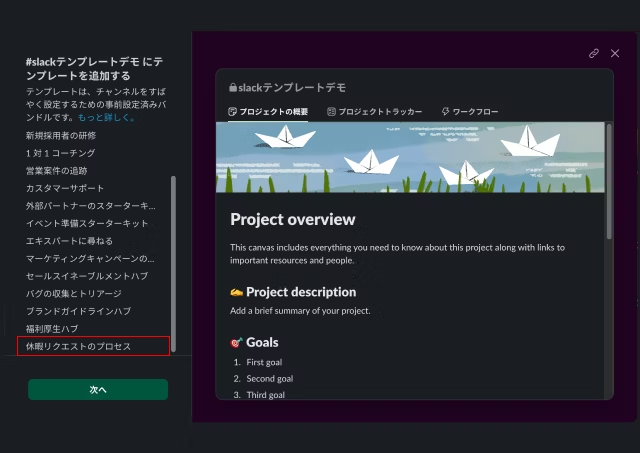
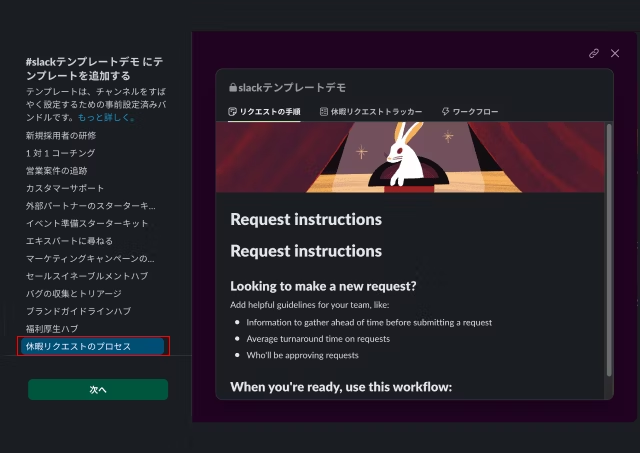
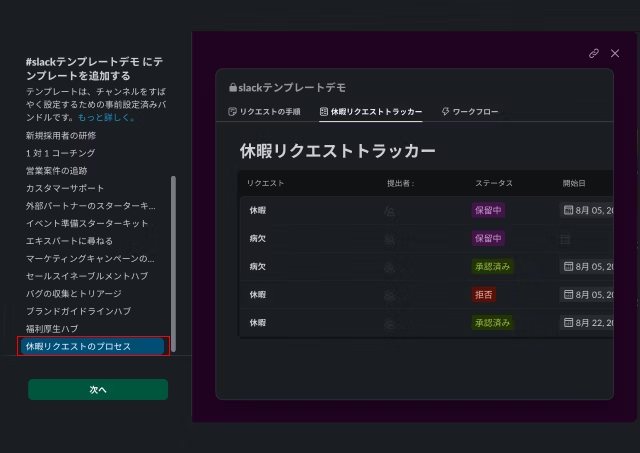
Auf der rechten Seite wird ein Demo-Bildschirm angezeigt, auf dem Sie überprüfen können, welche Vorlagen enthalten sind.
Diese Vorlage enthält die folgenden 4 Elemente:
- Canvas: Detaillierte Informationen zum „Anforderungsprozess"
- Liste: Verwalten Sie den Fortschritt mit dem „Urlaubsanfrage-Tracker"
- Workflow:
- Urlaubsanfrageformular
- Artikelstatusbenachrichtigung
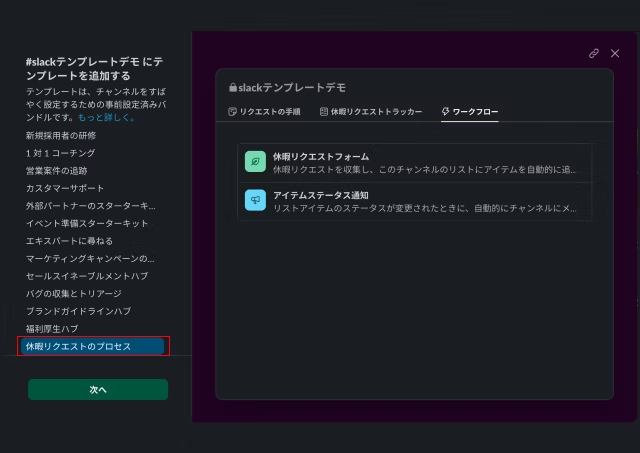
Canvas + Liste + Workflow – eine sehr praktische Kombination!
- Vorlage zum Kanal hinzufügen
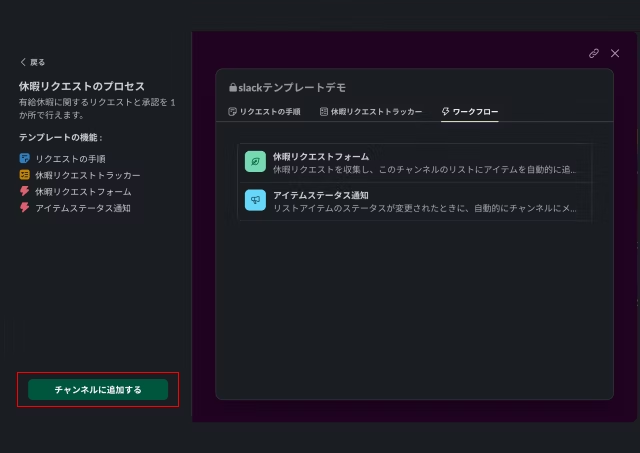
Klicken Sie auf „Weiter", um zum Bestätigungsbildschirm zu gelangen. Klicken Sie abschließend auf die Schaltfläche „Zum Kanal hinzufügen", und die Vorlage wird im Kanal angezeigt.
Diese Aufgabe ist in etwa 30 Sekunden bis 1 Minute erledigt!
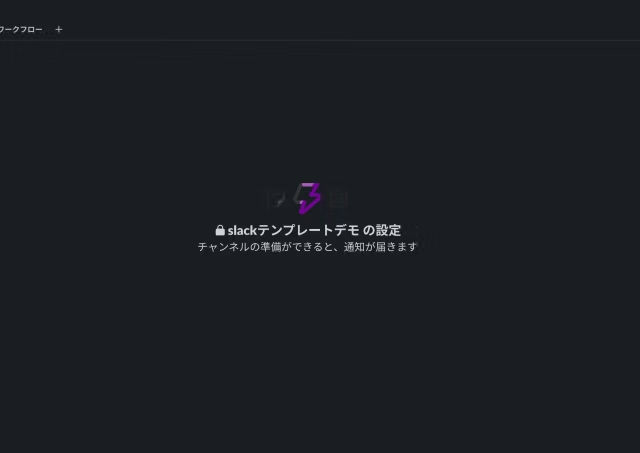
- Bestätigungsmeldung zum Hinzufügen prüfen
Wenn eine Vorlage zum Kanal hinzugefügt wird, erhalten Sie eine Nachricht von Slack. Klicken Sie auf diesen Link und fahren Sie mit Ihrer Arbeit fort!
Schritt 2: Urlaubsantragsformular einrichten
Jetzt werden wir das "Urlaubsanforderungsformular" ausprobieren! Es gibt zwei Möglichkeiten:
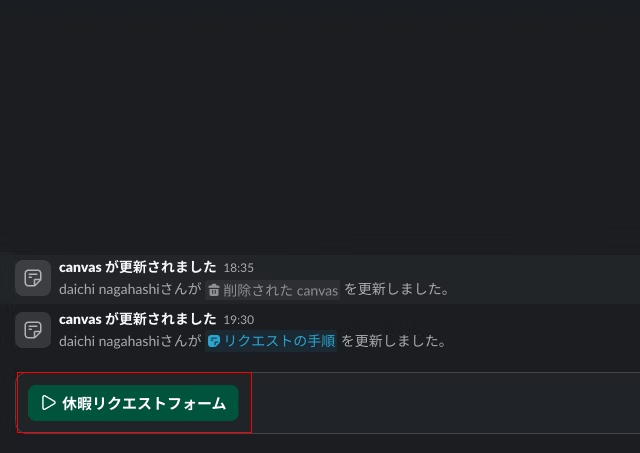
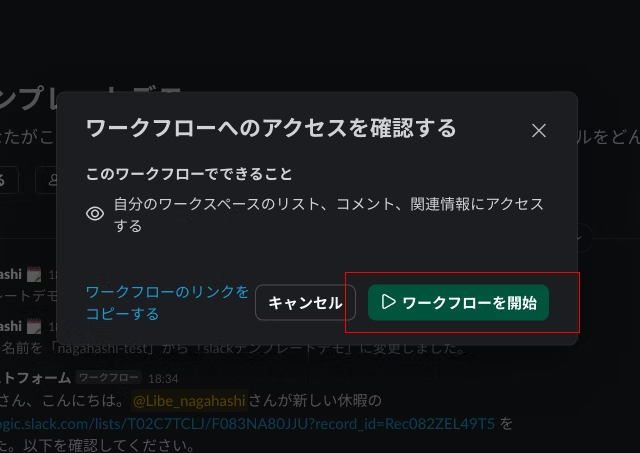
Diesmal einen Workflow von der Canvas aus starten!
- Wählen Sie einen Workflow auf der Canvas aus
Klicken Sie auf den Workflow „Urlaubsanforderungsformular" in Canvas.
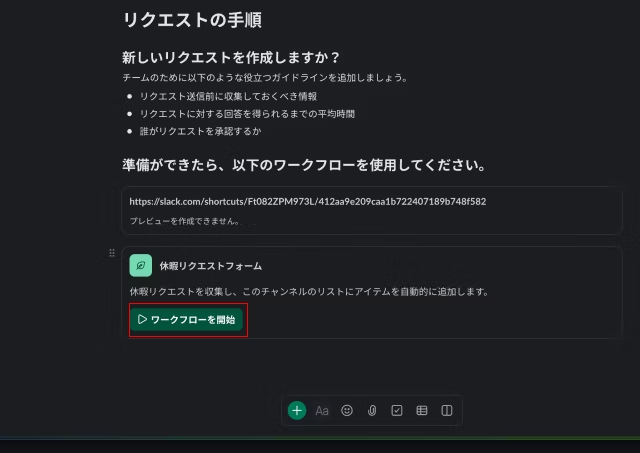
- Kanal wählen
Wenn Sie den Arbeitsablauf starten, wird ein Bildschirm angezeigt, auf dem Sie den Antragzielkanal auswählen können. In diesem Beispiel wählen wir „pj-slack_template_demo".
- Antragsdetails eingeben
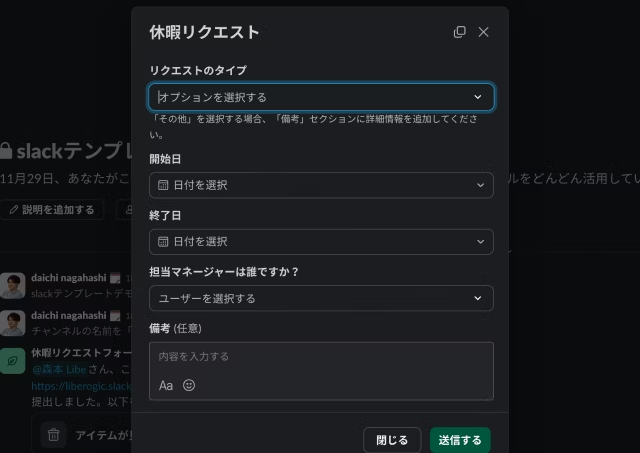
Das Formular wird angezeigt, daher füllen Sie die erforderlichen Informationen aus:
- Anforderungstyp (z. B. bezahlter Urlaub, Krankheit usw.)
- Startdatum und Enddatum
- Name des Genehmigenden
- Bemerkungsfeld (Zusatzinformationen bei Bedarf eintragen)
Das Dropdown-Menü zeigt ergänzende Erklärungen an, daher ist es sehr benutzerfreundlich!
- Formular absenden
Füllen Sie die erforderlichen Felder aus und klicken Sie auf „Senden". Daraufhin wird Ihre Urlaubsanfrage in den Genehmigungsablauf übernommen.
Schritt 3: Ablauf des Genehmigungsprozesses
Wenn Sie das Formular absenden, wird eine Nachricht wie folgt im Kanal gepostet:
「担当者」さん、こんにちは。
「申請者」さんが新しい休暇の <https://liberogic.slack.com/lists/*****/> を提出しました。以下を確認してください。
Klicken Sie auf den Link in dieser Nachricht, um die Anfrage zu genehmigen.
Da alles in Slack abläuft, brauchen Sie weder E-Mails noch separate Tools!
Schritt 4: Fortschritt in der Liste verwalten
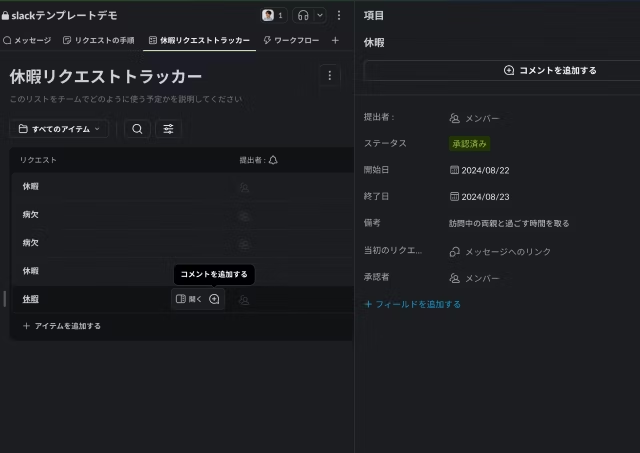
Das angemeldete Element wird automatisch in der Liste gespeichert.
Wenn der Genehmiger den Status ändert, wird die Situation wie „genehmigt" oder „nicht genehmigt" mit allen geteilt.
So können alle Teamkollegen auf einen Blick sehen, wer wann Urlaub nimmt! Das schafft auch Möglichkeiten für bessere Kommunikation und macht es leichter, eine Vertretungsregelung während der Abwesenheit aufzubauen!
Fazit: Arbeitsabläufe mit Slack-Vorlagen optimieren!
Das heute vorgestellte „Urlaubsanfrageformular" ist eine leistungsstarke Vorlage, die Canvas, Listen und Workflows kombiniert.
Die Implementierung ist unkompliziert, und ein großer Vorteil ist, dass alles innerhalb von Slack abläuft. Probieren Sie es gerne in Ihrem Team aus!
Derzeit fehlt zum Beispiel eine Archivfunktion für Listen und ist nicht so umfangreich wie spezialisierte Projektmanagement-Tools wie Backlog oder Asana. Aber ich denke, es ist der richtige Ansatz, mit kleinen praktischen Funktionen wie dem „Urlaubsantragsformular" zu beginnen und das System schrittweise während des Betriebs auszubauen!



UI-Design ist ein tägliches Update! Ich überlege gerade, wie ich Accessibility bei LP-Design einbinden kann. Seit ich mich vom Markup entfernt habe, denke ich: „Sollte ich mich auch bei JavaScript weiterentwickeln?" Ich mag Toki Kitamura!
はっしー
Web-Designer / Eintritt 2018 / Im Herzen noch ein angehender Designer