

大家好,我是 Hasshi。
這次我試用了 Slack 新增的「範本功能」,想分享一下我的想法和使用想法。對我來說,Slack 一直是以訊息和檔案共享為主要功能,坦白說一開始的第一印象就是「範本?那是什麼?」。
但實際試用後,發現它的可能性超乎想像,有興趣的朋友不妨參考看看。
什麼是 Slack 範本?
這是 Slack 最近突然推出的新功能。
首先讓我們來整理一下「Slack 範本」究竟是什麼。
官方網站上將其說明為「將 Canvas、清單和工作流程整合在一個頻道中,用於有效進行工作的初始設定」。只用這個說明還是有點難理解,簡單來說,就是可以輕鬆建立專案或任務管理基礎的機制。當開始新專案時,可以一次性設定所需的待辦事項清單、資訊共享用的筆記、進度管理的工作流程等。
對於過去必須從零開始自訂頻道的人來說,這個功能確實可以大幅省時。
實際使用 Slack 範本的真實感受
最初試用時,我心想「在工作上可能不太實用?」,持有半信半疑的態度。但實際開始使用後,發現可以很直覺地利用範本。
官方範本有各種類型,例如「專案啟動工具組」或「回饋追蹤器」等,都是以團隊活用為前提設計的。
選擇範本後只需稍做自訂,就能立即投入使用,「想先試試看」的情況下完美適合。
Slack 本質上是溝通工具,卻擴展到這種管理機能,確實令人驚訝。
老實說,與 Backlog、Notion、Asana 有不少重疊的功能,但因為能在 Slack 內完成一切,我認為 Slack 使用者會覺得非常方便。
個人推薦亮點
我在使用後發現特別便利的地方列舉如下。
Slack 範本各項機能的推薦亮點
- Canvas
可以在 Slack 內整理並共享專案規劃、會議記錄、類似 Wiki 的資訊。支援即時編輯,所有人都能掌握最新資訊,這一點很不錯。 - 清單
可輕鬆管理任務進度。由於可以設定期限和負責人,我將其用作專案的待辦事項清單。能在 Slack 內完成一切這點也是重大優勢。 - 工作流程
可自動化日常任務的功能。對於例行公務較多的團隊來說,善用此功能應能大幅提升效率。
也可建立自訂 Slack 範本
雖然官方有提供範本,但也可以將自訂的版本進行登記。
提前為各個團隊量身訂做範本並登記的話,啟動新專案時只需選擇 Slack 範本,初始設定就能完成,用得熟悉後就能順暢推進工作。
Slack 範本的優勢
- 解決訊息欄被留言淹沒、難以尋找相關執行序的問題。
- 可依任務管理專案,一眼即可掌握整體進度。
- 對於不需要使用 Backlog 等進階管理工具的專案,以清單進行管理已足夠應對。
- 由於可輕鬆變更負責人,管理變得非常簡便。
Slack 範本的缺點
- 若未瀏覽清單則不會收到通知(單純參加頻道並不會收到通知)。
- 容易忽略通知。
- 由於留言在執行序內進行管理,即使有新留言,側邊欄的頻道也不會變成活躍狀態。
- 執行序內的留言會更新為新留言,但頻道本身不會變成活躍狀態,因此遺漏的風險很高。
- 執行序增多時,專案容易被埋沒,可視性可能會下降。
親身體驗休假申請表單!
本文將介紹如何使用 Slack 的「休假申請表單」範本來建立休假申請流程。
您可能會想,範本看起來很方便,但到底該怎麼使用呢?
但請放心!做法其實非常簡單。我會逐步為您詳細說明,讓我們一起來進行吧!
步驟 1:在頻道中新增範本
首先,我們從在現有 Slack 頻道中新增範本開始。
請按照以下步驟進行設定!
- 進入頻道
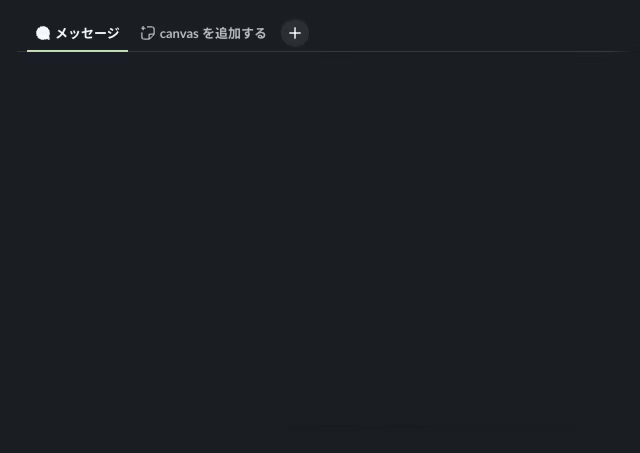
開啟頻道後,您會看到螢幕上方排列著標籤,請點擊標籤右側的「+」符號。
- 選擇範本
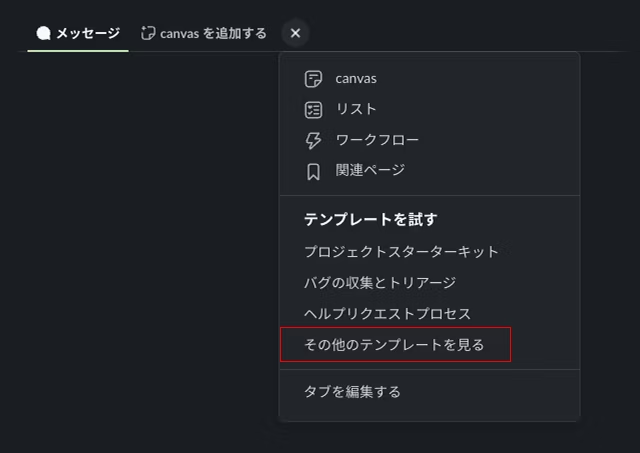
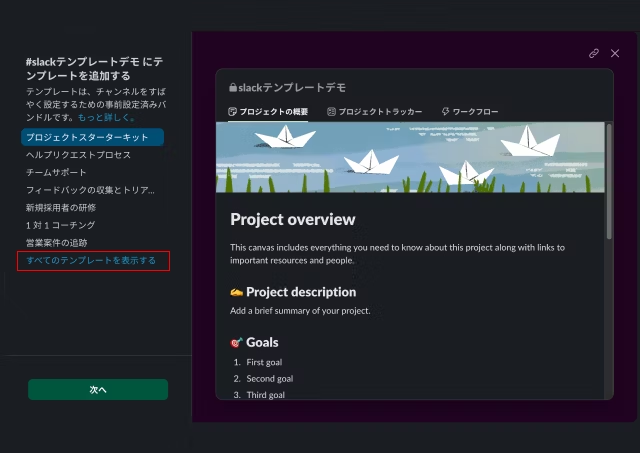
在出現的選單中選擇「試用範本」,然後點擊「查看更多範本」,隨後會顯示一個對話框(彈出式視窗),請選擇「顯示所有範本」,這樣隱藏的範本就會以清單形式顯示了!
- 選擇「休假申請流程」
從列表中選擇「顯示所有範本」。
從列表中選擇「休假請求流程」。
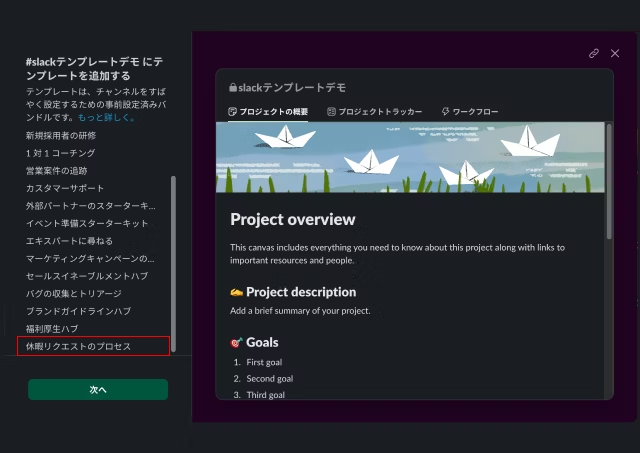
右側會顯示演示畫面,您可以查看範本包含的內容。
此範本包含以下 4 個項目:
- Canvas:記載「請求流程」的詳細資訊
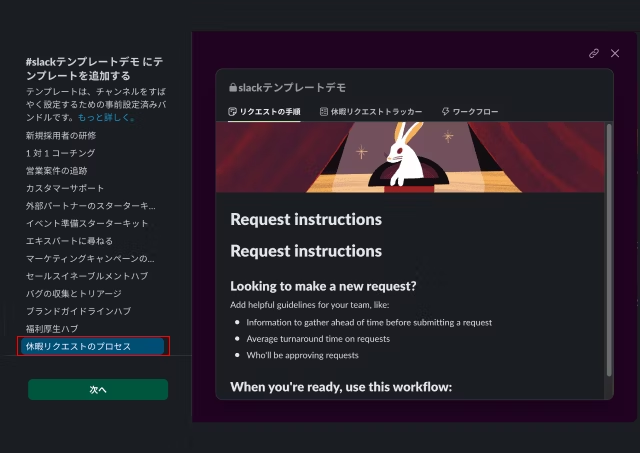
- 列表:在「休假請求追蹤器」中管理進度
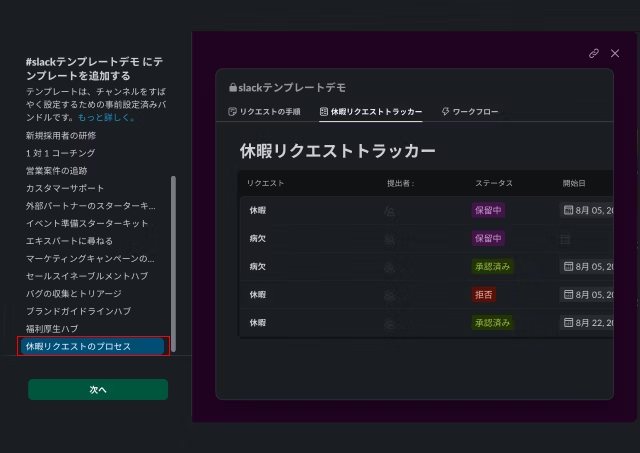
- 工作流程:
- 「休假請求表單」
- 「項目狀態通知」
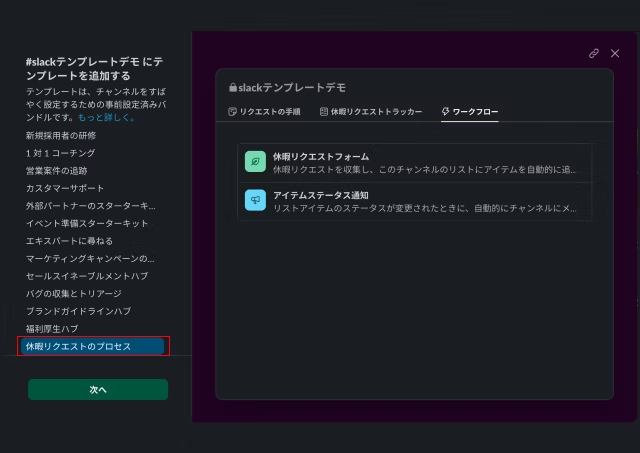
Canvas + 列表 + 工作流程組成的非常便利的組合!
- 將範本新增至頻道
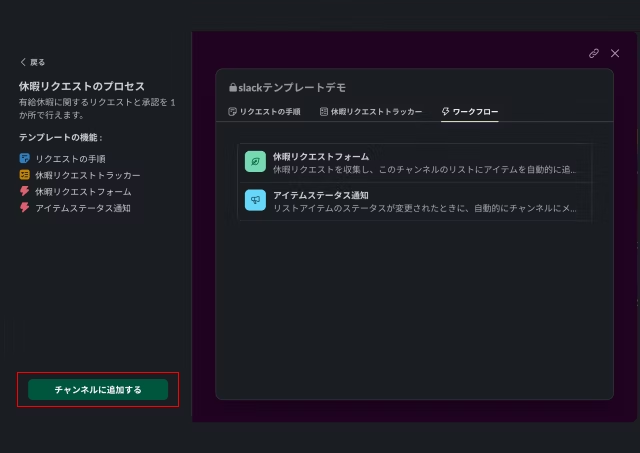
點擊「下一步」進到確認畫面。最後再點擊「新增到頻道」按鈕,範本就會新增到頻道中。
這個作業只需要30秒到1分鐘就能完成!
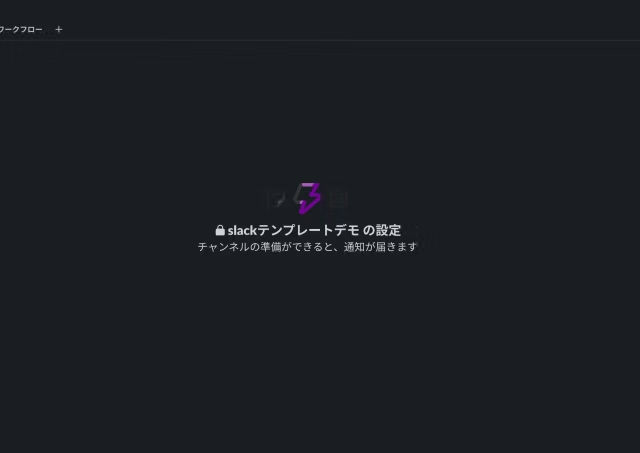
- 確認新增完成訊息
範本新增到頻道後,Slack 會寄送訊息給你。點擊這個連結繼續進行作業吧!
步驟2:啟動休假申請表單
接下來,我們實際試試「休假申請表單」!有兩種方式可以使用:
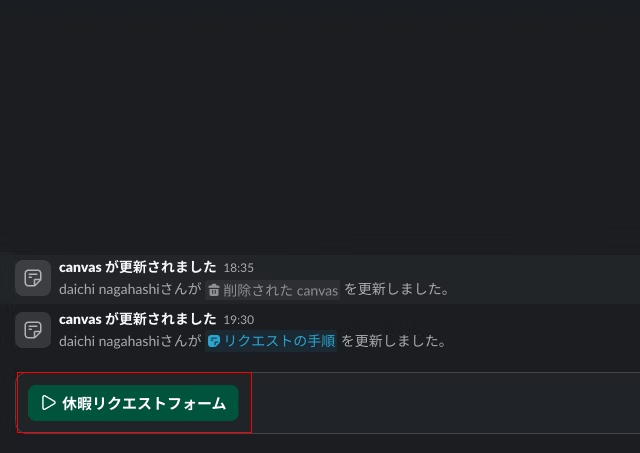
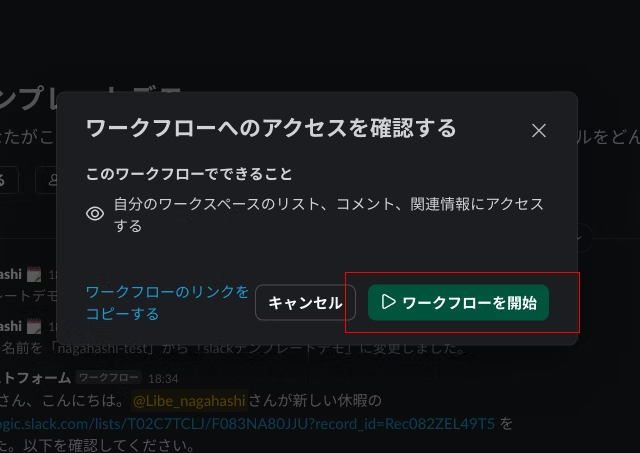
這次我們來試試從 Canvas 開始工作流程!
- 在 Canvas 中選擇工作流程
點擊 Canvas 中的「休假申請表單」工作流程。
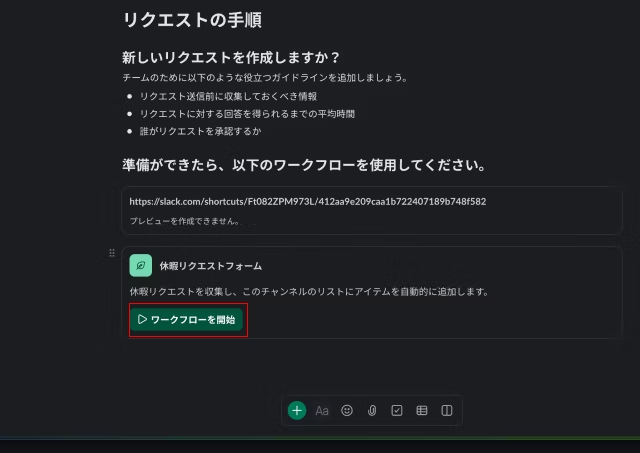
- 選擇頻道
啟動工作流程後,會顯示選擇申請目標頻道的畫面。在此範例中,我們選擇「pj-slack_template_demo」。
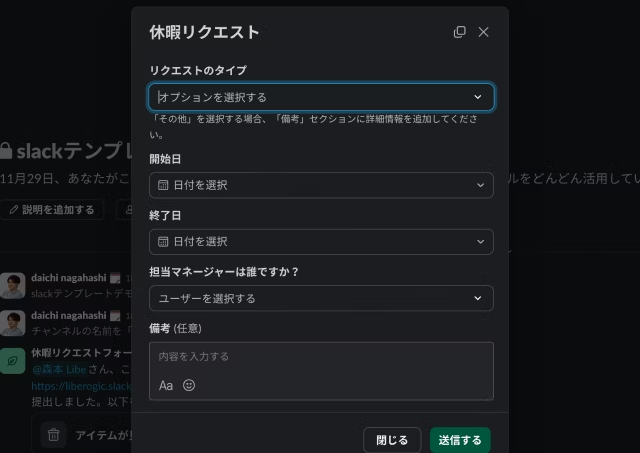
- 輸入申請內容
表單會開啟,請填寫必要資訊:
- 申請類型(例如:有薪假、病假等)
- 開始日期與結束日期
- 核准人姓名
- 備註欄(視需要填寫補充說明)
下拉選單會顯示補充說明,一目瞭然!
- 提交表單
填寫完必填項目後,點擊「提交」。這樣您的休假申請就會進入核准流程。
步驟 3:核准流程說明
提交表單後,以下訊息將發布到頻道:
「担当者」さん、こんにちは。
「申請者」さんが新しい休暇の <https://liberogic.slack.com/lists/*****/> を提出しました。以下を確認してください。
點擊訊息中的連結以核准申請。
全程在 Slack 內完成,無需使用電子郵件或其他工具!
步驟 4:使用清單管理進度
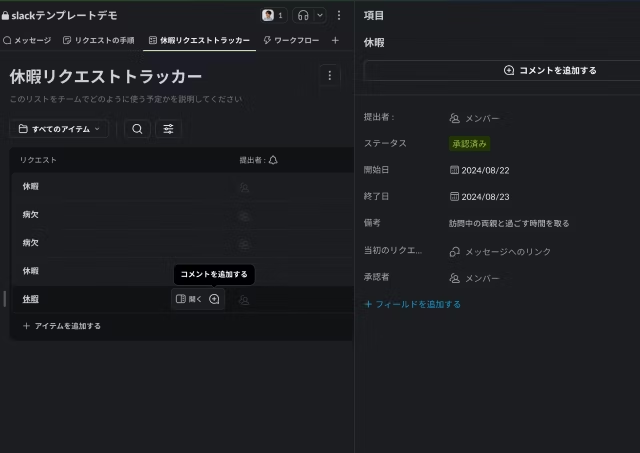
申請項目會自動保存到清單中。
核准者變更狀態時,「已核准」或「未核准」等狀況會與所有人共享。
整個團隊都能一眼看出誰何時休假!這也成為溝通的契機,讓團隊更容易做好休假期間的後勤支援。
總結:用 Slack 範本優化工作流程!
這次介紹的「休假申請表單」是一個結合了 Canvas、列表和工作流程的強大範本。
導入簡單,完全可在 Slack 內完成,這是其最大的魅力。歡迎各位在團隊中試試看!
不過目前列表還沒有封存功能,相比 Backlog 或 Asana 等工作管理工具來說功能不夠全面。但我認為不妨從像「休假申請表單」這樣的小巧便利功能開始創建,邊運營邊進化會更好!



UI 設計每天都在更新!也在思考著 LP 設計要如何融入無障礙設計。最近已經有段時間沒碰標記語言了,「要不要也提升一下 JavaScript 技能?」這樣在思考著。喜歡北村匠海!
Hasshi
網頁設計師 / 2018年入社 / 心態上始終還是個初心者設計師