

Hallo, ik ben Hasshy.
In dit artikel probeer ik de nieuwe sjabloonfunctie van Slack uit en deel ik mijn ervaringen en ideeën voor het gebruik ervan. Ik dacht altijd dat Slack vooral draaide om het delen van berichten en bestanden, dus eerlijk gezegd was mijn eerste indruk van "sjablonen? Wat is dat?"
Maar na het uitproberen bleek het veel meer potentie te hebben dan ik had verwacht. Als je geïnteresseerd bent, kun je het zeker eens bekijken.
Wat zijn Slack-sjablonen?
De nieuwe Slack-functie die onlangs plotseling verscheen.
Laten we eerst eens samenvatten wat Slack-sjablonen precies zijn.
Op de officiële website wordt dit omschreven als "een initiële setup waarmee Canvas, lijsten en workflows in één kanaal worden samengebracht, zodat werk efficiënter kan worden uitgevoerd". Dat klinkt misschien nog wat vaag, maar kort gezegd is het een manier om eenvoudig de basis van project- en taakbeheer op te zetten. Wanneer je een nieuw project start, kun je in één keer de benodigde to-do-lijsten, notities voor informatiedeling en workflows voor voortgangsbeheer instellen.
Voor wie tot nu toe kanalen altijd helemaal vanaf nul heeft ingericht, is dit zeker een functie die veel tijd bespaart.
Mijn eerlijke ervaring met Slack-sjablonen
Bij het eerste gebruik was ik twijfelachtig en dacht ik: "Is dit wel bruikbaar voor werk?" Maar toen ik er echt mee begon, kon ik sjablonen intuïtief gebruiken.
Er zijn verschillende officiële sjablonen beschikbaar, zoals de "Project Starter Kit" en de "Feedback Tracker", die allemaal bedoeld zijn voor teamgebruik.
Je kiest een sjabloon, past het een beetje aan, en het is meteen klaar voor gebruik. Daardoor is het ideaal voor wie gewoon eens wil proberen.
Slack is eigenlijk een communicatietool, dus ik was verrast dat het nu ook beheerfuncties uitbreidt.
Eerlijk gezegd overlappen veel functies met Backlog, Notion en Asana, maar doordat alles binnen Slack blijft, vind ik het voor Slack-gebruikers erg handig.
Mijn persoonlijke aanbevelingen
Hieronder staan de functies die ik het handigst vond tijdens het gebruik.
Aanbevolen kenmerken van de Slack-sjablonen
- Canvas
Hiermee kun je projectplanningen, vergaderverslagen en wiki-achtige informatie rechtstreeks in Slack ordenen en delen. Bewerken gebeurt in realtime, zodat iedereen altijd over de meest actuele informatie beschikt. - Lijst
Hiermee houd je de voortgang van taken eenvoudig bij. Je kunt deadlines en verantwoordelijken instellen, waardoor het goed werkt als to-dolijst voor een project. Dat alles binnen Slack is een groot voordeel. - Workflow
Een functie om dagelijkse taken te automatiseren. Voor teams met veel routinewerk lijkt dit de efficiëntie flink te kunnen verhogen.
Je kunt ook je eigen Slack-sjablonen maken
Naast de officiële sjablonen kun je ook zelf aangepaste sjablonen opslaan.
Door sjablonen af te stemmen op elk team, is de initiële opzet bij een nieuw project met één selectie klaar. Zodra je ermee vertrouwd bent, verloopt het werk daardoor soepeler.
Voordelen van Slack-sjablonen
- Lost het probleem op dat berichten door reacties ondergesneeuwd raken en relevante threads moeilijk te vinden zijn.
- Met een aparte indeling per taak houd je de projecten overzichtelijk en zie je de totale voortgang in één oogopslag.
- Voor projecten die niet complex genoeg zijn om een geavanceerd beheertool zoals Backlog te rechtvaardigen, is beheer via een lijst voldoende.
- Omdat de verantwoordelijke persoon eenvoudig kan worden gewijzigd, is het beheer zeer eenvoudig.
Nadelen van de Slack-sjabloon
- Meldingen worden alleen ontvangen als je de lijst bekijkt (je ontvangt geen meldingen alleen omdat je lid bent van het kanaal).
- Meldingen worden gemakkelijk over het hoofd gezien.
- Omdat reacties binnen threads worden beheerd, wordt het kanaal in de zijbalk niet actief, ook niet wanneer er nieuwe reacties zijn.
- Nieuwe reacties in een thread worden als nieuw bijgewerkt, maar het kanaal zelf wordt niet actief, waardoor het risico groot is dat ze worden gemist.
- Naarmate er meer threads komen, raken projecten gemakkelijk verborgen en kunnen ze minder goed zichtbaar zijn.
Probeer het verlofaanvraagformulier nu uit!
In dit artikel laten we zien hoe je met de sjabloon 'Verlofaanvraagformulier' in Slack een verlofaanvraagproces opzet.
Je denkt misschien: dit klinkt handig, maar hoe gebruik je het eigenlijk?
Maak je geen zorgen! Het is heel eenvoudig. Ik leg je stap voor stap alles uit, dus laten we samen aan de slag gaan!
Stap 1: een sjabloon toevoegen aan het kanaal
We beginnen met het toevoegen van een sjabloon aan een bestaand Slack-kanaal.
Volg onderstaande stappen om het zelf in te stellen!
- Het kanaal openen
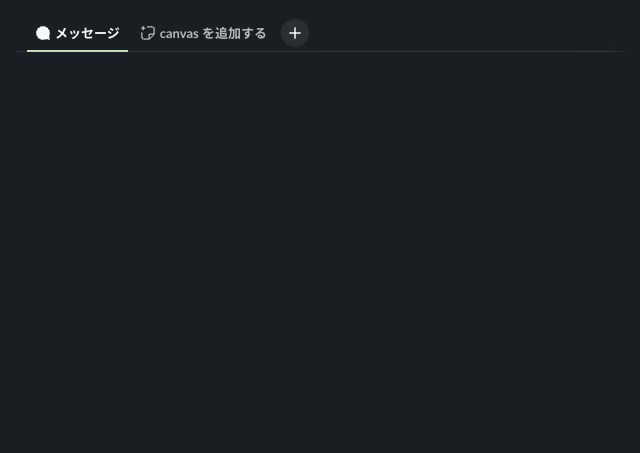
Wanneer je het kanaal opent, zie je bovenaan het scherm een rij tabbladen. Klik op het plusteken "+" rechts naast de tabbladen.
- Een sjabloon selecteren
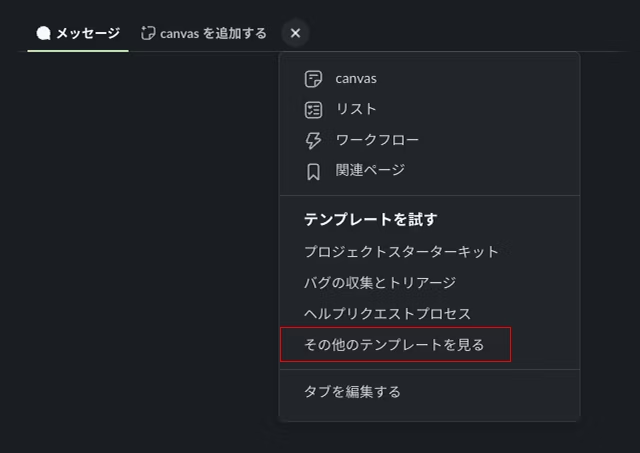
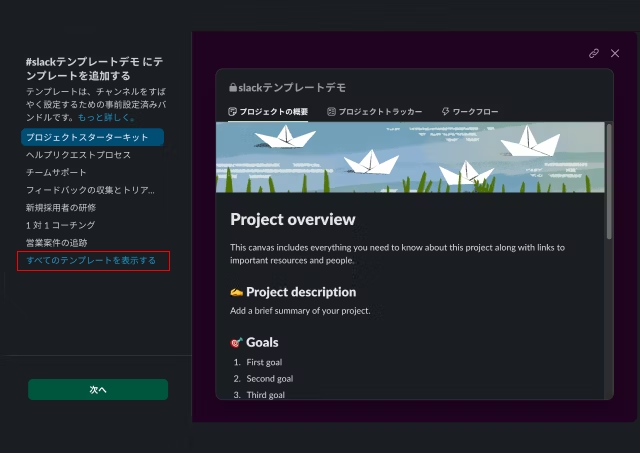
Kies in het weergegeven menu "Sjablonen proberen" en klik op "Meer sjablonen bekijken". Er verschijnt een modaal venster (pop-up). Selecteer "Alle sjablonen weergeven" om de verborgen sjablonen in een overzicht te zien!
- Selecteer "Proces voor verlofaanvragen"
Kies "Alle sjablonen weergeven" in de lijst.
Kies "Proces voor verlofaanvragen" in de lijst.
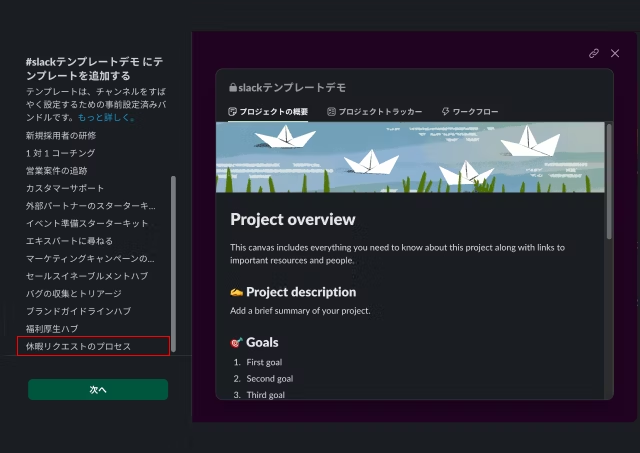
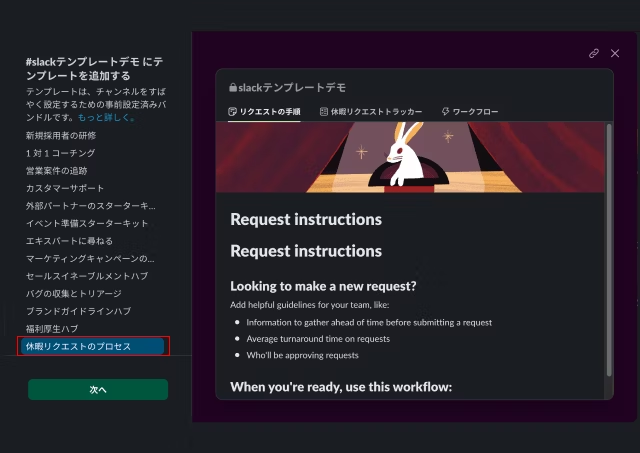
Er verschijnt een demoscherm aan de rechterkant, waar u kunt zien welke sjablonen zijn opgenomen.
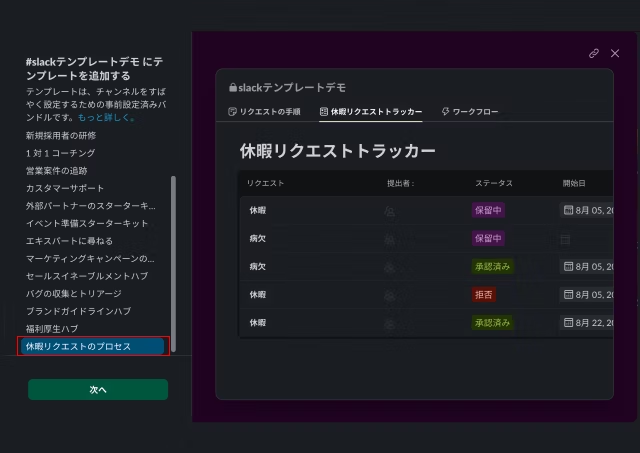
Dit sjabloon bevat de volgende vier onderdelen:
- Canvas: bevat de details van de "Stappen voor een aanvraag"
- Lijst: beheert de voortgang in de "Vakantieaanvraag-tracker"
- Workflow:
- "Vakantieaanvraagformulier"
- "Itemstatusmelding"
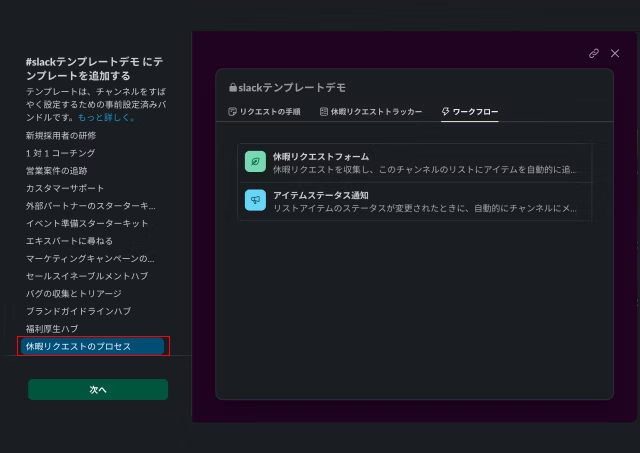
Een handige opzet, waarbij Canvas, lijst en workflow samen worden gebruikt!
- Sjabloon toevoegen aan kanaal
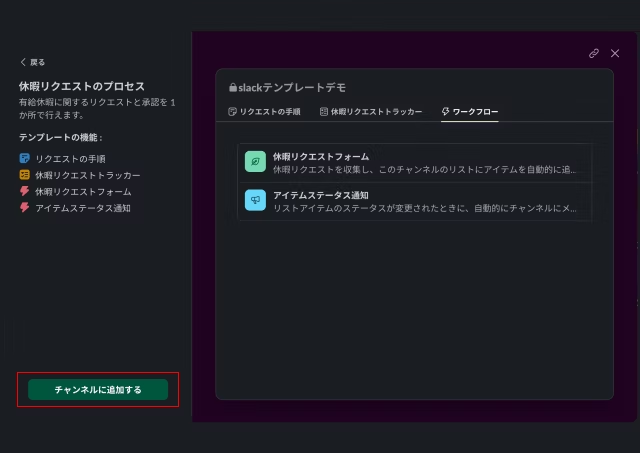
Klik op "Volgende" om naar het bevestigingsscherm te gaan. Klik ten slotte op de knop "Toevoegen aan kanaal" om het sjabloon in het kanaal te laten verwerken.
Deze stap duurt ongeveer 30 seconden tot 1 minuut.
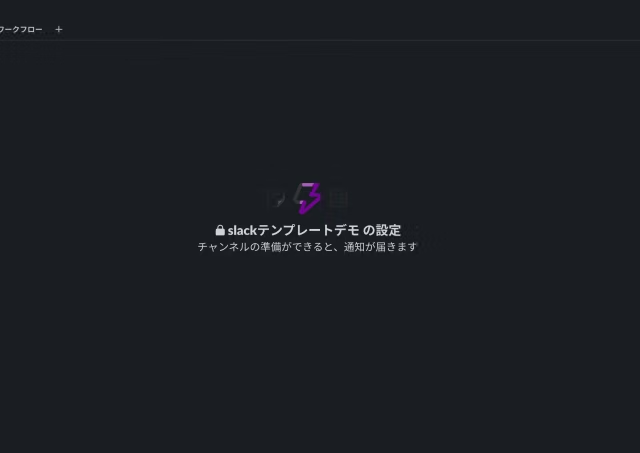
- Bekijk het bericht met de bevestiging van de toevoeging
Zodra de sjabloon aan het kanaal is toegevoegd, ontvangt u een bericht van Slack. Klik op deze link om verder te gaan!
Stap 2: Het verlofaanvraagformulier openen
Vervolgens gaan we het "verlofaanvraagformulier" daadwerkelijk gebruiken. Er zijn twee manieren om dit te doen:
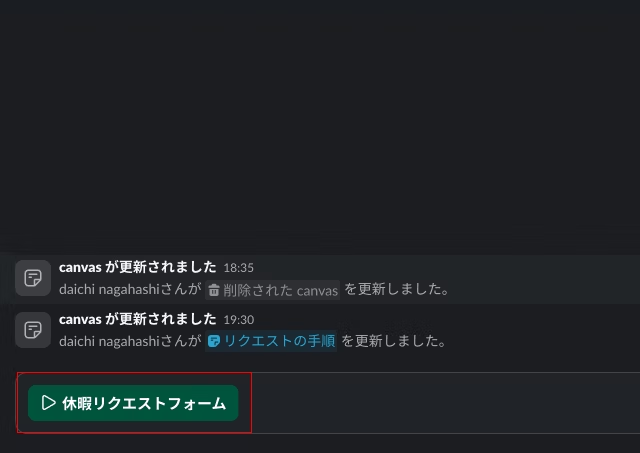
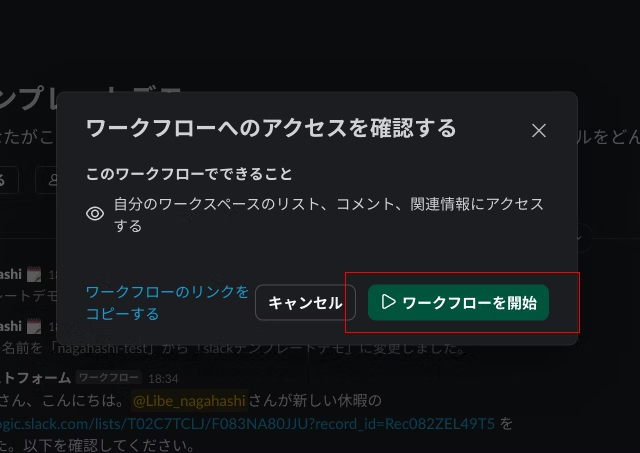
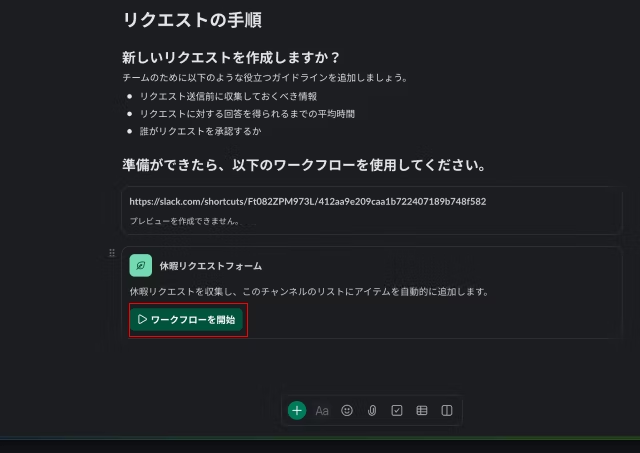
In dit voorbeeld starten we een workflow vanuit Canvas.
- Selecteer een workflow in Canvas
Klik in Canvas op de workflow "verlofaanvraagformulier".
- Selecteer een kanaal
Zodra je de workflow start, verschijnt een scherm waarin je het kanaal selecteert waarnaar je aanvraag wordt verzonden. Als voorbeeld selecteer je hier "pj-slack_template_demo".
- Aanvraaggegevens invoeren
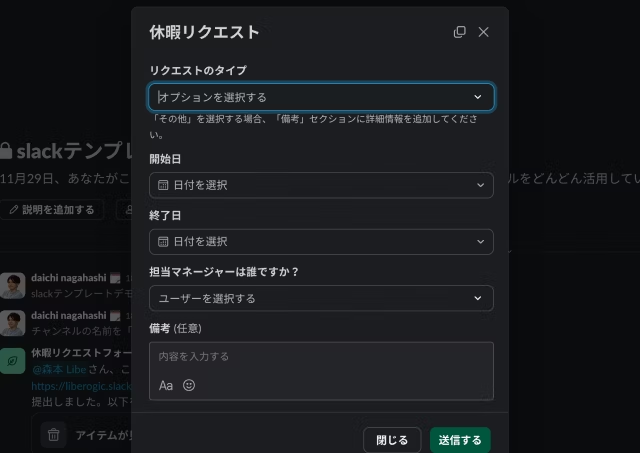
Er verschijnt een formulier. Vul de vereiste gegevens in:
- Type aanvraag (bijvoorbeeld vakantie, ziekteverlof, enz.)
- Begin- en einddatum
- Naam van de goedkeurder
- Opmerkingen (voeg indien nodig extra informatie toe)
In de keuzelijsten wordt een korte toelichting weergegeven, zodat je gemakkelijk de juiste keuze maakt!
- Formulier verzenden
Klik na het invullen van de gegevens op "Verzenden". Je verlofaanvraag gaat dan naar de goedkeuringsstroom.
Stap 3: Het goedkeuringsproces
Zodra het formulier is verzonden, wordt het volgende bericht in het kanaal geplaatst:
「担当者」さん、こんにちは。
「申請者」さんが新しい休暇の <https://liberogic.slack.com/lists/*****/> を提出しました。以下を確認してください。
Klik op de link in dit bericht om het verzoek goed te keuren.
Alles gebeurt binnen Slack, dus je hoeft geen e-mail of extra tools te gebruiken!
Stap 4: De voortgang bijhouden in een lijst
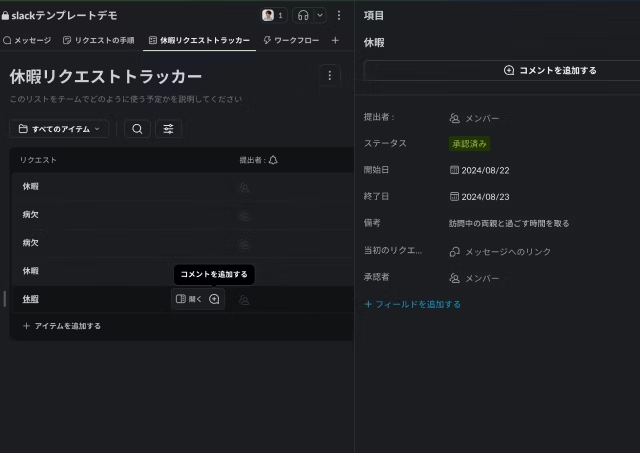
Ingediende items worden automatisch opgeslagen in de lijst.
Wanneer een goedkeurder de status wijzigt, is voor iedereen zichtbaar of een verzoek 'goedgekeurd' of 'niet goedgekeurd' is.
Iedereen in het team ziet in één oogopslag wie wanneer vrij is. Dit kan ook een aanleiding zijn voor gesprek en maakt het makkelijker om tijdens vakanties afspraken over waarneming te maken!
Samenvatting: werk efficiënter met Slack-sjablonen!
Het
"Verlofaanvraagformulier" dat we hier introduceren, is een krachtige template die Canvas, lijsten en workflows combineert. Het is eenvoudig in te stellen en werkt volledig binnen Slack, en dat is de grote troef. Probeer het zeker ook eens in jullie team!
Het huidige lijstmechanisme heeft bijvoorbeeld geen archieffunctie, dus het is minder uitgebreid dan taakbeheertools zoals Backlog of Asana. Het is echter een goed idee om met kleine handige functies zoals dit vakantieaanvraagformulier te beginnen en die stap voor stap uit te breiden terwijl je ermee werkt!



UI-ontwerp verandert elke dag! Ik denk na over hoe we toegankelijkheid kunnen verwerken in landingspagina-ontwerp. Ik heb me de laatste tijd wat minder met markup bezig gehouden en vraag me af: moet ik mijn JavaScript-kennis ook verder ontwikkelen? Ik ben dol op Takumi Kitamura!
Hasshi
Webdesigner / in dienst sinds 2018 / in hart en nieren nog steeds een beginnende designer