

大家好,我是Hasshy。
这次我试用了Slack新增的“模板功能”,在此分享一下我的感受和使用思路。说实话,我原本以为Slack主要用于消息和文件共享,所以第一印象是“模板?那是什么?”。
但实际上手后,我发现它的潜力远超预期,如果您感兴趣,欢迎参考。
什么是Slack模板?
Slack近期突然推出的新功能。
首先,我们来整理一下“Slack模板”到底是什么。
官方网站将其描述为“将Canvas、列表和工作流汇总到一个频道中,用于高效推进工作的初始设置”。仅看这句话可能还不太清楚,简单来说,它是一种能够轻松搭建项目和任务管理基础框架的机制。开始新项目时,可以一次性设置好所需的待办事项列表、信息共享笔记以及进度管理工作流等内容。
对于以前都是从零开始自定义频道的人来说,这个功能能大幅节省时间。
使用Slack模板后的真实感受
第一次接触时,我还半信半疑地觉得“用于工作是否有点勉强?”,但实际开始使用后,发现可以直观地利用模板。
官方模板种类丰富,例如“项目启动工具包”和“反馈跟踪器”等,都是以团队协作为前提设计的。
只需选择模板并稍作自定义,即可立即投入使用,因此非常适合“想先试试看”的情况。
Slack原本偏向沟通工具,没想到它还扩展到了这类管理功能,着实让我吃惊。
说实话,它与Backlog、Notion、Asana的许多功能有所重叠,但由于可以在Slack内完成,对Slack用户来说相当方便。
个人推荐的亮点
下面列举一些我觉得使用起来特别方便的地方。
Slack 模板各项功能的推荐亮点
- Canvas
可以在 Slack 内整理项目计划、会议纪要和类似 Wiki 的信息并与团队共享。支持实时编辑,所有成员都能随时掌握最新信息,这一点很棒。 - 列表
可以轻松管理任务进度。能够设置截止日期和负责人,因此目前我把它当作项目的待办清单使用。整个流程都能在 Slack 内完成,这也是一大优势。 - 工作流
可以自动执行日常任务的功能。对于日常事务较多的团队来说,善加利用应该能大幅提升工作效率。
也可以创建自定义 Slack 模板
除了官方提供的模板,也可以根据自身需求定制并注册模板。
为每个团队注册适合其工作方式的模板后,启动新项目时只需选择 Slack 模板即可完成初始设置,熟练之后,工作推进会更加顺畅。
Slack 模板的优势
- 解决了消息栏被评论淹没、难以找到相关话题串的问题。
- 可以按项目分别管理,一眼即可掌握整体进展情况。
- 对于不需要 Backlog 等高级管理工具的项目,使用列表进行管理已经足够。
- 由于可以轻松更换负责人,管理起来非常方便。
Slack 模板的缺点
- 如果不查看列表,将无法收到通知(仅加入频道并不会收到通知)。
- 不易注意到通知。
- 由于评论在话题串中进行管理,即使有新评论,侧边栏中的频道也不会变为活跃状态。
- 话题串中的评论会显示为新内容,但频道本身不会变为活跃状态,因此存在遗漏的风险较高。
- 话题串增多后,项目容易被淹没,可见性可能会降低。
来实际试用一下休假申请表单吧!
本文将介绍如何使用 Slack 的“休假申请表单”模板创建休假申请流程。
您可能会觉得模板很方便,但具体该如何使用呢?
别担心,操作非常简单。我会逐步为您详细讲解,让我们一起完成吧!
步骤 1:向频道添加模板
首先,我们从向现有 Slack 频道添加模板开始。
请按照以下步骤进行设置!
- 进入频道
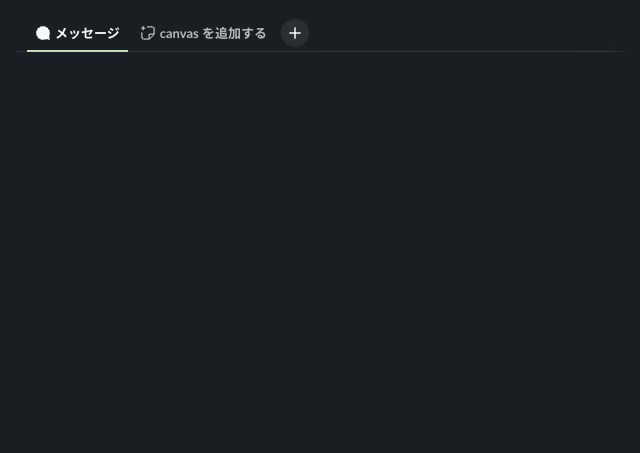
打开频道后,页面上方会显示一排标签页,请点击标签页右侧的“+”图标。
- 选择模板
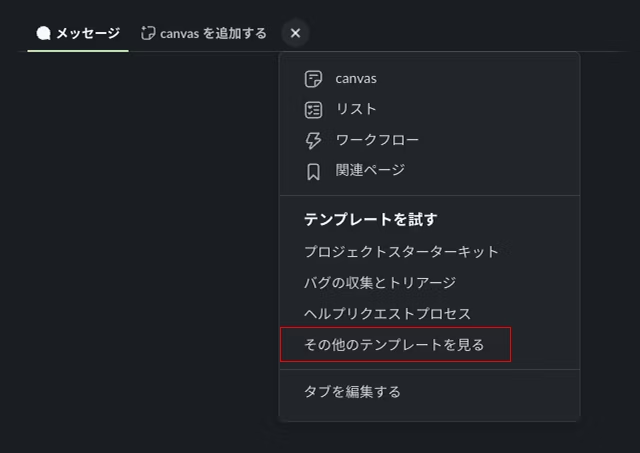
在显示的菜单中选择“试用模板”,然后点击“查看其他模板”,将弹出对话框(弹出窗口)。选择“显示所有模板”,即可列出之前隐藏的全部模板!
- 选择“休假申请流程”
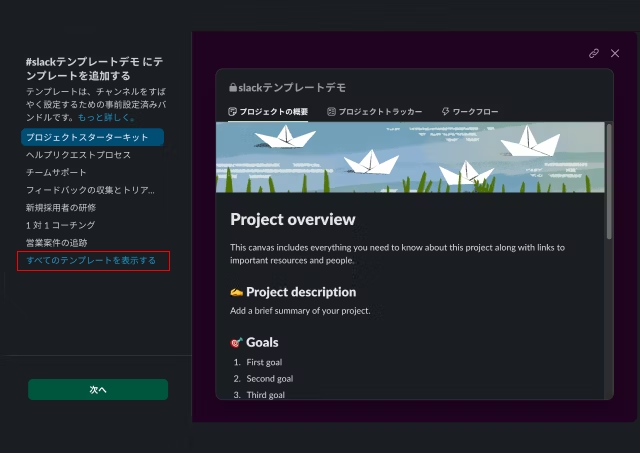
请在列表中选择“显示所有模板”。
请在列表中选择“休假申请流程”。
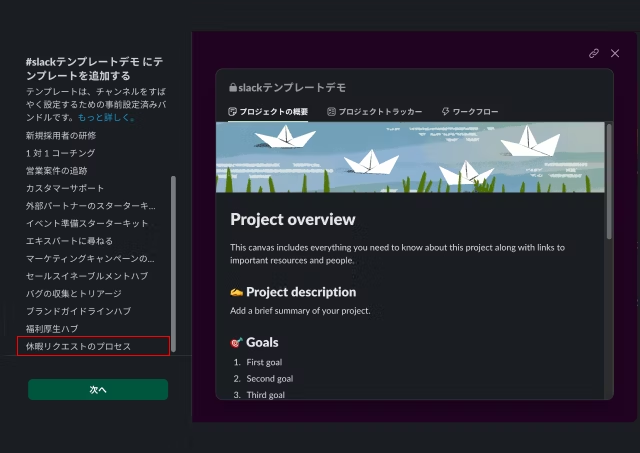
右侧会显示演示画面,您可以确认该模板包含哪些内容。
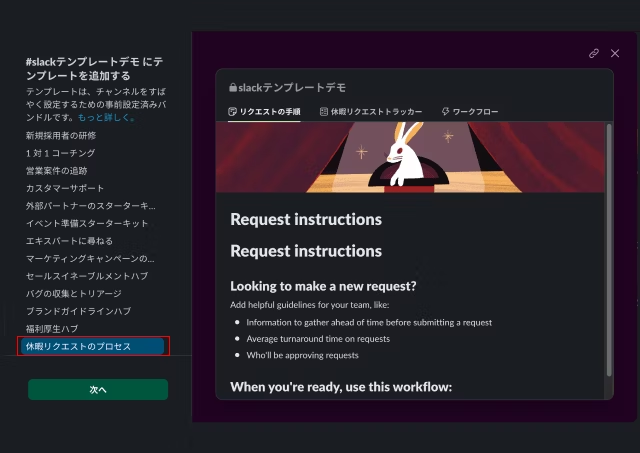
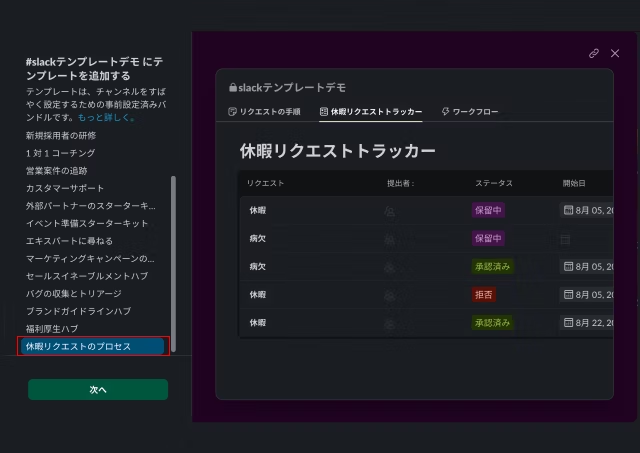
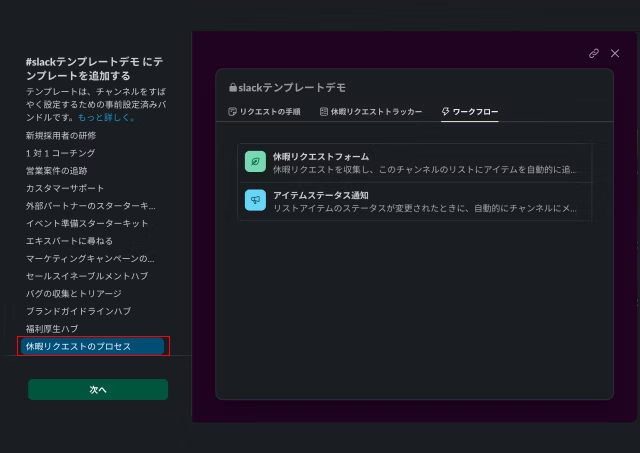
此模板包含以下 4 个项目:
- Canvas:用于记录「请假流程」的详细信息
- 列表:在「休假申请跟踪器」中管理进度
- 工作流:
- 「休假申请表单」
- 「项目状态通知」
这是一个非常实用的组合,由 Canvas + 列表 + 工作流 组成!
- 将模板添加到频道
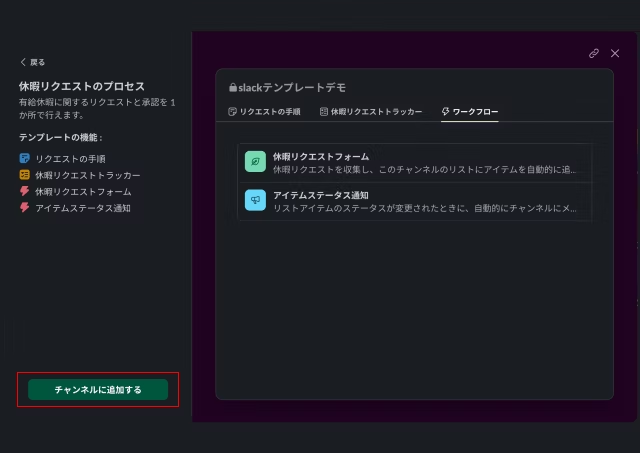
点击「下一步」进入确认页面。最后点击「添加到频道」按钮,模板即会应用到频道中。
此操作约需 30 秒至 1 分钟即可完成!
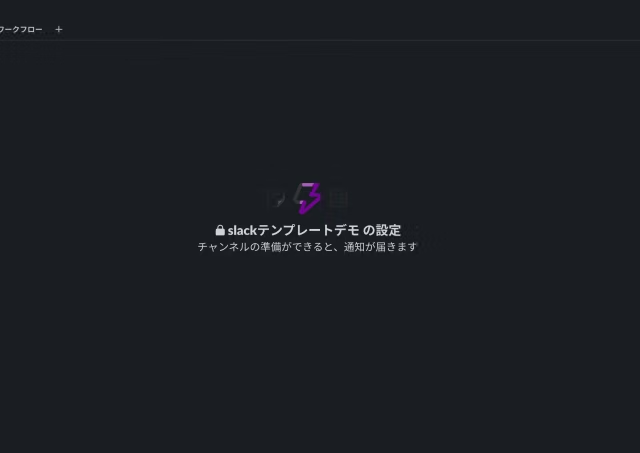
- 查看添加完成的消息
将模板添加到频道后,Slack 会发送一条消息。点击此链接即可继续操作!
步骤 2:启动休假申请表单
接下来,我们来实际使用“休假申请表单”。有两种方法:
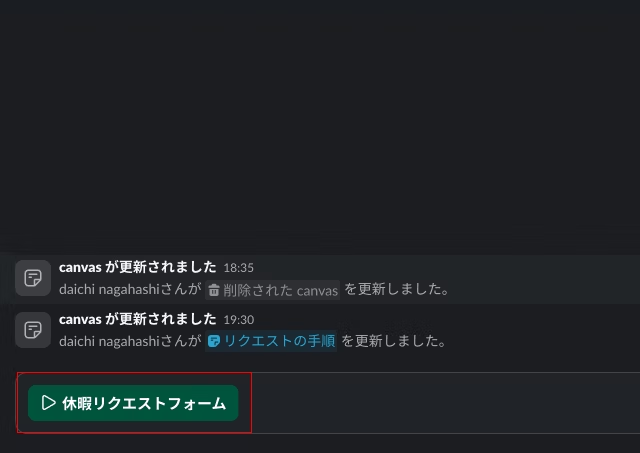
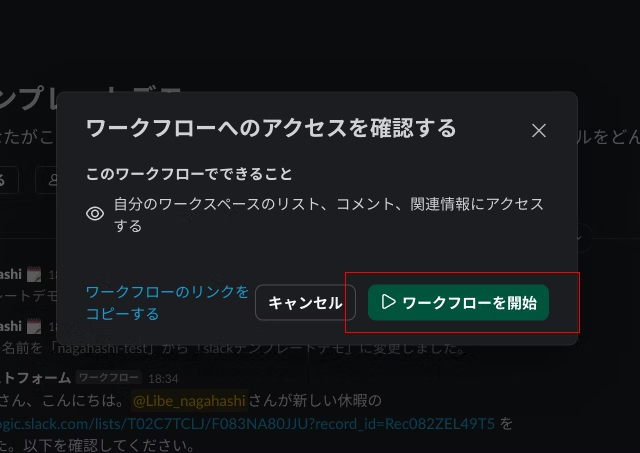
这次我们来试试从 Canvas 启动工作流吧!
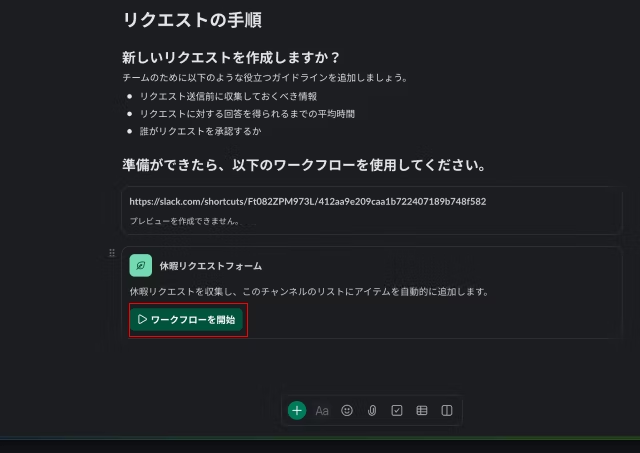
- 在 Canvas 中选择工作流
点击 Canvas 中的“休假申请表单”工作流。
- 选择频道
启动工作流后,将显示选择申请提交频道的界面。此处以“pj-slack_template_demo”为例进行选择。
- 填写申请内容
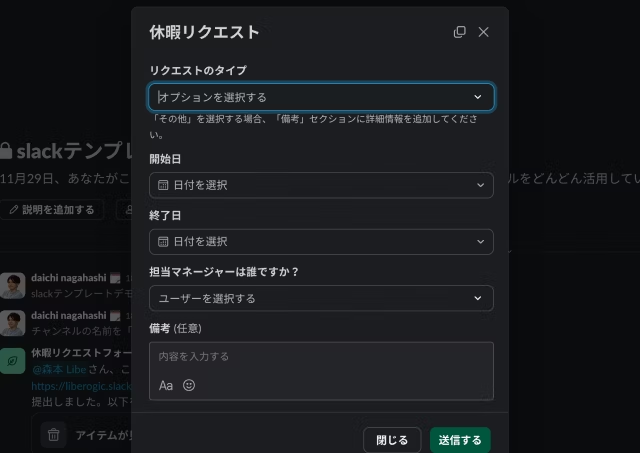
表单会随即弹出,请填写必要信息:
- 请求类型(例:带薪假、病假等)
- 开始日期和结束日期
- 审批负责人姓名
- 备注栏(可根据需要补充其他信息)
下拉菜单中会显示补充说明,便于理解选项!
- 提交表单
填写完必要信息后,点击“提交”。休假申请即会进入审批流程。
步骤 3:审批流程
提交表单后,频道中会发布如下消息:
「担当者」さん、こんにちは。
「申請者」さんが新しい休暇の <https://liberogic.slack.com/lists/*****/> を提出しました。以下を確認してください。
点击此消息中的链接即可批准请求。
整个流程都在 Slack 内完成,无需另外发送邮件或使用其他工具!
步骤 4:通过列表管理进度
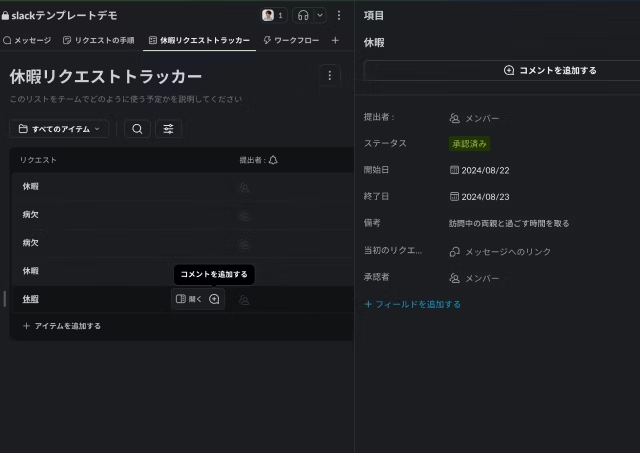
提交的项目会自动保存到列表中。
审批人更改状态后,“已批准”或“未批准”等状态会同步给所有成员。
团队成员可以一眼看出谁在何时休假,这也有助于促进沟通,让休假期间的工作交接更加顺畅!
总结:借助 Slack 模板提高工作效率吧!
本次介绍的“休假申请表”结合了 Canvas、列表和工作流,是一个功能强大的模板。
导入简单,而且全部在 Slack 内完成,这正是它的一大亮点。欢迎在您的团队中试用!
不过,目前列表还不具备归档功能,在多功能性上也不及 Backlog 或 Asana 等任务管理工具。但我们认为,可以先从“休假申请表”这类小而实用的功能入手,边使用边逐步完善。



UI设计每天都在更新!正在思考如何将LP设计与无障碍设计结合起来。最近离开了标记工作,我在想“要不要也提升一下自己的JS能力?”。喜欢北村匠海!
Hashi
Web设计师 / 2018年入职 / 内心至今仍是一名新手设计师