

Bonjour, c'est Hashy.
Cette fois, j'ai testé la nouvelle fonctionnalité « modèles » récemment ajoutée à Slack, et je partage mes impressions et idées sur comment l'utiliser. En parlant de Slack, j'avais l'impression que c'était principalement pour partager des messages et des fichiers, donc honnêtement, ma première impression était « des modèles ? C'est quoi ? ».
Mais après l'avoir essayé, j'ai ressenti un potentiel bien au-delà de ce que j'imaginais, donc si ça vous intéresse, n'hésitez pas à vous en inspirer.
Qu'est-ce qu'un modèle Slack ?
La nouvelle fonctionnalité de Slack est apparue récemment.
Commençons par résumer ce qu'est exactement un « modèle Slack ».
Sur le site officiel, il est décrit comme « une configuration initiale pour progresser efficacement dans le travail en regroupant Canvas, des listes et des flux de travail dans un seul canal ». C'est encore un peu flou avec cette seule explication, mais en gros, c'est un mécanisme qui vous permet de créer facilement une base pour la gestion de projets ou de tâches. L'idée est que lorsque vous commencez un nouveau projet, vous pouvez configurer en une seule fois une liste de tâches nécessaires, un bloc-notes pour partager des informations, des flux de travail pour gérer la progression, etc.
Pour ceux qui personnalisaient les canaux à partir de zéro jusqu'à présent, cette fonctionnalité permet de gagner du temps, c'est sûr.
Mes impressions sincères après avoir utilisé les modèles Slack
Au début, j'étais hésitant en me disant « peut-être que ce n'est pas tout à fait adapté pour une utilisation professionnelle ? », mais en l'utilisant réellement, j'ai pu utiliser les modèles de manière intuitive.
Les modèles officiels offrent une grande variété, comme « Project Starter Kit » ou « Feedback Tracker », avec des options conçues pour une utilisation en équipe.
En choisissant un modèle et en le personnalisant légèrement, vous obtenez immédiatement une solution opérationnelle, ce qui en fait la solution idéale si vous souhaitez simplement l'essayer.
J'ai été surpris de voir que Slack, qui est avant tout un outil de communication, avait étendu ses fonctionnalités pour inclure ces outils de gestion.
Pour être honnête, bien qu'il existe de nombreuses fonctionnalités qui chevauchent celles de Backlog, Notion et Asana, le fait que tout soit réalisable directement dans Slack rend l'outil très pratique pour les utilisateurs de Slack.
Mes points de recommandation personnels
Voici les aspects que j'ai trouvés particulièrement pratiques à l'usage.
Points forts des différentes fonctionnalités du modèle Slack
- Canvas
Vous pouvez organiser et partager des informations telles que les plans de projet, les procès-verbaux de réunion et les wikis directement dans Slack. La possibilité d'éditer en temps réel signifie que tout le monde dispose des informations les plus récentes, ce qui est très pratique. - Listes
Gérez facilement la progression des tâches. Vous pouvez définir des dates d'échéance et des responsables, ce qui en fait une excellente solution pour un tableau des tâches à faire du projet. Le fait que tout se fasse dans Slack est aussi un atout majeur. - Flux de travail
Fonctionnalité d'automatisation des tâches quotidiennes. Pour les équipes ayant beaucoup de travaux routiniers, l'utilisation de cette fonction pourrait considérablement améliorer l'efficacité.
Possibilité de créer vos propres modèles Slack personnalisés
Bien qu'il existe des modèles officiels fournis, vous pouvez également enregistrer vos propres versions personnalisées.
En enregistrant des modèles adaptés à chaque équipe, le lancement d'un nouveau projet ne nécessite que de sélectionner un modèle Slack, et la configuration initiale est terminée. Une fois familiarisé, vous pouvez mener vos opérations en toute fluidité.
Avantages du modèle Slack
- Résout le problème des messages noyés dans les commentaires, rendant difficile la recherche du fil de discussion pertinent.
- Permet de gérer les projets par tâche et d'avoir une vue d'ensemble de l'avancement du projet en un coup d'œil.
- Pour les projets qui ne nécessitent pas un outil de gestion avancé comme Backlog, la gestion par liste suffit amplement.
- Permet de modifier facilement le responsable, ce qui rend la gestion très simple.
Inconvénients du modèle Slack
- Les notifications ne sont reçues que si vous consultez la liste (la simple participation au canal ne déclenche pas de notification).
- Il est facile de manquer les notifications.
- Les commentaires étant gérés dans le fil de discussion, même en cas de nouveau commentaire, le canal dans la barre latérale ne devient pas actif.
- Bien que les commentaires se mettent à jour en tant que nouveaux messages dans le fil, le canal lui-même ne devient pas actif, ce qui crée un risque élevé de les ignorer.
- Avec de nombreux fils de discussion, les projets ont tendance à disparaître et la visibilité peut diminuer.
Essayez le formulaire de demande de congé en action !
Découvrez comment créer un flux de demande de congé en utilisant le modèle « Formulaire de demande de congé » de Slack.
Les modèles semblent pratiques, mais comment les utiliser ? C'est une question que vous vous posez peut-être.
Mais rassurez-vous ! C'est très simple. Je vais vous l'expliquer étape par étape, alors faisons-le ensemble !
Étape 1 : Ajouter le modèle au canal
Commençons par ajouter le modèle à votre canal Slack existant.
Suivez les étapes ci-dessous pour configurer !
- Accéder au canal
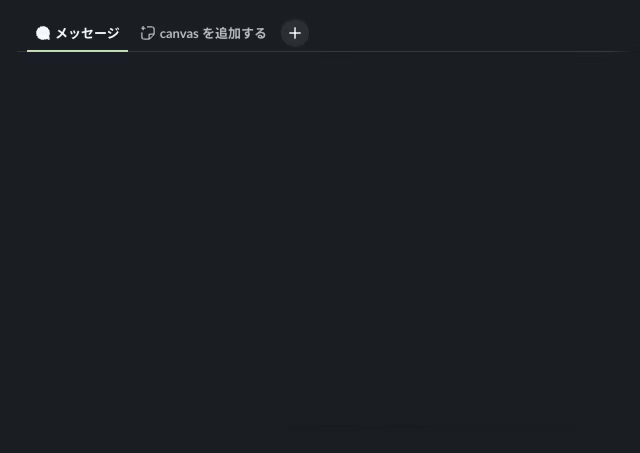
Une fois le canal ouvert, vous verrez des onglets en haut de l'écran. Cliquez sur le signe « + » à droite des onglets.
- Sélectionner un modèle
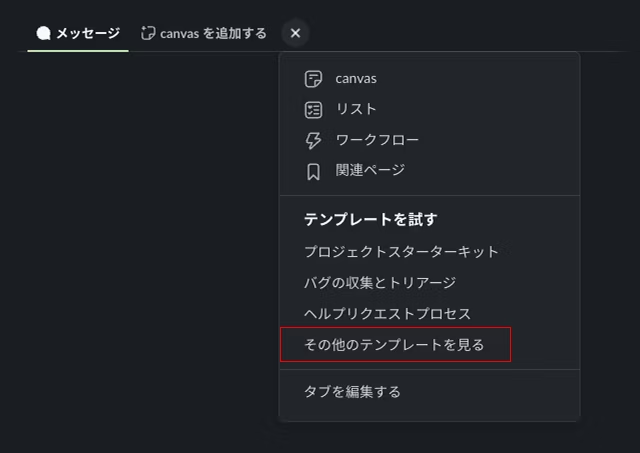
Dans le menu qui s'affiche, sélectionnez « Essayer un modèle », puis cliquez sur « Voir plus de modèles ». Une fenêtre modale (fenêtre contextuelle) apparaîtra. Sélectionnez « Afficher tous les modèles » et vous verrez tous les modèles masqués listés !
- Sélectionnez « Processus de demande de congé »
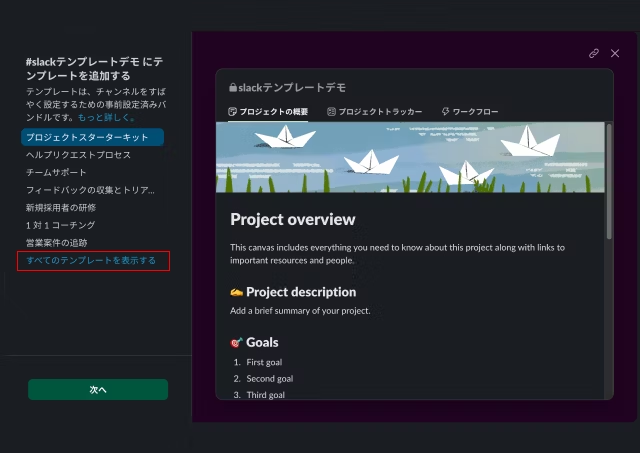
Sélectionnez « Afficher tous les modèles » dans la liste.
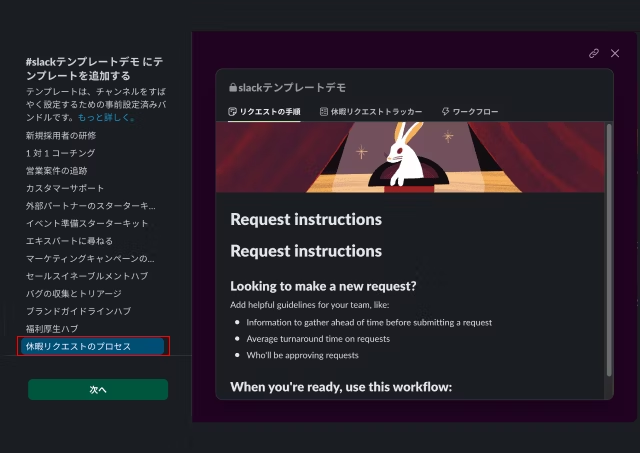
Sélectionnez « Processus de demande de congé » dans la liste.
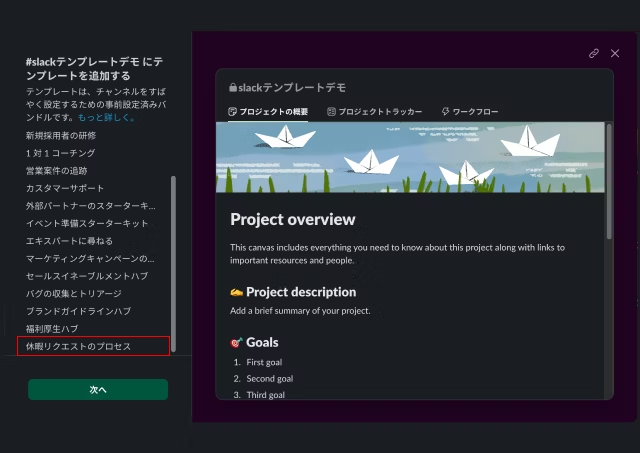
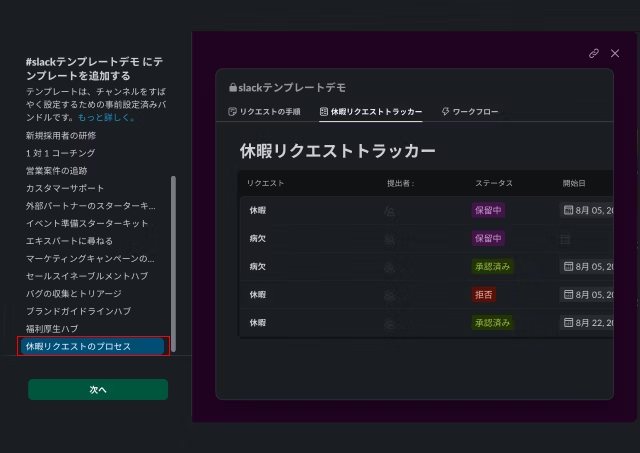
Un écran de démonstration s'affiche sur le côté droit et vous pouvez vérifier quels modèles sont inclus.
Ce modèle contient les 4 éléments suivants :
- Canvas : détails de la « procédure de demande »
- Liste : gérer la progression avec le « suivi des demandes de congé »
- Workflow :
- « Formulaire de demande de congé »
- « Notification de statut d'élément »
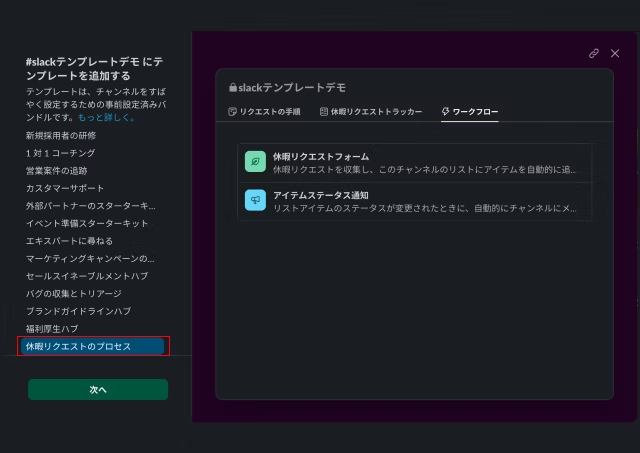
Canvas + Liste + Workflow regroupés ensemble, c'est une configuration très pratique !
- Ajouter le modèle au canal
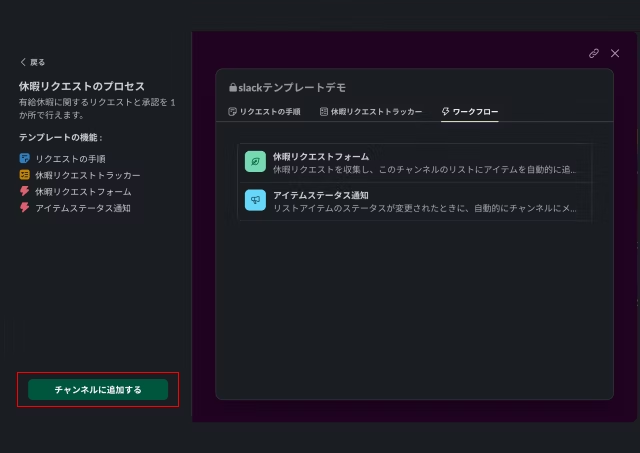
Cliquez sur « Suivant » pour accéder à l'écran de confirmation. Enfin, cliquez sur le bouton « Ajouter au canal » pour que le modèle soit appliqué au canal.
Cette opération prend environ 30 secondes à 1 minute !
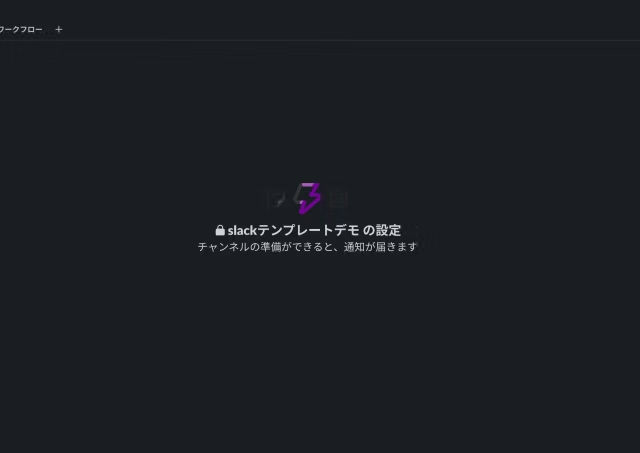
- Vérifier le message de fin d'ajout
Une fois le modèle ajouté au canal, Slack vous envoie un message. Cliquez sur ce lien pour poursuivre !
Étape 2 : Lancer le formulaire de demande de congé
Maintenant, essayons le « formulaire de demande de congé » en pratique ! Il y a 2 façons de le faire :
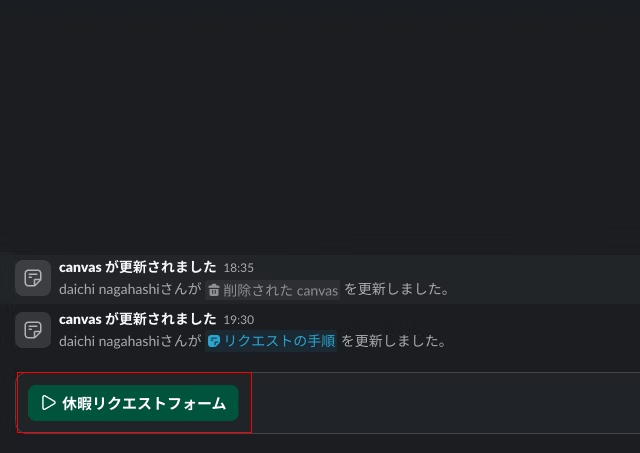
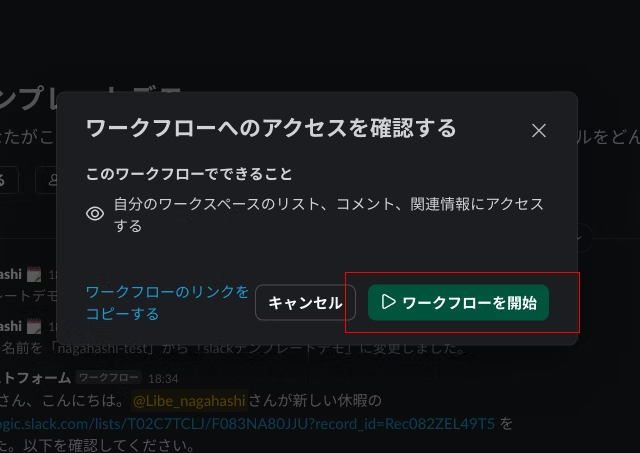
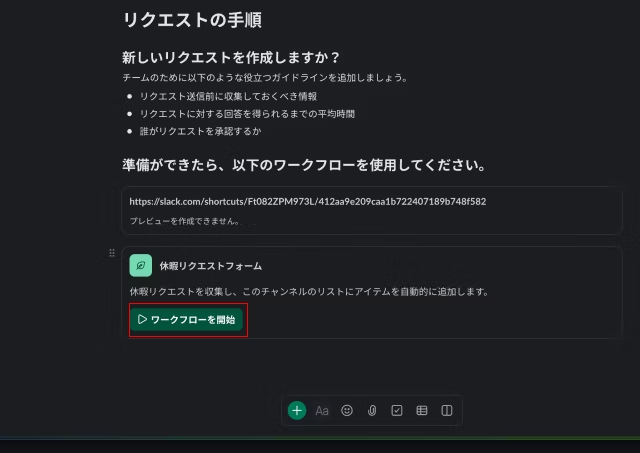
Cette fois, démarrons le flux de travail à partir du Canvas !
- Sélectionner le flux de travail dans Canvas
Cliquez sur le workflow « Formulaire de demande de congés » dans Canvas.
- Sélectionner un canal
Lorsque vous lancez le workflow, un écran s'affiche pour sélectionner le canal de demande. Dans cet exemple, nous sélectionnons « pj-slack_template_demo ».
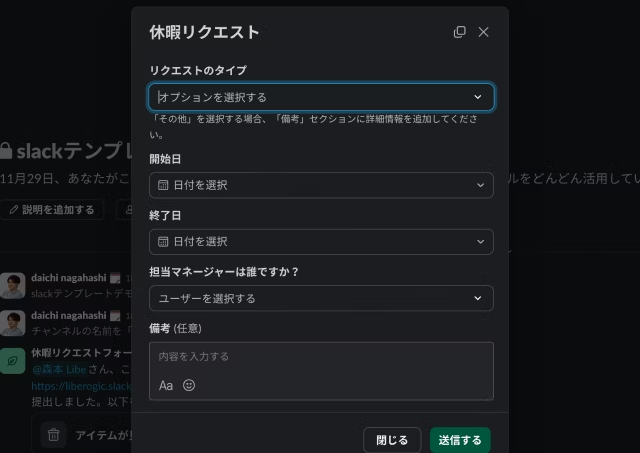
- Saisir le contenu de la demande
Un formulaire s'affiche. Remplissez les champs obligatoires :
- Type de demande (par exemple : congés payés, congés maladie, etc.)
- Date de début et date de fin
- Nom de la personne approuvant
- Champ de remarques (ajoutez des informations supplémentaires si nécessaire)
Des explications supplémentaires s'affichent dans les menus déroulants, ce qui rend tout très clair !
- Soumettre le formulaire
Une fois que vous avez rempli tous les champs obligatoires, cliquez sur « Soumettre ». Votre demande de congés passera alors au processus d'approbation.
Étape 3 : Déroulement du processus d'approbation
Lorsque vous soumettez le formulaire, un message est posté dans le canal comme suit :
「担当者」さん、こんにちは。
「申請者」さんが新しい休暇の <https://liberogic.slack.com/lists/*****/> を提出しました。以下を確認してください。
Cliquez sur le lien dans ce message pour approuver la demande.
Tout se fait dans Slack, sans besoin d'utiliser la messagerie ou d'autres outils !
Étape 4 : Gérer la progression avec la liste
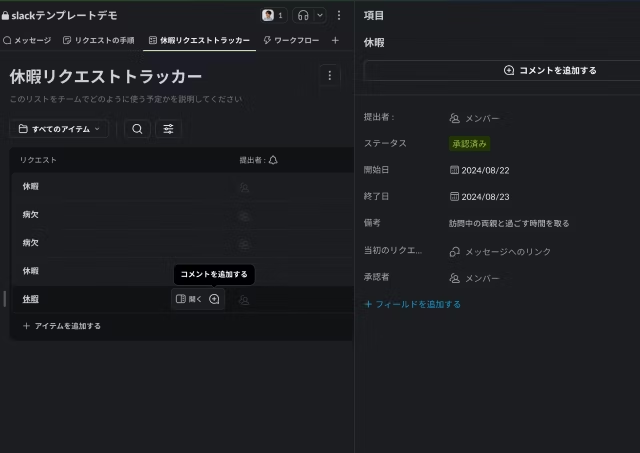
Les éléments demandés sont automatiquement enregistrés dans la liste.
Lorsque l'approbateur change le statut, tout le monde peut voir les mises à jour telles que « Approuvé » ou « Non approuvé ».
L'équipe peut maintenant voir d'un coup d'œil qui est en congés et quand ! Cela crée aussi des occasions de communication et facilite la mise en place d'un suivi pendant l'absence.
Résumé : optimisez votre flux de travail avec les modèles Slack !
Le
formulaire de demande de congés que nous vous présentons aujourd'hui est un modèle puissant combinant Canvas, listes et flux de travail.
L'adoption est simple et tout se fait dans Slack, ce qui est un grand atout. N'hésitez pas à l'essayer dans votre équipe !
Bien sûr, actuellement les listes n'ont pas de fonction d'archivage et ne sont pas aussi riches que des outils de gestion de tâches comme Backlog ou Asana, mais je pense qu'il est préférable de commencer par de petites fonctionnalités pratiques comme ce « formulaire de demande de congés » et de progresser au fur et à mesure de l'utilisation !



Le design UI s'améliore chaque jour ! Je réfléchis à la façon d'intégrer l'accessibilité aux designs de landing page. Je m'éloigne un peu du balisage en ce moment, et je me demande si je devrais aussi progresser en JavaScript. J'adore Hashioka Toki !
Hashy
Web designer / Employé depuis 2018 / Mon cœur reste celui d'un designer en herbe