

Hola, soy Hasshi.
Esta vez quería probar la «función de plantillas» que se agregó recientemente a Slack, así que comparto mis impresiones e ideas sobre cómo usarla. Para mí, que pensaba que Slack era principalmente para compartir mensajes y archivos, mi primera impresión fue honestamente «¿Plantillas? ¿Qué es eso?»
Pero después de probarla, sentí más posibilidades de las que imaginaba, así que si te interesa, por favor consulta esto.
¿Qué es una plantilla de Slack?
Esta nueva función de Slack apareció de repente hace poco.
Primero, resumamos qué es exactamente una «plantilla de Slack».
El sitio oficial la describe como «una configuración inicial para consolidar Canvas, listas y flujos de trabajo en un único canal y avanzar en el trabajo de manera eficiente». Aunque esto aún es un poco confuso, en pocas palabras, es un mecanismo para crear fácilmente una base para gestión de proyectos y tareas. La idea es que cuando comiences un nuevo proyecto, puedas configurar de una sola vez una lista de tareas pendientes, notas para compartir información, flujos de trabajo para gestionar el progreso, etc.
Para quienes solían personalizar los canales desde cero, esta es definitivamente una función que ahorra mucho tiempo.
Mis impresiones honestas después de usar plantillas de Slack
Cuando lo probé por primera vez, tenía dudas: «Quizás no sea lo ideal para usar en el trabajo», pero una vez que comencé a usarlo realmente, pude utilizar las plantillas de manera intuitiva.
Las plantillas oficiales vienen en varios tipos, por ejemplo «Project Starter Kit» o «Feedback Tracker», todas diseñadas pensando en el uso en equipo.
Al seleccionar una plantilla y realizar solo algunos ajustes, el sistema está listo para usar de inmediato, lo que es perfecto si solo quieres «probar por el momento».
Me sorprendió que Slack, que es fundamentalmente una herramienta de comunicación, haya expandido sus funciones para incluir capacidades de gestión como estas.
Para ser honesto, hay muchas funciones que se superponen con Backlog, Notion y Asana, pero dado que todo se puede completar dentro de Slack, creo que los usuarios de Slack lo encontrarán bastante conveniente.
Puntos recomendados personales
Mencionaré los puntos que encontré especialmente convenientes al usar la herramienta.
Puntos recomendados de las diversas funciones de la plantilla Slack
- Canvas:
permite organizar y compartir información de planes de proyectos, actas de reuniones y contenido tipo wiki dentro de Slack. La edición en tiempo real es posible y todo el equipo puede mantenerse actualizado, lo cual es excelente. - Listas:
facilita la gestión del progreso de tareas. Puedes establecer fechas de vencimiento y asignar responsables, así que la estoy utilizando como una lista de tareas para mis proyectos. El hecho de que todo se complete dentro de Slack es también un punto importante. - Flujos de trabajo:
una función que permite automatizar tareas rutinarias. Para equipos con muchas tareas repetitivas, aprovechar esto podría aumentar significativamente la eficiencia.
También se pueden crear plantillas Slack personalizadas
Aunque hay plantillas oficiales disponibles, también es posible registrar versiones personalizadas que tu equipo haya adaptado.
Si registras plantillas ajustadas a cada equipo, cuando inicies nuevos proyectos solo tendrás que seleccionar la plantilla Slack y la configuración inicial se completará automáticamente, permitiéndote llevar tus tareas de forma más fluida una vez que te familiarices con ella.
Ventajas de las plantillas Slack
- Resuelve el problema de que el área de mensajes se llena de comentarios, dificultando la búsqueda del hilo correspondiente.
- Permite gestionar proyectos por tarea y captar el estado general del progreso de un vistazo.
- Para proyectos que no requieren herramientas de gestión tan avanzadas como Backlog, la gestión por lista es suficientemente efectiva.
- La gestión es muy sencilla porque se pueden cambiar los responsables fácilmente.
Desventajas de la plantilla Slack
- Las notificaciones no se reciben a menos que se consulte la lista (simplemente estar en el canal no activa las notificaciones).
- Las notificaciones son fáciles de pasar por alto.
- Los comentarios se gestionan dentro del hilo, por lo que el canal en la barra lateral no se activa aunque haya nuevos comentarios.
- Aunque los comentarios en el hilo se actualizan como nuevos, el canal en sí no se activa, lo que crea un alto riesgo de que se pasen por alto.
- Cuando hay muchos hilos, los proyectos tienden a quedar ocultos y la visibilidad puede disminuir.
¡Prueba el formulario de solicitud de vacaciones en la práctica!
Te mostraremos cómo crear un flujo de solicitud de vacaciones utilizando la plantilla "Formulario de solicitud de vacaciones" de Slack.
Puede que algunos de ustedes piensen que las plantillas parecen útiles, pero ¿cómo se usan?
¡Pero no te preocupes! El proceso es muy simple. Te lo explicaré paso a paso, así que avancemos juntos.
Paso 1: Agregar la plantilla al canal
Primero, comenzamos agregando la plantilla a un canal de Slack existente.
¡Intenta configurarlo con los siguientes pasos!
- Abre el canal
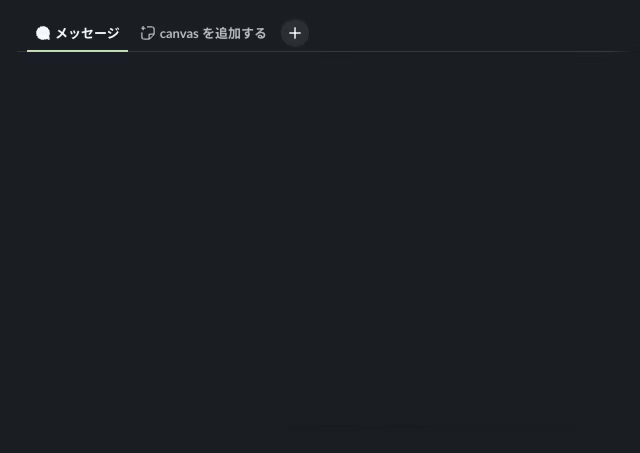
Cuando abres el canal, verás pestañas en la parte superior de la pantalla. Haz clic en el signo «+» a la derecha de las pestañas.
- Selecciona la plantilla
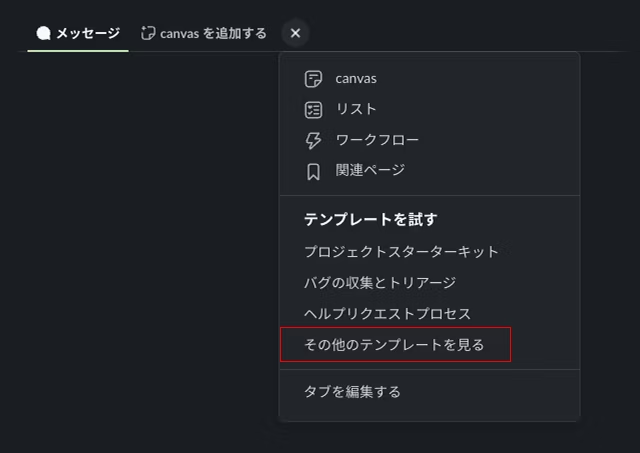
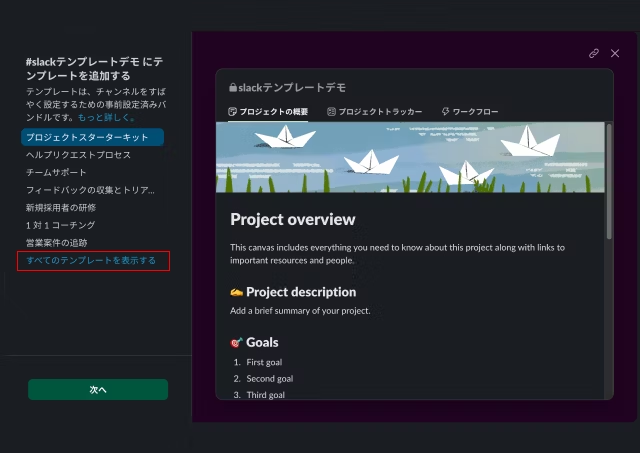
En el menú que aparece, selecciona «Probar una plantilla» y luego haz clic en «Ver más plantillas». Aparecerá un modal (ventana emergente) donde debes seleccionar «Mostrar todas las plantillas». ¡De esta forma se mostrarán en una lista todas las plantillas que estaban ocultas!
- Selecciona «Proceso de solicitud de vacaciones»
Selecciona «Mostrar todos los plantillas» de la lista.
Selecciona «Proceso de solicitud de vacaciones» de la lista.
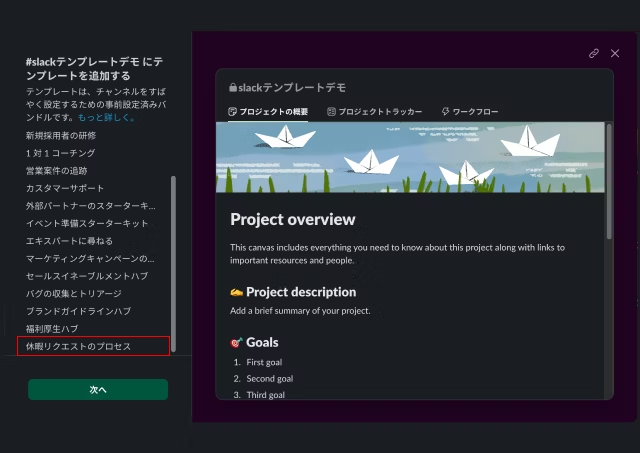
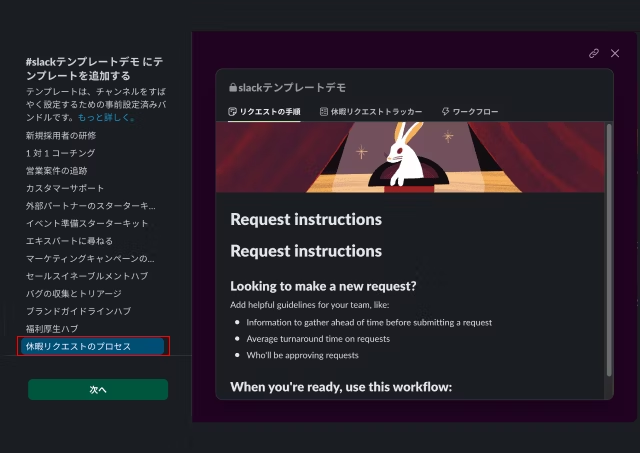
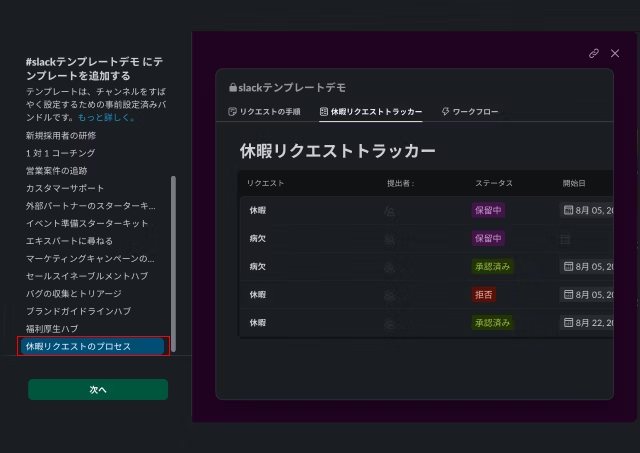
Una pantalla de demostración aparece en el lado derecho, donde puedes verificar qué plantilla está incluida.
Esta plantilla contiene los siguientes 4 elementos:
- Canvas: Describe los detalles del «Proceso de solicitud»
- Lista: Gestiona el progreso en el «Seguimiento de solicitudes de vacaciones»
- Flujo de trabajo:
- «Formulario de solicitud de vacaciones»
- «Notificación de cambio de estado de elemento»
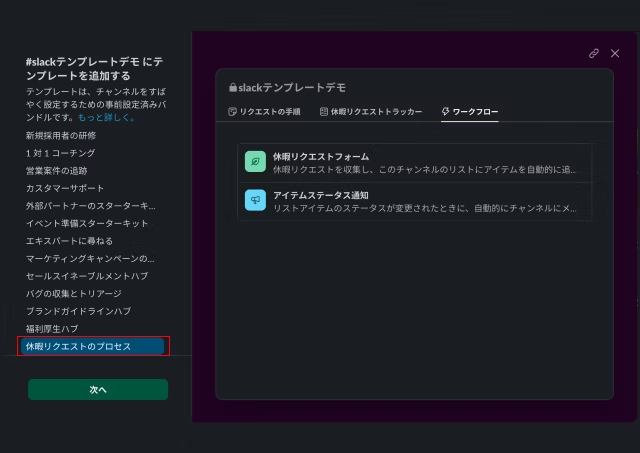
Canvas + Lista + Flujo de trabajo configurados como un conjunto: ¡una estructura muy práctica!
- Agregar plantilla al canal
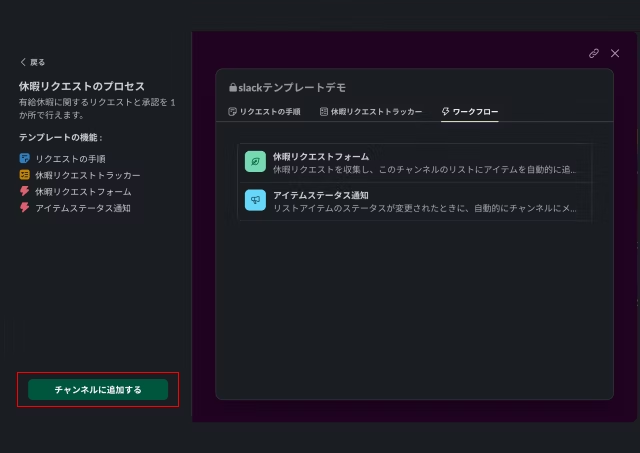
Haz clic en "Siguiente" para avanzar a la pantalla de confirmación. Finalmente, haz clic en el botón "Agregar al canal" y la plantilla se reflejará en el canal.
¡Este proceso se completa en aproximadamente 30 segundos a 1 minuto!
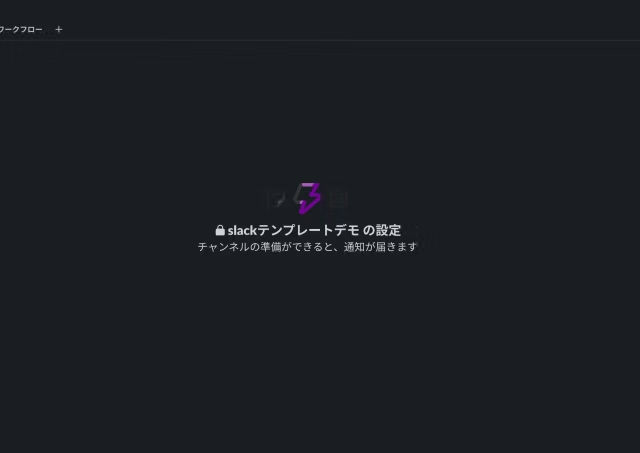
- Verifica el mensaje de finalización de la adición
Cuando la plantilla se agregue al canal, recibirás un mensaje de Slack. ¡Haz clic en este enlace para continuar con el proceso!
Paso 2: Abrir el formulario de solicitud de vacaciones
¡Ahora, probemos el "formulario de solicitud de vacaciones" en la práctica! Hay 2 formas de hacerlo:
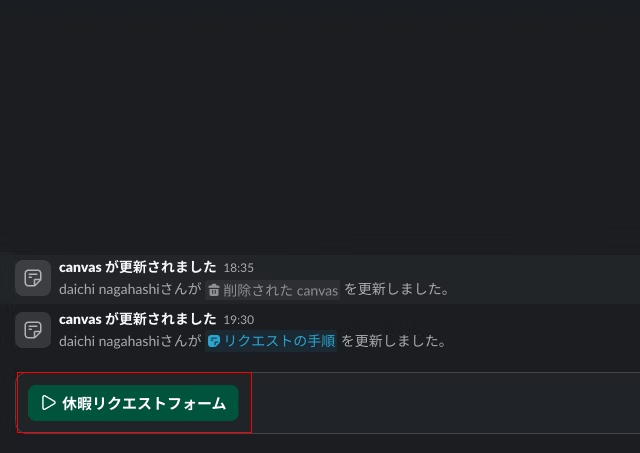
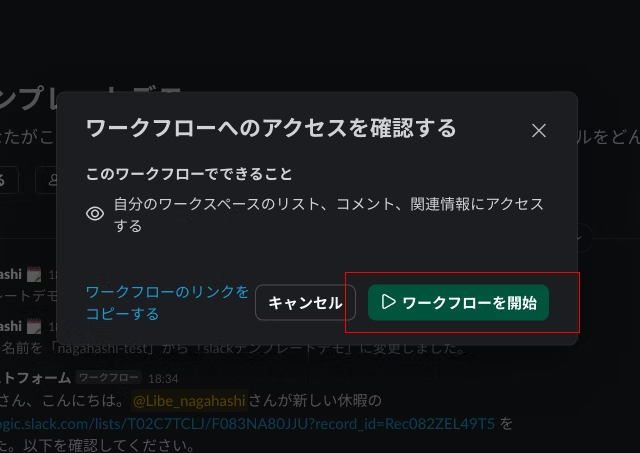
En esta ocasión, iniciemos el flujo de trabajo desde Canvas.
- Seleccionar el flujo de trabajo en Canvas
Haga clic en el flujo de trabajo «Solicitud de vacaciones» dentro de Canvas.
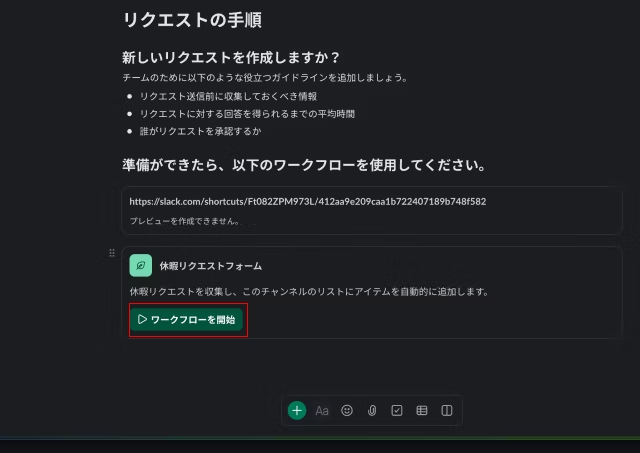
- Seleccionar canal
Cuando inicia el flujo de trabajo, aparece una pantalla para seleccionar el canal de solicitud. En este ejemplo, seleccionamos «pj-slack_template_demo».
- Ingrese los detalles de la solicitud
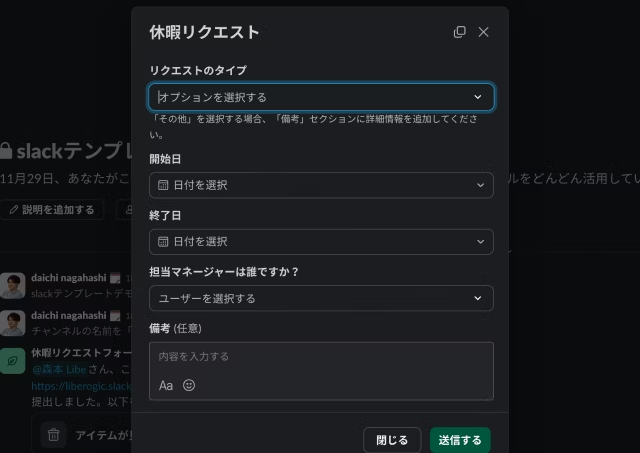
Se abrirá un formulario. Complete los campos requeridos:
- Tipo de solicitud (por ejemplo: vacaciones remuneradas, licencia por enfermedad, etc.)
- Fecha de inicio y fecha de finalización
- Nombre del aprobador
- Campo de observaciones (agregue información adicional según sea necesario)
Los menús desplegables incluyen descripciones complementarias, ¡así que es fácil de entender!
- Enviar formulario
Una vez que hayas completado los campos obligatorios, haz clic en «Enviar». Tu solicitud de vacaciones entrará en el flujo de aprobación.
Paso 3: Flujo del proceso de aprobación
Cuando envíes el formulario, se publicará un mensaje como este en el canal:
「担当者」さん、こんにちは。
「申請者」さんが新しい休暇の <https://liberogic.slack.com/lists/*****/> を提出しました。以下を確認してください。
Haz clic en el enlace dentro de este mensaje para aprobar la solicitud.
¡Todo se completa dentro de Slack, así que no necesitas usar correo electrónico u otras herramientas!
Paso 4: Gestionar el progreso con una lista
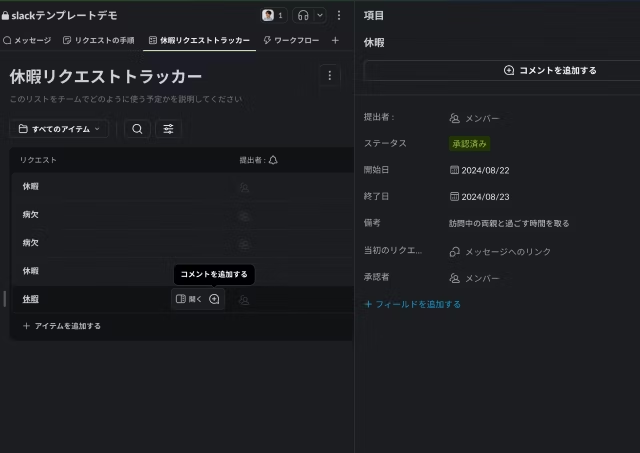
Los elementos solicitados se guardan automáticamente en la lista. Cuando el
aprobador cambia el estado, situaciones como «aprobado» o «no aprobado» se comparten con todo el equipo.
¡Así todo el equipo puede ver de un vistazo quién se va de vacaciones y cuándo! También genera oportunidades de comunicación y facilita la coordinación de la cobertura durante las ausencias.
Resumen: ¡Optimiza tu flujo de trabajo con plantillas de Slack!
El «Formulario de solicitud de vacaciones» que presentamos hoy es una plantilla potente que combina Canvas, listas y flujos de trabajo.
Es fácil de implementar y funciona completamente dentro de Slack, lo que es su gran atractivo. ¡Por favor, pruébalo en tu equipo también!
Es cierto que actualmente no tiene funciones de archivo de listas y no es tan multifuncional como herramientas de gestión de problemas como Backlog o Asana, pero creo que es mejor comenzar con pequeñas funciones prácticas como este «Formulario de solicitud de vacaciones» y avanzar mientras se opera y evoluciona.



¡El diseño UI se actualiza todos los días! También estoy pensando en cómo incorporar la accesibilidad en el diseño LP. Últimamente he estado alejado del marcado y me pregunto si debería mejorar mi JavaScript. ¡Me encanta Takumi Kitamura!
Hasshi
Diseñador Web / Ingresó en 2018 / Todavía se siente como un diseñador principiante en el corazón