
Op 18 november 2025 heeft Google het nieuwste AI-product Google Antigravity (Google Antigravity) gelanceerd.
Eerder schreven we een artikel over Jules (https://www.liberogic.jp/topics/20250602-jules/ ). Omdat we Antigravity ook moesten vergelijken met Jules, hebben we het een tijdje geprobeerd. Het is al een half jaar geleden, en we standaardiseren ons werk al met Claude Code. Waarom zouden we dan nog iets nieuws proberen? Toch hebben we er even mee gespeeld.
Download eerst de applicatie die bij uw machine past via de officiële website (https://antigravity.google/download).
De eerste installatie is in het Engels, dus we hebben Gemini gevraagd om ons te helpen.
Antigravity eerste installatie
1. Import Settings (instellingen overnemen)
Als u VS Code of een vergelijkbare editor gebruikt, wordt u gevraagd of u de instellingen wilt overnemen.
- "Start Fresh" (nieuw beginnen)
Als je nieuw bent, raden we deze optie aan. Je begint met een schone lei.
- "Import from VS Code" (overnemen uit VS Code)
Gebruik je normaal gesproken VS Code? Dan kun je je vertrouwde sneltoetsen en instellingen overnemen.
2. Kies je thema (uiterlijk kiezen)
- "Dark" (donker) of "Light" (licht)
Kies wat je prettig vindt. Veel ontwikkelaars kiezen voor "Dark" omdat dat rustiger is voor de ogen.
3. Inloggen met Google (accountkoppeling)
Dit is de belangrijkste stap! Klik op de blauwe knop "Sign in with Google".
- Je browser (Safari of Chrome) opent zich. Selecteer je Google-account en klik op "Toestaan".
4. Projectinstelling (waar je werkt)
Wanneer je "Open Folder" of "New Project" ziet, kies je de test-map die je voor de test hebt gemaakt.
- Als je in het Engels wordt gevraagd "Trust the authors of the files in this folder?", vink je het selectievakje aan en klik je op "Yes, I trust the authors".
🌍 Het menu in het Japans instellen (laatste stap)
Als je zover bent, gaan we het Engelse menu omzetten naar Japans.
- Druk op je toetsenbord op
Command + Shift + P(op een M1 Pro verschijnt het zoekvenster meteen). - Typ daarin
display language. - Er verschijnt een optie "Configure Display Language". Klik erop.
- Selecteer "日本語 (Japanese)".
- Je krijgt de vraag "Restart (opnieuw opstarten)?". Klik op de knop en de hele app wordt in het Japans weergegeven!
Na het instellen verschijnt er een editorscherm zoals dit!
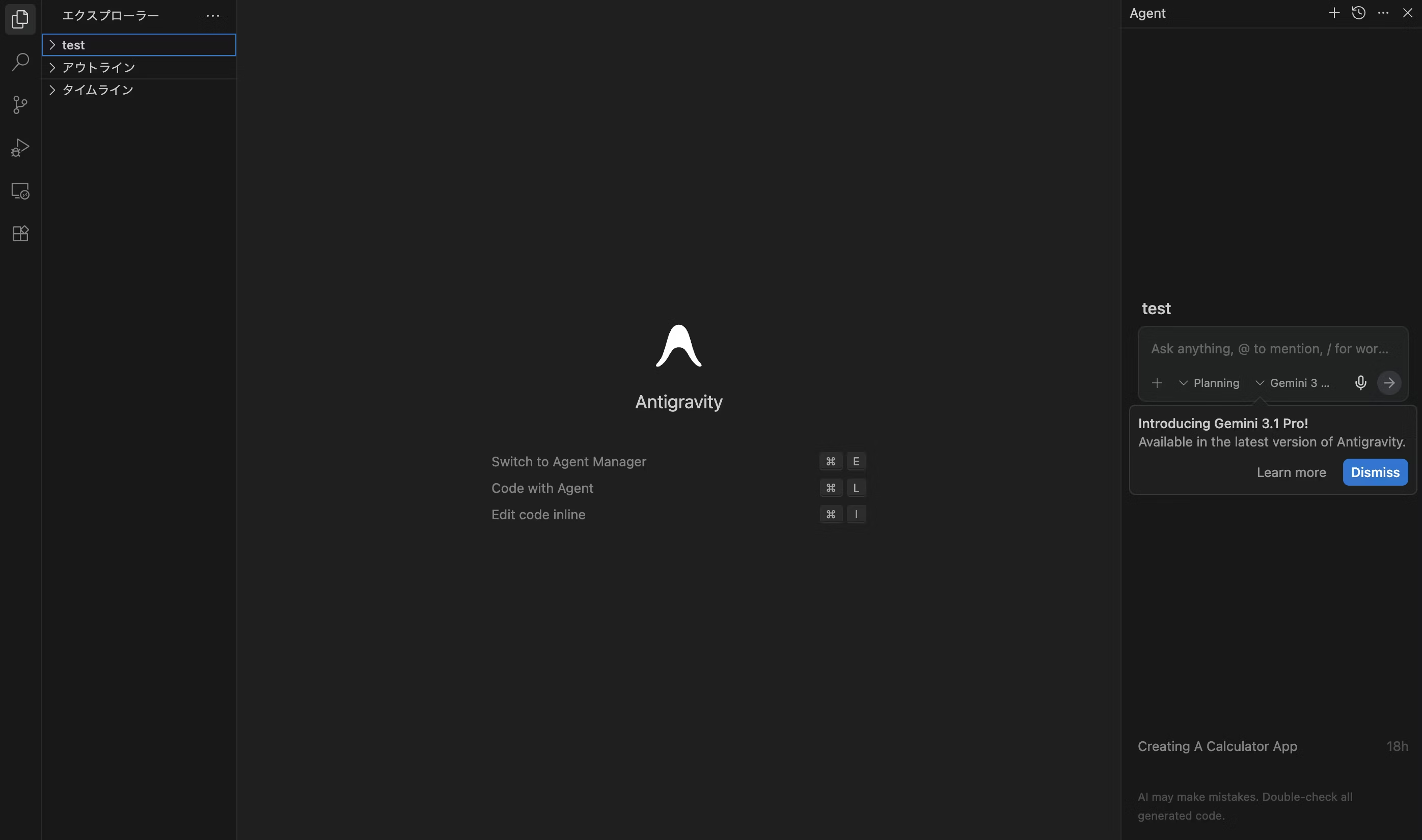
Aan de rechterkant van het scherm bevindt zich het chatvenster voor het invoeren van prompts.
Toen ik eerst een prompt invoerde, begon de implementatie helemaal niet.
Er staat Introducing Gemini 3.1 Pro !, maar toen ik overschakelde naar Gemini 3 Flash werkte het! Omdat dit een snelle test is, ga ik niet alle details uitzoeken!
Voor de proef voer ik gewoon "Maak een eenvoudige rekenmachine-app" in.
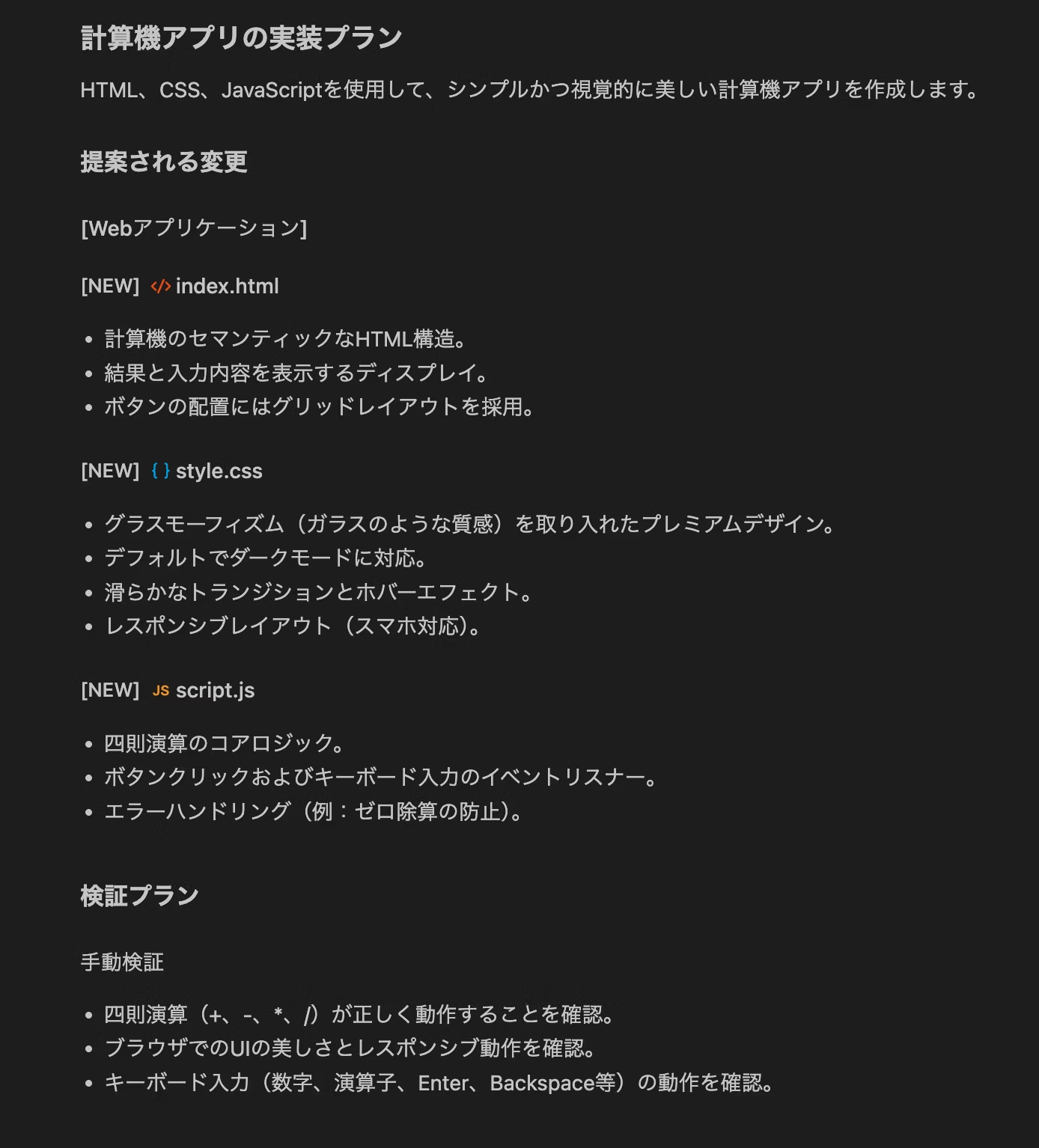
Het stelt dan zo'n implementatieplan op. Na goedkeuring worden de bestanden index.html, style.css en script.js één voor één aangemaakt.
Zodra het klaar is, opent het de browser en voert het zelfs verificatie en tests uit!
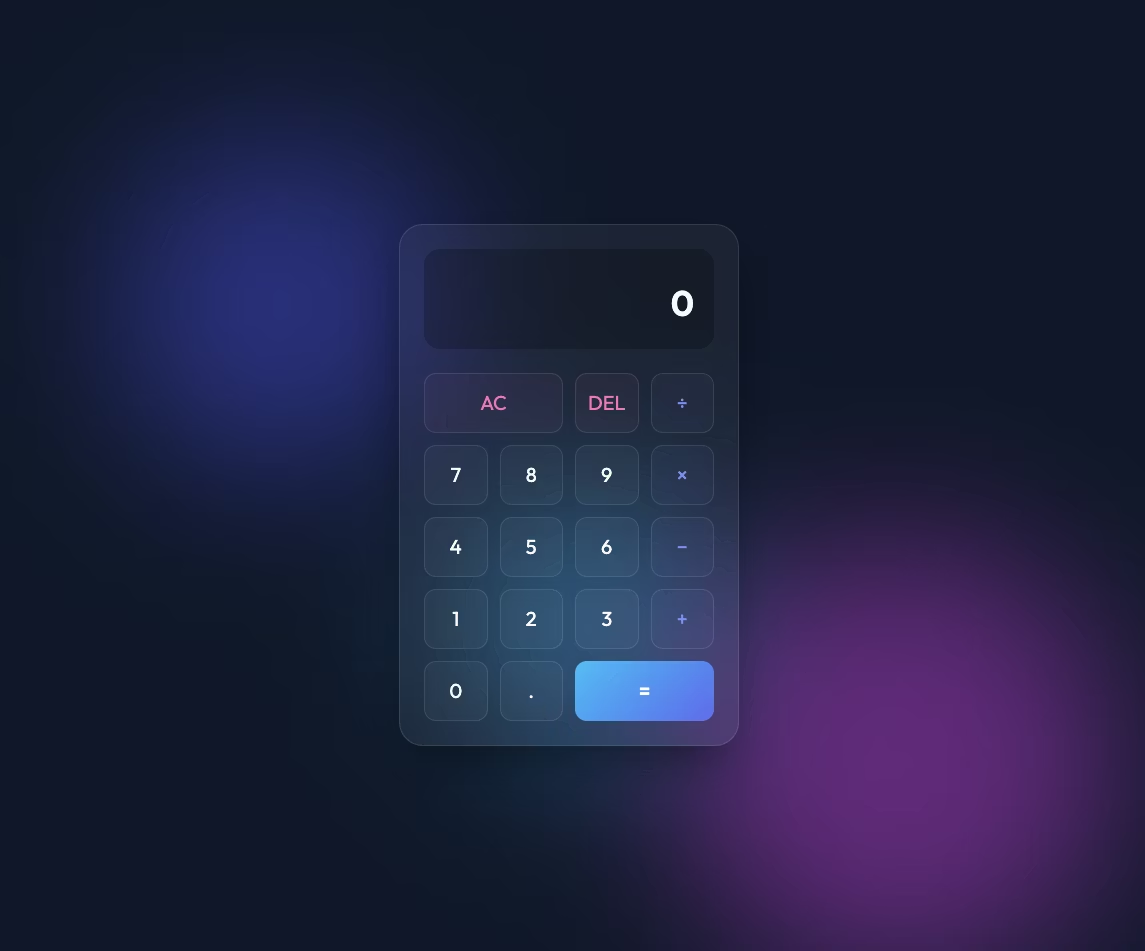
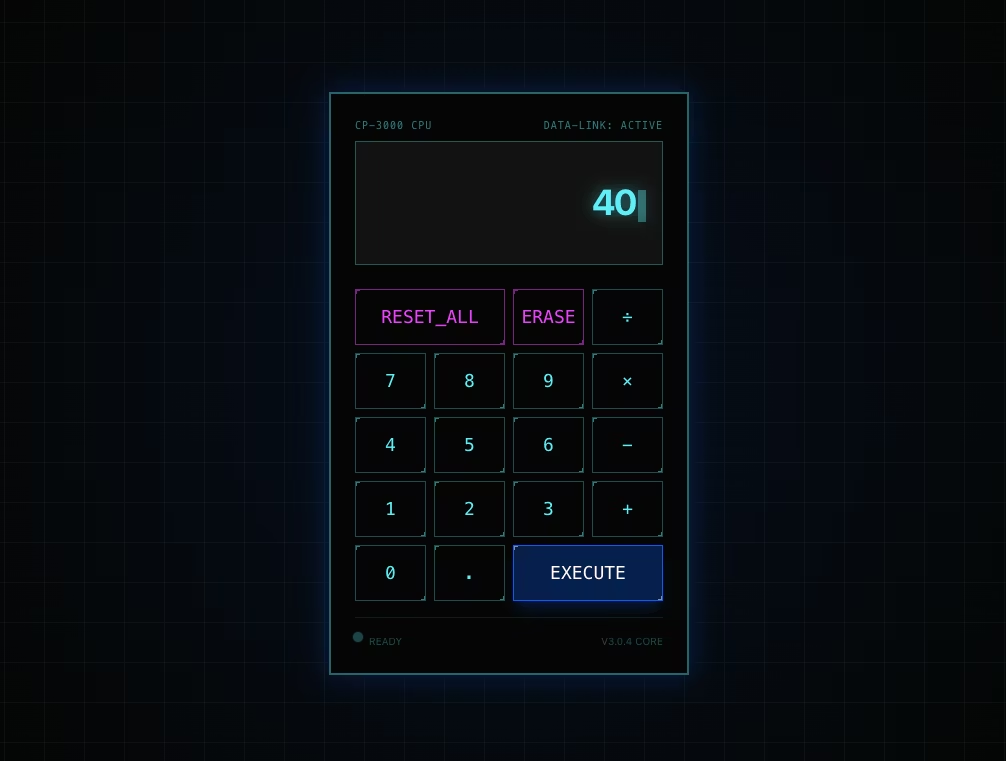
De stijl ziet er stijlvol uit!!
Het is duidelijk indrukwekkend, maar ik vraag me af wat het verschil is met Juels...

Wauw, goed gedaan! Bedankt! Zijn er trouwens verschillen met Jules? Als er een duidelijk implementatievoorbeeld is, zou ik graag willen dat je het maakt! Het opstellen van een taakplan en het implementeren ervan werkt bij Jules ook zo, toch?
Bedankt voor je vraag over het verschil met Jules!
Het grote verschil zit in de nadruk op een overweldigende visuele kwaliteit en het visueel verifiëren van acties door de agent zelf.
- Ontwerp: Ik ben niet alleen gericht op werkende functionaliteit, maar ontwerp standaard premium interfaces die gebruikers verrassen ("WOW"), zoals moderne kleurenschema's, glassmorphism en animaties.
- Verificatiecapaciteit: Na de implementatie open ik zelf een browser en controleer en documenteer ik visueel of de UI goed weergegeven wordt en of de interactie correct aanvoelt.
- Proces: Op basis van de structuur taken, plan en doorloop werk ik altijd met een duidelijke aanduiding van wat ik op dit moment doe en waarom.
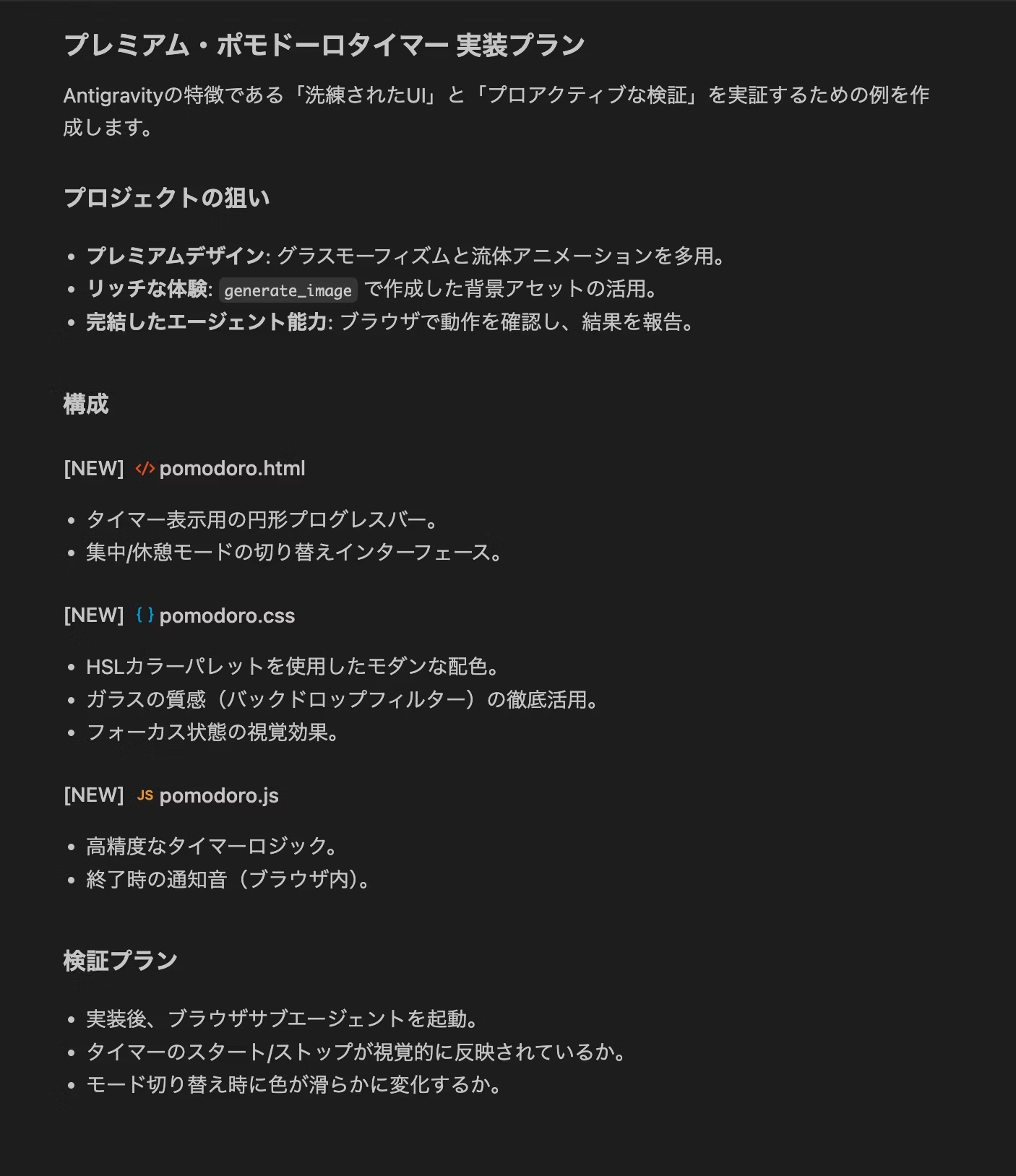
Om dit verschil zelf te ervaren, heb ik een plan opgesteld om een zeer verfijnde "Premium Pomodoro Timer" te bouwen als voorbeeldimplementatie. Wilt u implementation_plan.md bekijken? Als dat goed is, ga ik proactief door met implementatie en verificatie!
implementation_plan.md Het implementatieplan vindt u hier
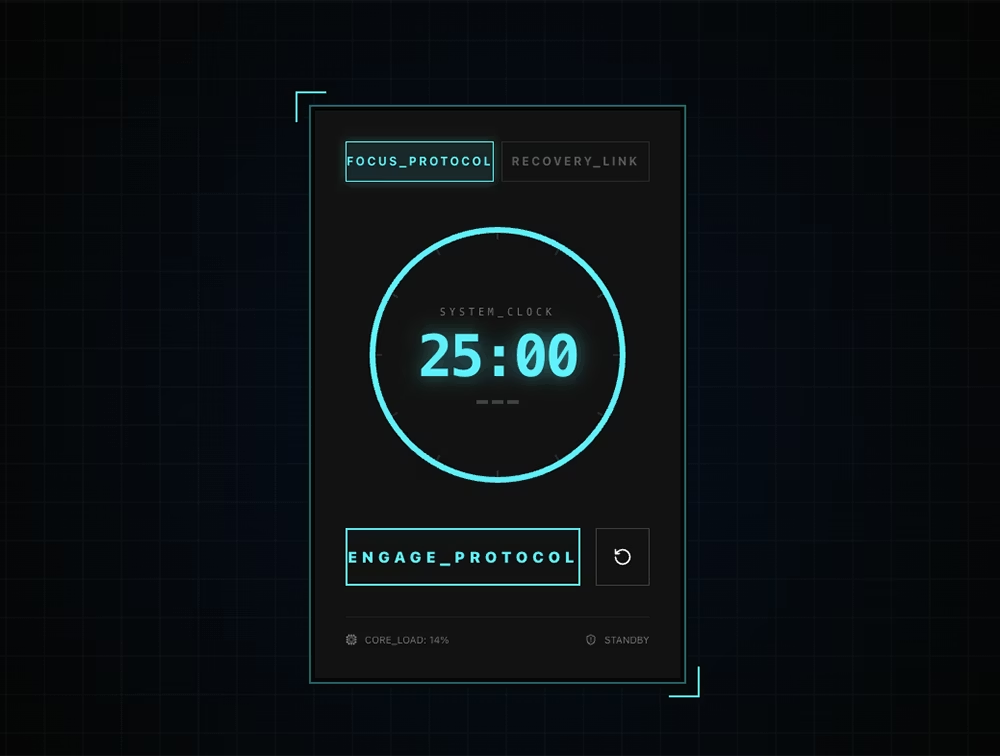
En hier is de gebouwde timer. Er is zelfs al een functionele test uitgevoerd!
Toon transcriptie van de video (Japans)
(指カーソルが出てきてボタンクリックの検証を行う)
(スタートボタンがクリックされタイマーのカウントダウンが始まる)
(タイマーをストップしカウントダウンが止まる)
1. Antigravity, met "ogen"
Jules is ook slim, maar de kracht van Antigravity zit in "visuele verificatie". Code schrijven is niet het einde: het proces waarbij het systeem zelf een browser opent en controleert of het ontwerp correct wordt weergegeven, gaat verder dan eerdere AI-tools.
2. De nadruk op "Artifacts" (deliverables)
Antigravity schrijft niet alleen code, maar maakt ook zorgvuldig documentatie zoals "implementation_plan.md (implementatieplan)". Hierdoor kan de gebruiker precies volgen wat de AI op dat moment doet.
3. Premium design als "standaard"
Wanneer je vraagt "Maak een pomodoro-timer", bouwt Jules een timer die gewoon werkt, terwijl Antigravity probeert een timer te maken "vol animaties, zoals de nieuwste iPhone-apps". Dit "wil de gebruiker verrassen"-servicegedachte is het belangrijkste verschil.
🧐 Wanneer je Jules of Antigravity kiest...
Beide zijn sterk als je "helemaal from scratch" begint, maar in de volgende situaties zie je het verschil.
- Antigravity werkt sterk samen met je Google-account. Daardoor is het handig om apps die je maakt direct op internet te zetten (bijvoorbeeld met Firebase-integratie) of de nieuwste Google AI-modellen snel uit te proberen. Het past bij mensen die "snel willen werken en het nieuwste willen gebruiken".
- Jules reageert menselijker. Je kunt bijvoorbeeld zeggen: "Maak een rekenmachine. Oh, maak de achtergrond blauw en voeg een geschiedenisfunctie toe." Jules is vooral sterk in het stapsgewijs verder bouwen van een app via gesprek, en in het oplossen van complexe bugs en het opruimen van bestaande code.
Eerlijk gezegd kreeg ik met Jules maar minimale styling. Pas toen ik expliciet vroeg om de app te stylen, kreeg het ontwerp vorm, maar Antigravity ziet er duidelijk stijlvoller en aantrekkelijker uit!
Voor het snel neerzetten van de basis, van 0 naar 1, lijkt Antigravity de betere keuze.
En toen ik de statische bestanden die we hier hebben gemaakt in één keer liet omzetten naar een Next.js-omgeving door simpelweg "Zet dit om naar Next.js!" in te typen, deed hij dat meteen! Bij Jules liep het vastlopen op een fout, dus dat is best knap.
Ik vond het een goed idee om de vervelende omgevingsinstellingen aan Antigravity over te laten!
Je kunt later nog instructies toevoegen, zoals "Voeg deze instelling toe!" of "Voeg deze functie toe!", en hij regelt ook vervelende configuratiebestanden zoals package.json en tailwind.config.js. Dat is echt handig!
Bonus

Nu het Next.js is, gebruik Tailwind CSS om een geanimeerde verloopachtergrond toe te voegen. En verander het lettertype naar een mooi lettertype uit Google Fonts!
Let op!
Antigravity is nog proactiever (initiatiefrijker) dan Jules. Het installeert op de achtergrond zelfstandig bibliotheken en maakt bestanden aan.
- Risico: Als je het uitvoert in een map met een belangrijk bestaand project, kan de AI met goede bedoelingen code overschrijven.
- Oplossing: Voer het altijd uit in een aparte werkmap, zoals een
test-map, zoals in dit voorbeeld. Dat is de gouden regel.
Ook al is de AI ontzettend bekwaam, uiteindelijk blijft menselijke controle nodig.
Misschien kun je Antigravity op mockupniveau al wat werk laten doen, daar is het goed in!
Bij ons is Claude Code echter de standaard...




Ik ben voornamelijk bezig met markup en frontend-ontwikkeling met JavaScript, React en Next.js. Ik ben blij wanneer een site waar ik aan heb meegewerkt succesvol live gaat! Mijn hobby's zijn gitaar spelen. Ik hou van katten en geroosterde zoete aardappel 🐱🍠
ひらっち
Frontend-engineer / in dienst sinds 2022