
2025年11月18日,Google 发布了最新的 AI 工具 Google Antigravity(谷歌 Antigravity)。
我们此前曾撰写过关于 Jules 的文章(https://www.liberogic.jp/topics/20250602-jules/ ),这次借着对比两者差异的机会试用了 Antigravity。虽然心里想着“都过去半年了,我们团队明明已经用 Claude Code 统一标准了,怎么还要折腾这个!”,但还是稍微玩了一下。
首先,请从官方网站(https://antigravity.google/download)下载适合您设备的应用程序。
由于首次设置界面为英文,我们请 Gemini 帮忙进行了讲解。
Antigravity 首次设置
1. Import Settings(导入设置)
如果您正在使用 VS Code 等编辑器,系统会询问是否导入其设置。
- 「Start Fresh」(重新开始)
如果是第一次使用,推荐选择此项。可以从干净的状态开始。
- 「Import from VS Code」(从 VS Code 导入)
如果您平时使用 VS Code,可以沿用您熟悉的快捷键等设置。
2. 选择主题(选择外观)
- 「Dark」(深色)或 「Light」(浅色)
请根据个人喜好选择。许多开发者偏好对眼睛更友好的「Dark」主题。
3. 登录 Google(关联账户)
这是最重要的一步!请点击蓝色的 「Sign in with Google」 按钮。
- 浏览器(Safari 或 Chrome)将会启动,请选择您的 Google 账户并点击「允许」。
4. 项目设置(在哪里工作)
看到“Open Folder”或“New Project”时,请选择为测试创建的 test 文件夹。
- 如果出现英文提示 "Trust the authors of the files in this folder?",请勾选复选框,然后点击 "Yes, I trust the authors"。
🌍 将菜单切换为日语(收尾)
完成以上步骤后,我们把英文菜单改成日语吧。
- 使用键盘按下
Command + Shift + P(如果是 M1 Pro,搜索框会立即弹出)。 - 在其中输入
display language。 - 此时会出现 “Configure Display Language” 选项,点击它。
- 选择 “日本語 (Japanese)”。
- 系统会询问“要重新启动(Restart)吗?”,点击按钮后,整个应用将切换为日文!
设置完成后,会显示这样的编辑器界面!
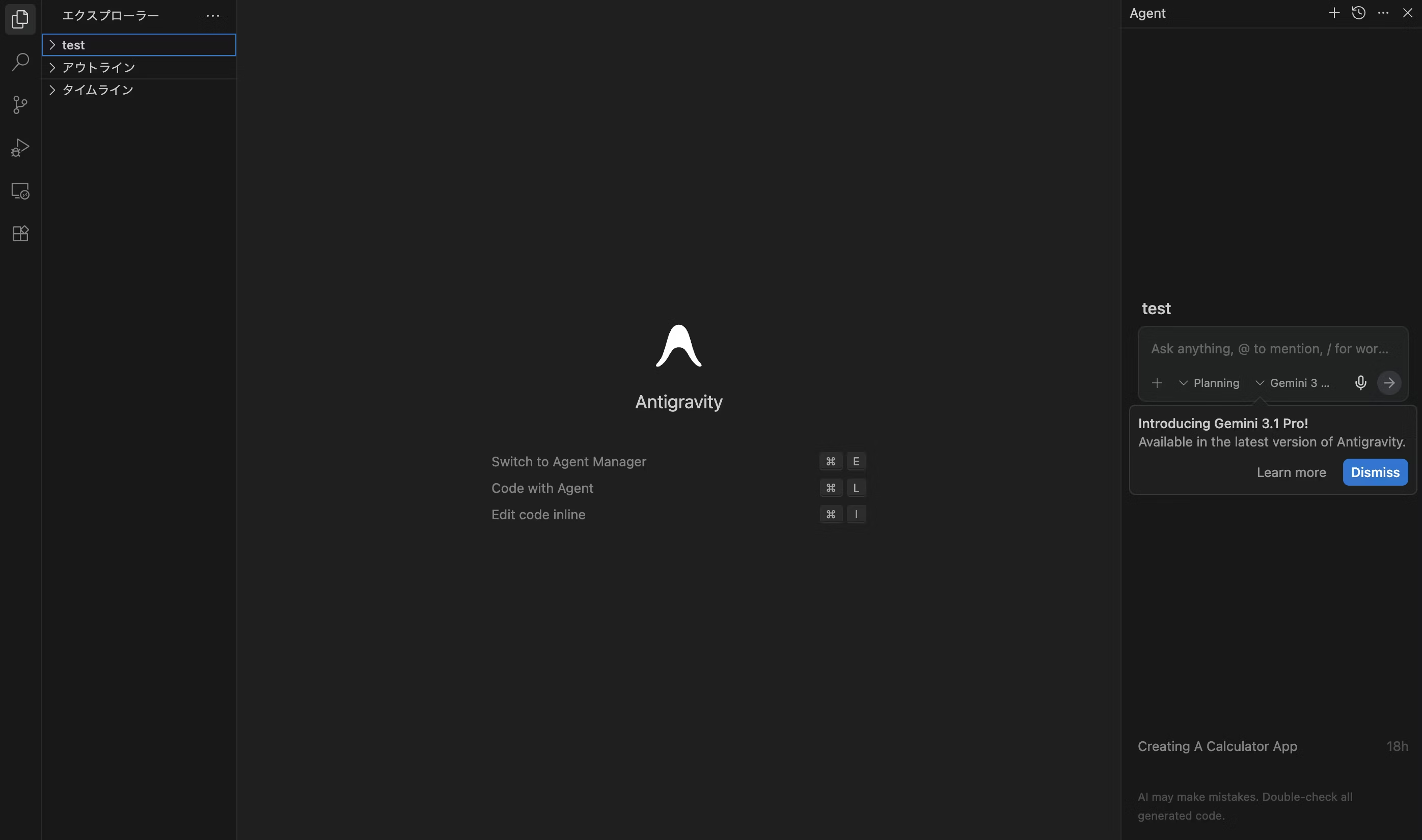
画面右侧是输入提示词的聊天栏。
一开始输入提示词后,完全没有开始实现。
虽然写着Introducing Gemini 3.1 Pro !,但切换到 Gemini 3 flash 后就能运行了!这次只是简单尝试,所以没有深入研究细节!
先试着输入“做一个简单的计算器应用”。
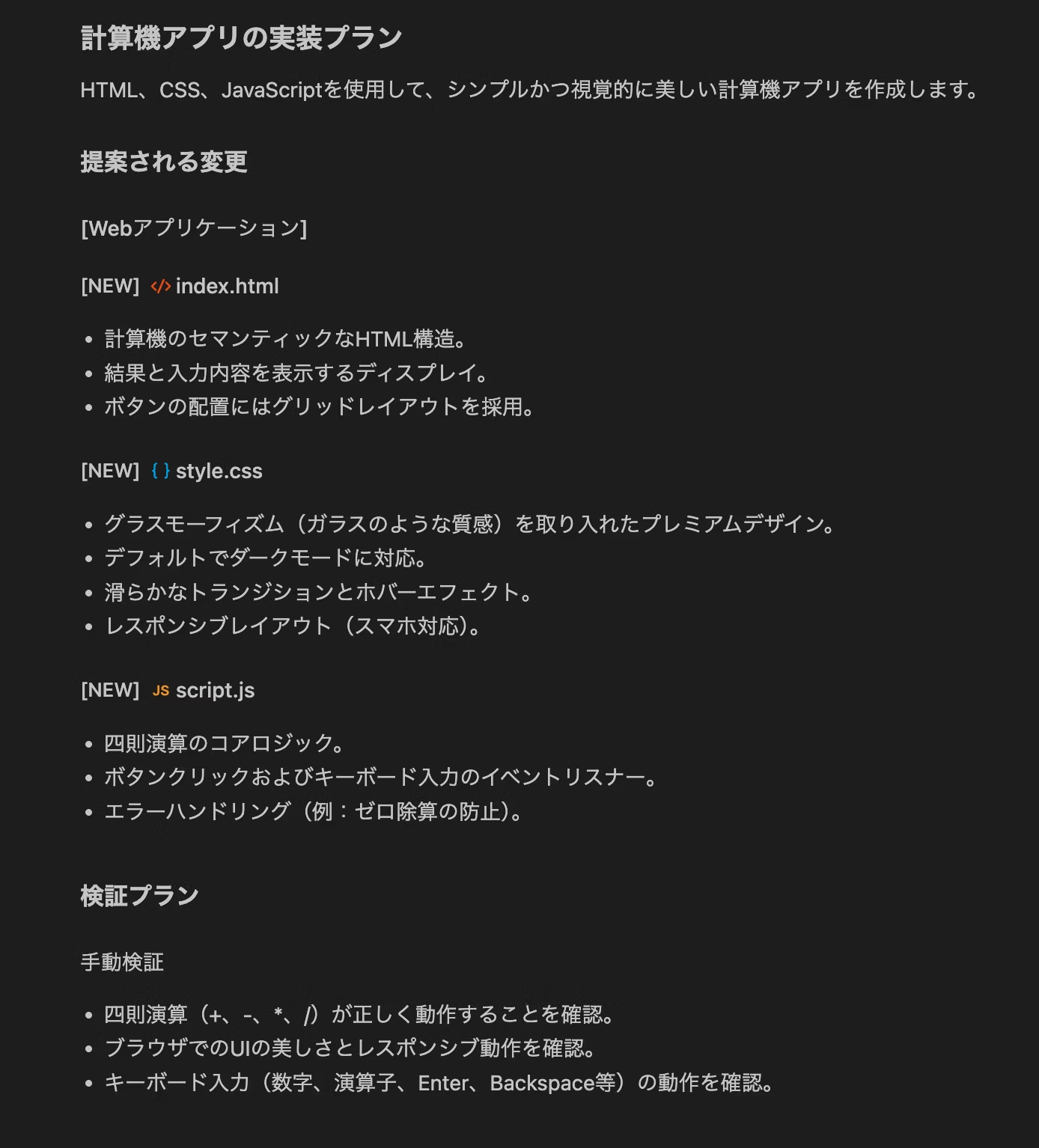
它会制定这样的实现计划。 批准后,会陆续创建 index.html、style.css 和 script.js 文件。
完成后,它还会打开浏览器,进行检查和测试!
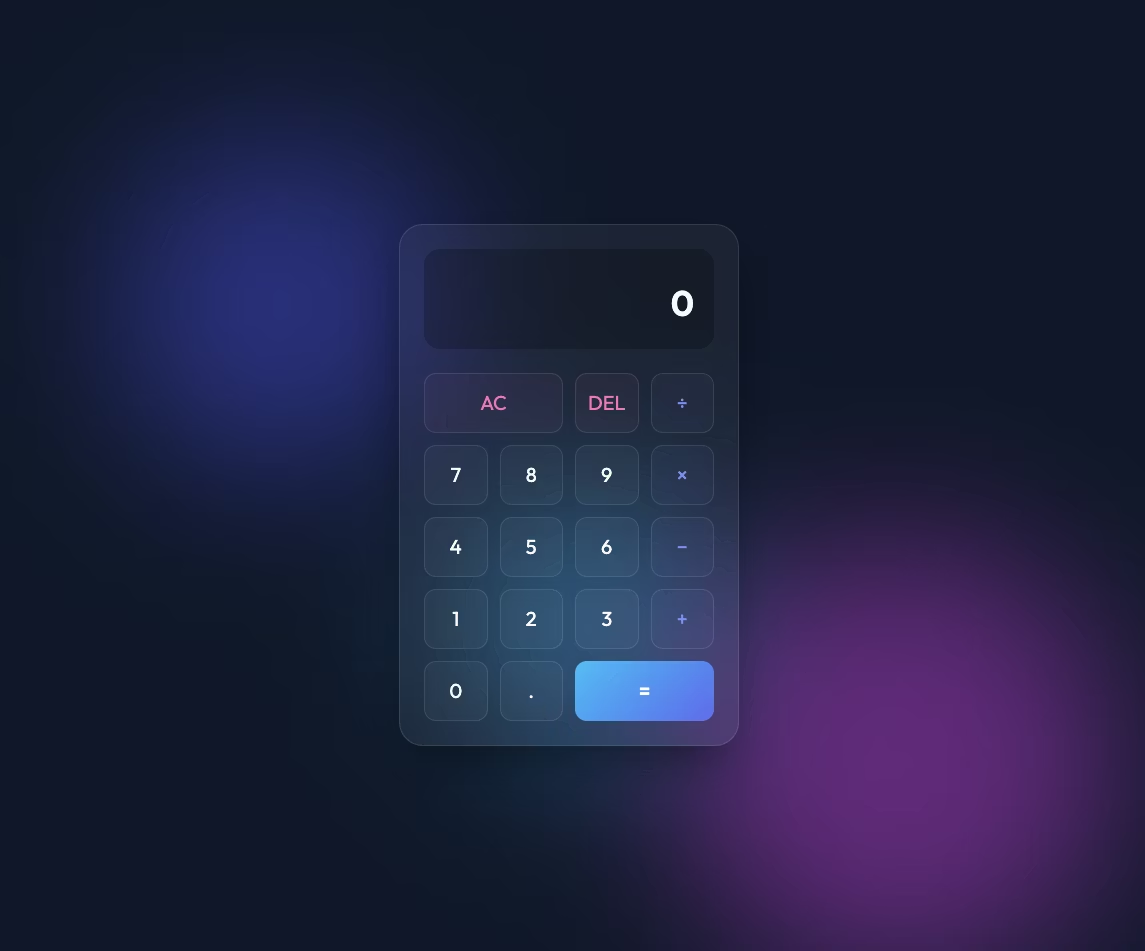
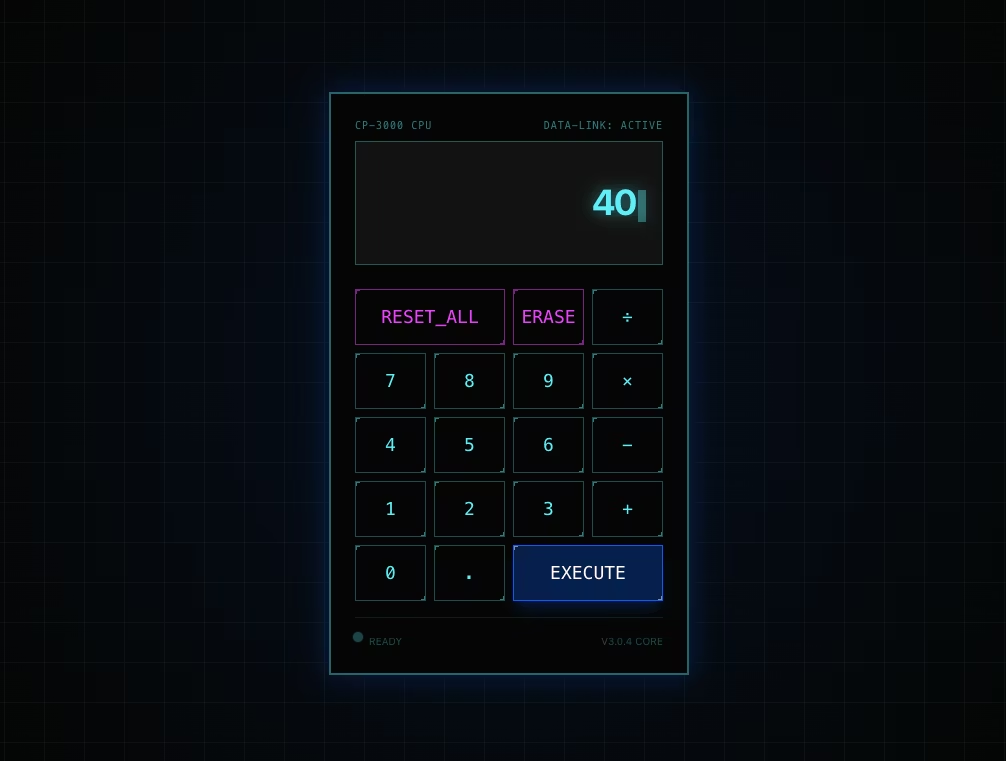
样式很时尚呢!!
到这里为止,虽然能明白它很厉害,但不知道它和 Juels 有什么不同……心里有些疑惑。

真厉害啊!谢谢!顺便问一下,它和 Jules 有什么区别吗?如果有容易理解的实现示例,希望能做一个!它也是像 Jules 那样制定任务计划后再实现的吧?
感谢您关于与Jules区别的提问!
最大的区别在于“对视觉效果的极致追求”和“智能体自身的视觉化操作验证”。
- 设计:我的设计目标不仅是让功能正常运行,还要默认提供能够让用户“惊艳(WOW)”的高端设计,例如最新的配色、玻璃拟态(Glassmorphism)和动画效果等。
- 验证能力:实现完成后,我会亲自打开浏览器,以视觉方式确认并记录UI是否错乱以及操作手感是否正常。
- 工作流程:基于任务、计划与演练(Walkthrough)的固定框架推进工作,始终清晰说明“当前正在做什么,以及为什么要这样做”。
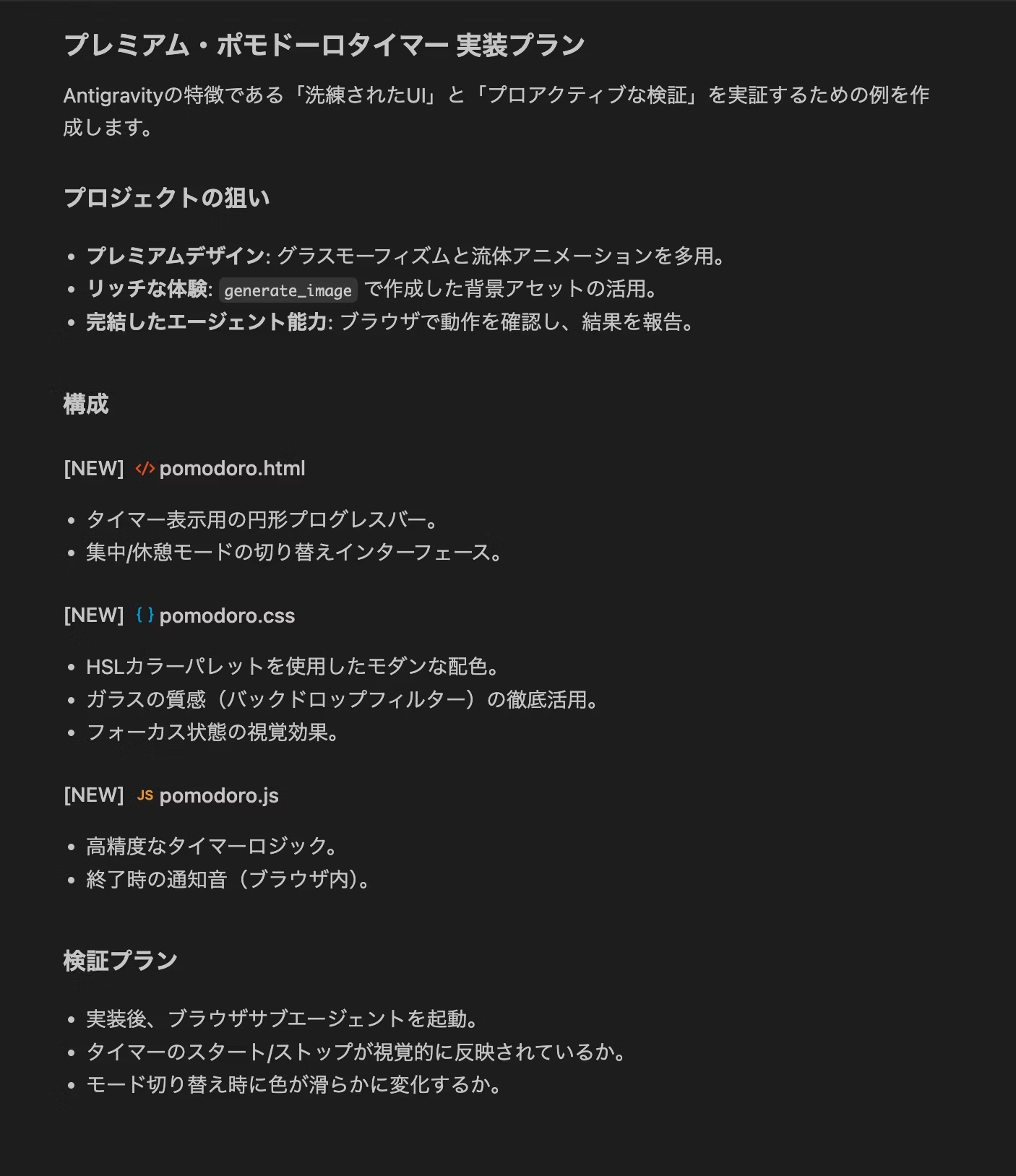
为了让您切身体会这一差异,我制定了一份计划,将以设计十分精致的“高级番茄钟计时器”作为实现示例。请您确认 implementation_plan.md 。如您同意,我将主动推进到实现与验证环节!
implementation_plan.md 实施计划请见此处
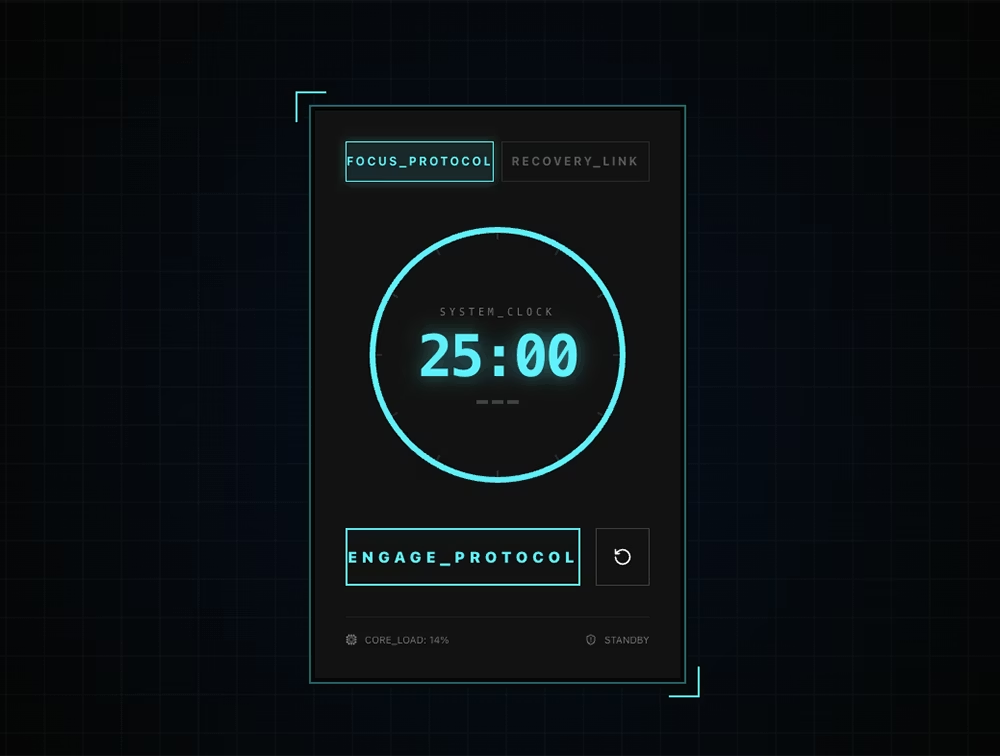
接下来是生成的计时器。它甚至完成了操作验证呢!
显示视频文字记录(转录文本)(日语)
(指カーソルが出てきてボタンクリックの検証を行う)
(スタートボタンがクリックされタイマーのカウントダウンが始まる)
(タイマーをストップしカウントダウンが止まる)
1. 拥有“眼睛”的 Antigravity
Jules也很聪明,但Antigravity的厉害之处在于“视觉化检验”。它不只是写完代码就结束,而是会“亲自启动浏览器,用眼睛确认设计是否错乱”,这一流程已经领先于以往的AI工具一步。
2. 对 “Artifacts(成果物)” 的讲究
Antigravity 不只是输出代码,还会细致地制作 “implementation_plan.md(实施计划书)” 这类文档。由此,用户可以一目了然地看到“AI 现在在想什么”。
3. 高端设计成为“标准”
当你说“帮我做一个番茄钟”时,Jules 会做出一个“能正常运行的计时器”,而 Antigravity 则会尝试做出“像 iPhone 最新应用那样、动画丰富的计时器”。这种 “想让用户惊喜”的服务精神 才是最大的区别。
🧐 Jules 与 Antigravity 的使用场景区分……
如果只是“从零开始做”,两者都很优秀,但在以下场景中会拉开差距。
- Antigravity 与 Google 账户的联动非常强大,因此很适合将做好的应用直接发布到互联网上(如 Firebase 集成),或第一时间体验 Google 最新的 AI 模型。它适合 “想尽快上手、体验最新功能” 的用户。
- Jules 的动作则更加“拟人化”。比如“帮我做一个计算器。啊,还是把背景改成蓝色,再加上历史记录功能吧”,它非常擅长 在对话中逐步培养应用,以及修复复杂的 bug、整理现有代码。
确实,我试用 Jules 时,它只应用了最基本的样式。直到我在提示词中明确要求“请加上装饰!”,设计才终于出现,而 Antigravity 的效果明显更时尚、更出色!
如果要从 0 到 1 快速搭建项目基础框架,Antigravity 似乎更合适。
然后,只要输入“把这个测试中创建的静态文件改造成Next.js环境!”,它就一下子帮我完成了!而Jules那次因为报错没能继续推进呢。
繁琐的环境搭建交给Antigravity来做,也是一个不错的选择呢!
之后还能像“请追加这个设置!”“请加上这个功能!”这样随时补充,而且package.json和tailwind.config.js等繁琐的配置文件也会帮你整理好,真的非常方便!
附加内容

既然已经改成了Next.js,那就用Tailwind CSS为背景添加渐变动画吧。另外,把字体换成Google Fonts里好看的那款!
注意!
Antigravity比Jules更加“主动(积极)”。它会在后台擅自安装库、创建文件。
- 风险:如果在存放重要项目的文件夹中运行它,AI可能会出于好意而改写其中的内容。
- 对策:务必像这次一样,在
test文件夹等专用工作区中运行,这是铁律。
即使它再能干,最终还是需要人工确认呢。
Antigravity 擅长的部分,可以先在原型(mockup)层面交给它试试看!
不过我们公司使用的是 Claude Code 标准版……




主要从事标记(Markup)工作,并使用 JavaScript、React 和 Next.js 进行前端开发。看到自己参与的网站顺利上线,我会非常开心!爱好是弹吉他。喜欢猫和烤红薯🐱🍠
Hirappi
前端工程师 / 2022年入职