
Le 18 novembre 2025, Google a publié Google Antigravity, son dernier outil de développement IA.
Nous avions précédemment rédigé un article sur Jules (https://www.liberogic.jp/topics/20250602-jules/). Ayant reçu pour consigne de tester Antigravity en le comparant notamment à Jules, je me suis dit : « Ça fait déjà six mois, et chez nous, tout est standardisé sur Claude Code, alors pourquoi pas ! » Je me suis donc amusé à le tester un peu.
Commencez par télécharger l'application adaptée à votre machine depuis le site officiel (https://antigravity.google/download).
La configuration initiale étant en anglais, j'ai demandé à Gemini de me guider, comme on pouvait s'y attendre de la part de Google.
Configuration initiale d'Antigravity
1. Import Settings (reprise des paramètres)
Si vous utilisez VS Code ou un outil similaire, il vous sera demandé si vous souhaitez reprendre vos paramètres.
- « Start Fresh » (Commencer à neuf)
Si vous débutez, nous vous recommandons cette option. Vous commencerez avec une configuration vierge.
- « Import from VS Code » (Importer depuis VS Code)
Si vous utilisez habituellement VS Code, vous pourrez reprendre les raccourcis clavier et les habitudes auxquels vous êtes déjà habitué.
2. Choose your Theme (Choisir l'apparence)
- « Dark » (thème sombre) ou « Light » (thème clair)
À votre convenance. Beaucoup de développeurs préfèrent le thème « Dark », plus reposant pour les yeux.
3. Sign in to Google (Connexion à Google)
Cette étape est essentielle : cliquez sur le bouton bleu « Sign in with Google ».
- Votre navigateur (Safari ou Chrome) s'ouvre alors. Sélectionnez votre compte Google, puis cliquez sur « Autoriser ».
4. Configuration du projet (où travailler)
Lorsque « Open Folder » ou « New Project » apparaît, sélectionnez le dossier test que vous avez créé pour les essais.
- Si vous voyez apparaître en anglais « Trust the authors of the files in this folder? », cochez la case, puis cliquez sur « Yes, I trust the authors ».
🌍 Passer les menus en japonais (touche finale)
Une fois ces étapes terminées, passons les menus anglais en japonais.
- Sur le clavier, appuyez sur
Command + Shift + P(sur un M1 Pro, la barre de recherche s'affiche instantanément). - Saisissez-y
display language. - Cliquez sur l'option « Configure Display Language » qui apparaît.
- Sélectionnez « 日本語 (Japanese) ».
- Lorsqu'il vous demande « Restart (redémarrer) ? », cliquez sur le bouton : l'ensemble de l'application passe alors en japonais !
Une fois les paramètres terminés, un écran d'éditeur comme celui-ci s'affiche !
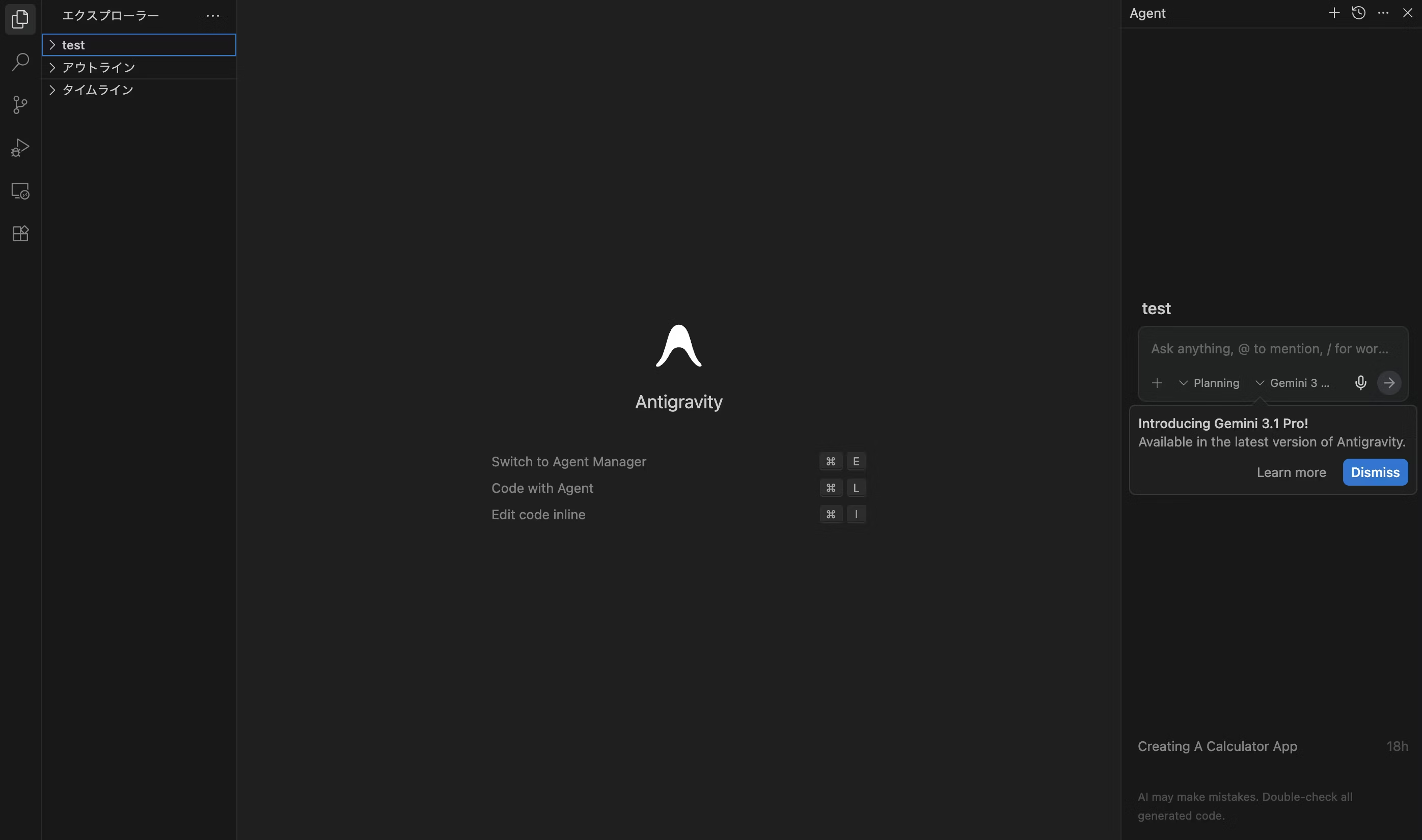
Le côté droit de l'écran correspond à la zone de saisie du chat pour les prompts.
Au début, même après avoir saisi un prompt, l'implémentation ne démarrait pas du tout.
Il est indiqué Introducing Gemini 3.1 Pro !, mais en passant sur Gemini 3 Flash, ça a fonctionné ! Cette fois, je voulais aller vite, donc je n'ai pas vérifié les détails !
Pour commencer, je saisis « Crée une application de calculatrice simple ».
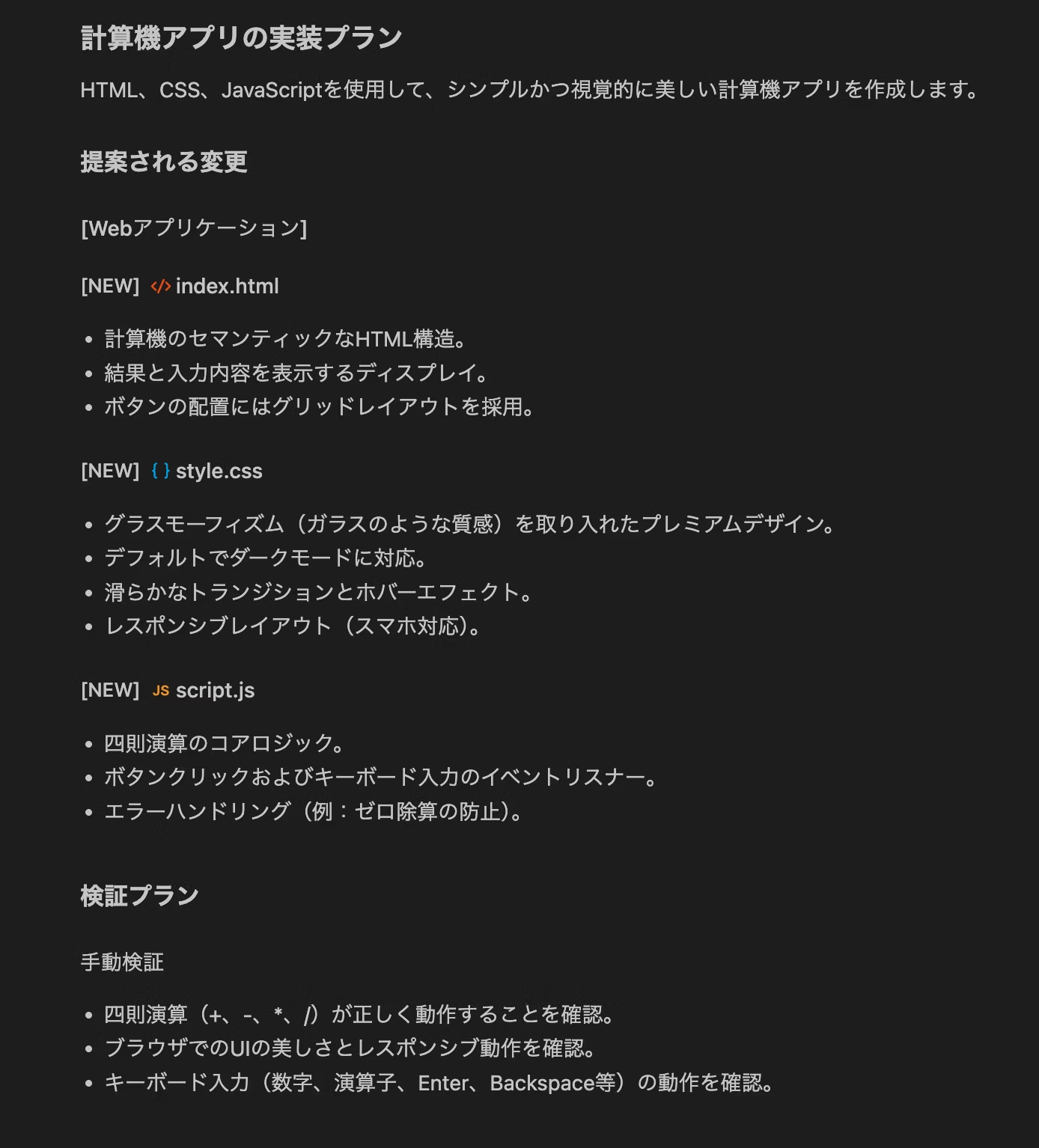
Il établit un plan d'implémentation comme celui-ci. Une fois approuvé, les fichiers index.html, style.css et script.js sont créés les uns après les autres.
Une fois terminé, il ouvre le navigateur et se charge même de la vérification et des tests !
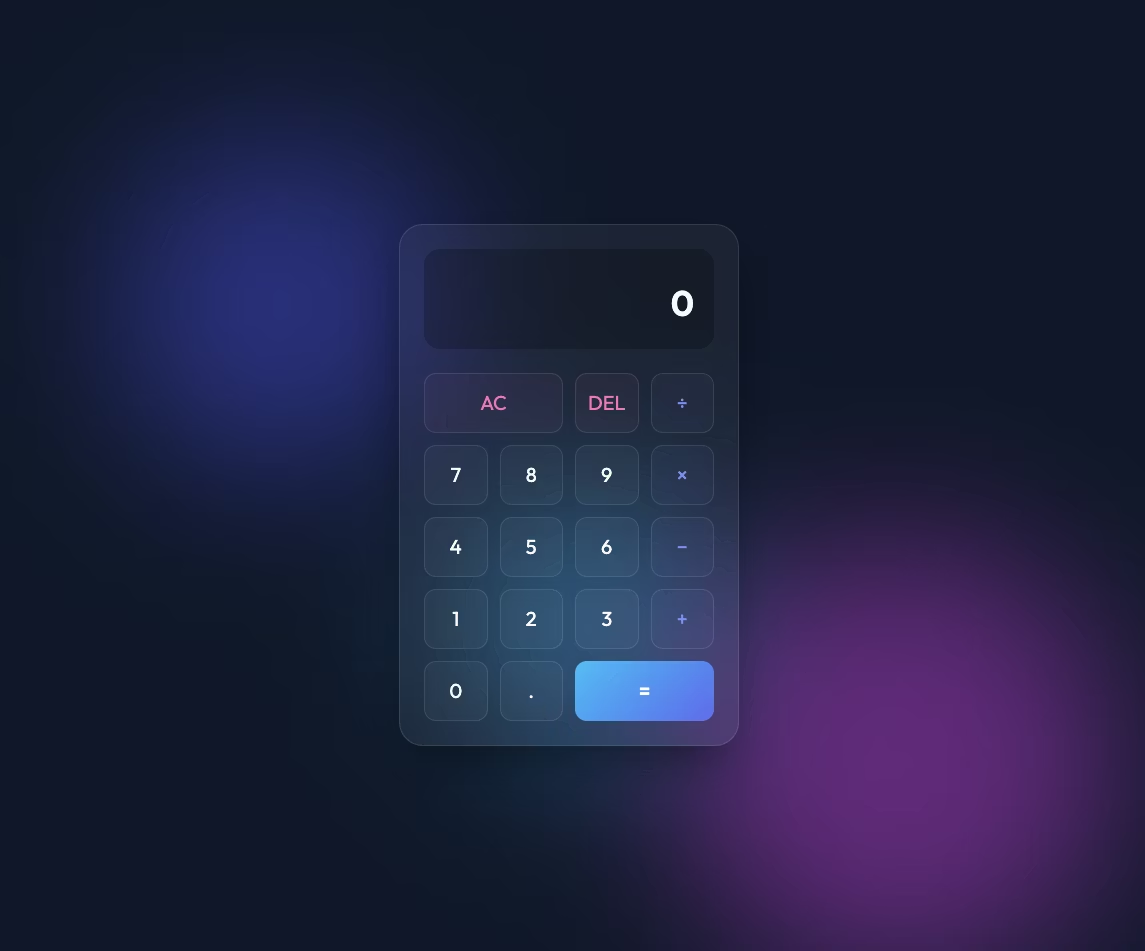
Le style est élégant !!
Jusqu'ici, je comprends que c'est impressionnant, mais je me demande en quoi c'est différent de Juels...

Super, merci ! Au fait, y a-t-il des différences avec Juels ? Si c'est possible, j'aimerais un exemple d'implémentation facile à comprendre ! Il établit aussi un plan de tâches puis implémente, comme Juels, non ?
Merci pour votre question sur les différences avec Jules !
La différence majeure réside dans notre attention portée au rendu visuel et la vérification visuelle du comportement effectuée par l'agent lui-même.
- Design : je suis conçu pour fournir, par défaut, un design premium qui va au-delà du simple fonctionnement et « impressionne » l'utilisateur (palettes de couleurs actuelles, glassmorphism, animations, etc.).
- Capacité de vérification : après l'implémentation, j'ouvre moi-même le navigateur pour contrôler visuellement l'interface, repérer les défauts de mise en page ou les problèmes d'ergonomie, et consigner mes observations.
- Processus : en suivant un cadre structuré de tâches, de plan et de walkthrough, j'avance en indiquant clairement à chaque étape ce que je fais et pourquoi.
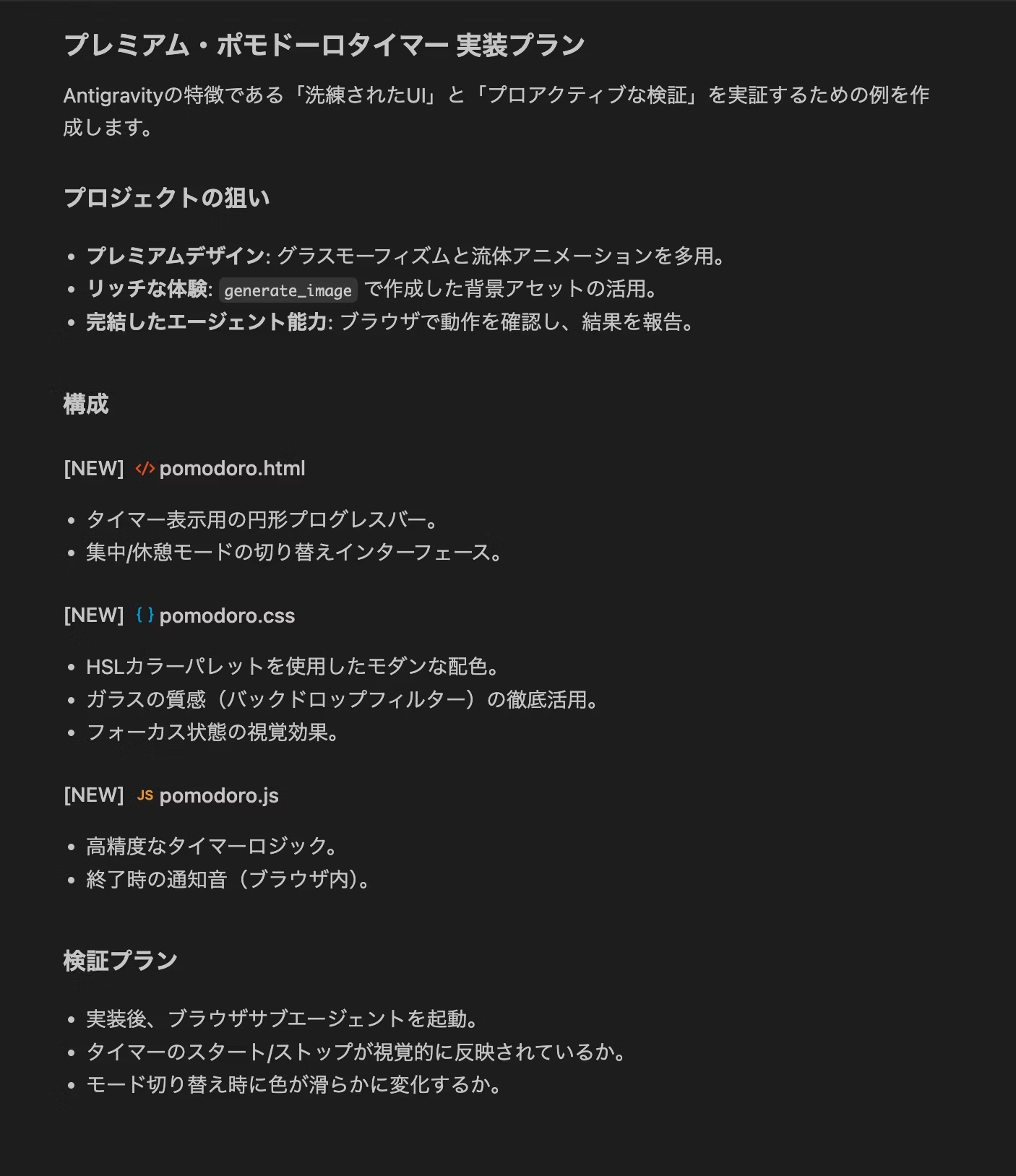
Pour vous permettre de mesurer cette différence, j'ai établi un plan visant à réaliser, comme exemple d'implémentation, une « minuteur Pomodoro premium » au design très soigné. implementation_plan.md pourriez-vous le consulter ? Si cela vous convient, je poursuivrai proactivement jusqu'à l'implémentation et la vérification !
implementation_plan.md Voici le plan d'implémentation
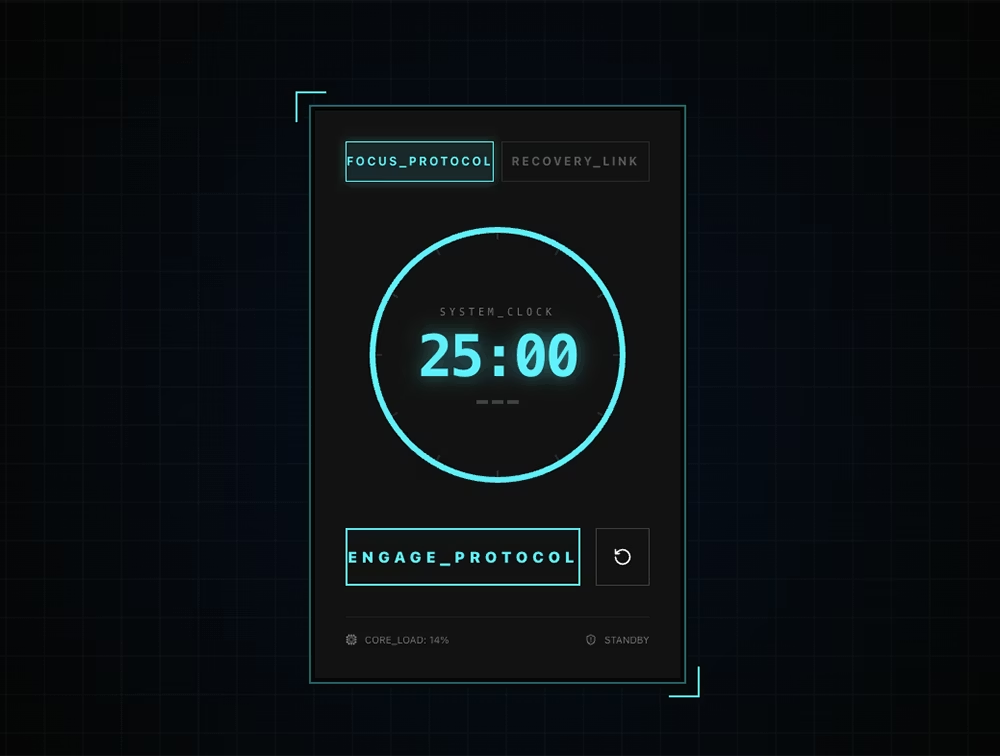
Voici le minuteur créé. Il a même fait l'objet d'une vérification de fonctionnement !
Afficher la transcription de la vidéo (japonais)
(指カーソルが出てきてボタンクリックの検証を行う)
(スタートボタンがクリックされタイマーのカウントダウンが始まる)
(タイマーをストップしカウントダウンが止まる)
1. Antigravity, qui dispose d'un « œil »
Jules est également performant, mais ce qui fait la force d'Antigravity, c'est la « vérification visuelle ». Il ne se contente pas d'écrire du code : le processus consistant à « lancer soi-même le navigateur et vérifier à l'œil que le design n'est pas altéré » dépasse ce que proposaient les outils d'IA précédents.
2. L'attention portée aux « Artifacts » (livrables)
Antigravity ne se contente pas de générer du code : il produit soigneusement des documents tels que « implementation_plan.md (plan d'implémentation) ». Grâce à cela, l'utilisateur peut voir clairement ce que l'IA est en train de réfléchir.
3. Un design premium comme « standard »
Lorsqu'on demande « crée-moi un minuteur Pomodoro », Jules produit un « minuteur qui fonctionne », tandis qu'Antigravity cherche à créer « un minuteur riche en animations, comparable aux dernières applications iPhone ». Cette volonté de surprendre l'utilisateur constitue la principale différence.
🧐 Comment choisir entre Jules et Antigravity...
Si l'on part de zéro, les deux outils sont performants, mais des différences apparaissent selon les situations suivantes.
- Antigravity s'intègre étroitement à votre compte Google, ce qui le rend adapté pour publier immédiatement une application sur Internet (par exemple avec Firebase) ou pour tester rapidement les derniers modèles d'IA de Google. Il convient particulièrement à ceux qui veulent avant tout aller vite et essayer les dernières nouveautés.
- Jules adopte un fonctionnement plus « humain ». Il excelle lorsqu'on fait évoluer une application au fil de la conversation, par exemple avec « crée une calculatrice... ah, finalement mets le fond en bleu et ajoute un historique », ou encore pour corriger des bugs complexes et réorganiser du code existant, en affinant progressivement le projet par le dialogue.
En effet, lorsque j'ai testé Jules, le style appliqué était minimal. Ce n'est qu'après avoir demandé explicitement de « styliser l'interface » que le design est apparu, alors qu'Antigravity est nettement plus élégant et réussi à mon avis !
Pour lancer rapidement une base de projet à partir de zéro (la phase « 0 → 1 »), Antigravity semble le mieux adapté.
Ensuite, j'ai saisi « Transforme ces fichiers statiques de test en environnement Next.js ! » et il a tout fait d'un seul coup ! Avec Jules, ça bloquait sur une erreur, par contre.
Je me suis dit qu'on pouvait tout à fait laisser Antigravity se charger de la configuration fastidieuse de l'environnement !
On peut ensuite ajouter des éléments au fil de l'eau, du style « ajoute ce paramètre ! » ou « ajoute cette fonctionnalité ! », et il s'occupe aussi de mettre en ordre les fichiers de configuration fastidieux comme package.json ou tailwind.config.js. C'est vraiment pratique !
Bonus

Puisque le projet est passé à Next.js, j'ai demandé d'utiliser Tailwind CSS pour ajouter une animation de dégradé en arrière-plan, et de remplacer la police par une des jolies polices de Google Fonts !
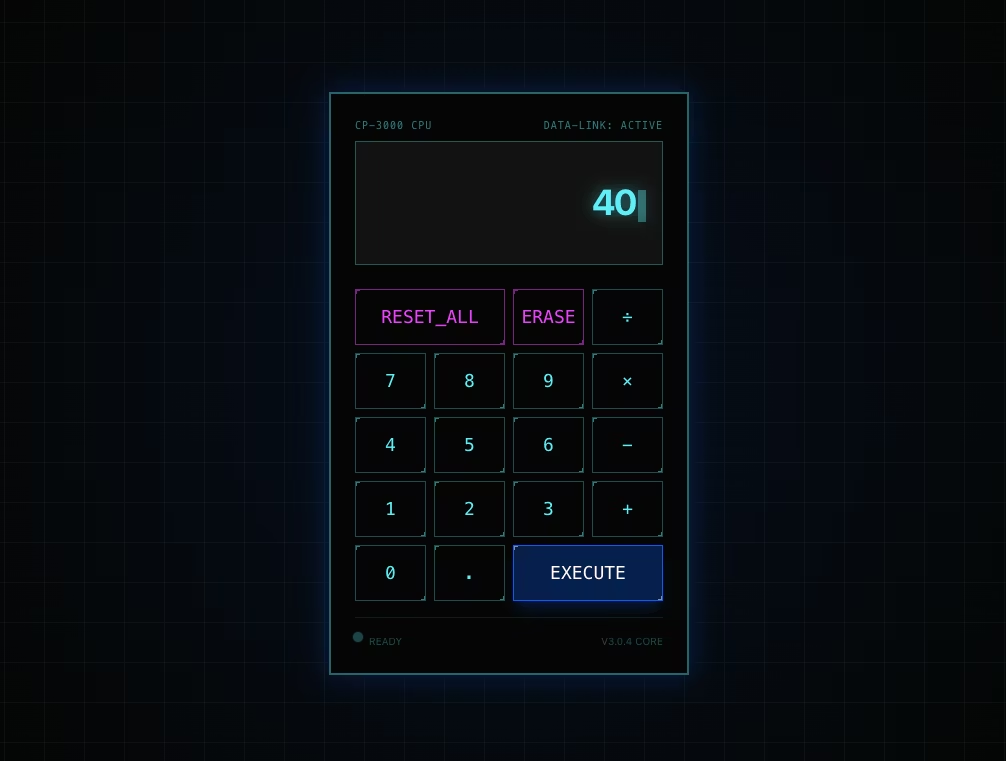
Attention !
Antigravity est encore plus « proactif » (il prend des initiatives) que Jules. Il installe des bibliothèques et crée des fichiers en arrière-plan, sans rien demander.
- Risque : si vous le lancez dans un dossier contenant un projet existant important, l'IA risque de réécrire des éléments en pensant bien faire.
- Précaution : comme dans cet exemple, lancez-le toujours dans un dossier
testou, plus généralement, dans un espace de travail dédié. C'est la règle d'or.
Même s'il est très performant, une vérification par un humain reste indispensable au final.
Pour les tâches qui relèvent de la maquette, Antigravity peut être une option intéressante à essayer !
Cela dit, chez nous, Claude Code est l'outil standard...




Je travaille sur le développement frontend, principalement en balisage, avec JavaScript, React et Next.js. Je suis ravi lorsque les sites auxquels j'ai contribué sont mis en ligne avec succès ! Passionné de guitare, j'aime aussi les chats et les patates douces grillées 🐱🍠
Hiratchi
Ingénieur frontend / Entré en 2022