
2025年11月18日,Google 正式發布最新的 AI 開發工具 Google Antigravity。
我們先前曾撰寫過關於 Jules 的文章(https://www.liberogic.jp/topics/20250602-jules/),這次則在比較兩者差異的同時試用 Antigravity。雖然已經是半年前的事,我們團隊其實已經以 Claude Code 作為標準工具,心裡難免想著「怎麼又要用別的工具!」,但還是稍微體驗了一下。
首先請前往官方網站(https://antigravity.google/download),下載符合您電腦環境的應用程式。
初次設定畫面為英文,因此我們請 Gemini 協助說明各個步驟。
Antigravity 初次設定
1. Import Settings(匯入設定)
若您已在使用 VS Code 等編輯器,系統會詢問是否匯入現有設定。
- 「Start Fresh」(重新開始)
如果是第一次使用,建議選擇這個選項。您可以從全新的狀態開始。
- 「Import from VS Code」(從 VS Code 匯入)
如果您平時使用 VS Code,就能沿用您習慣的鍵盤操作等設定。
2. 選擇主題(挑選外觀)
- 「Dark」(深色系)或 「Light」(淺色系)
依個人喜好選擇。許多工程師偏好對眼睛較為舒適的「Dark」。
3. 登入 Google(帳號連結)
這是最重要的步驟!請點擊藍色的 「Sign in with Google」 按鈕。
- 瀏覽器(Safari 或 Chrome)將會開啟,請選擇您的 Google 帳號並點選「允許」。
4. 專案設定(在哪裡作業)
當出現「Open Folder」或「New Project」時,請選擇您先前為測試建立的 test 資料夾。
- 如果出現英文提示 "Trust the authors of the files in this folder?",請勾選核取方塊,然後點擊 "Yes, I trust the authors"。
🌍 將選單切換為日文(最後步驟)
完成以上步驟後,我們來把英文選單改成日文吧。
- 使用鍵盤按下
Command + Shift + P(若您使用 M1 Pro,搜尋框會立即出現)。 - 在搜尋框中輸入
display language。 - 接著會出現 「Configure Display Language」 選項,點擊它。
- 選擇 「日本語 (Japanese)」。
- 系統會詢問「要重新啟動(Restart)嗎?」,只要按下按鈕,整個應用程式就會切換為日文介面!
設定完成後,會顯示這樣的編輯器畫面!
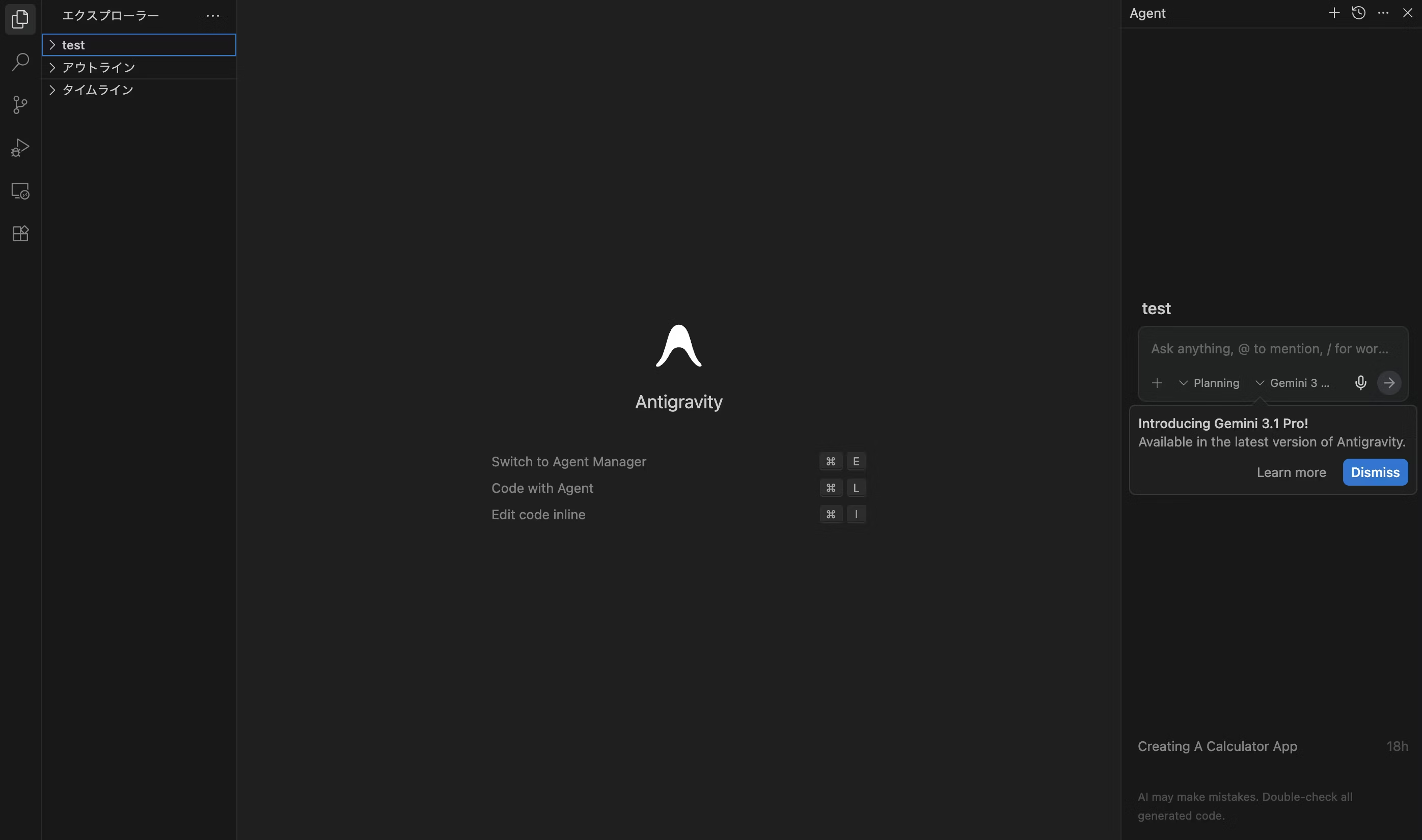
畫面右側是輸入提示詞的聊天欄。
一開始輸入提示詞後,完全沒有開始實作。
雖然寫著 Introducing Gemini 3.1 Pro !,但切換成 Gemini 3 Flash 後就能運作了!這次是快速測試,所以不會深入調查細節!
先試著輸入「製作一個簡單的計算機應用程式」。
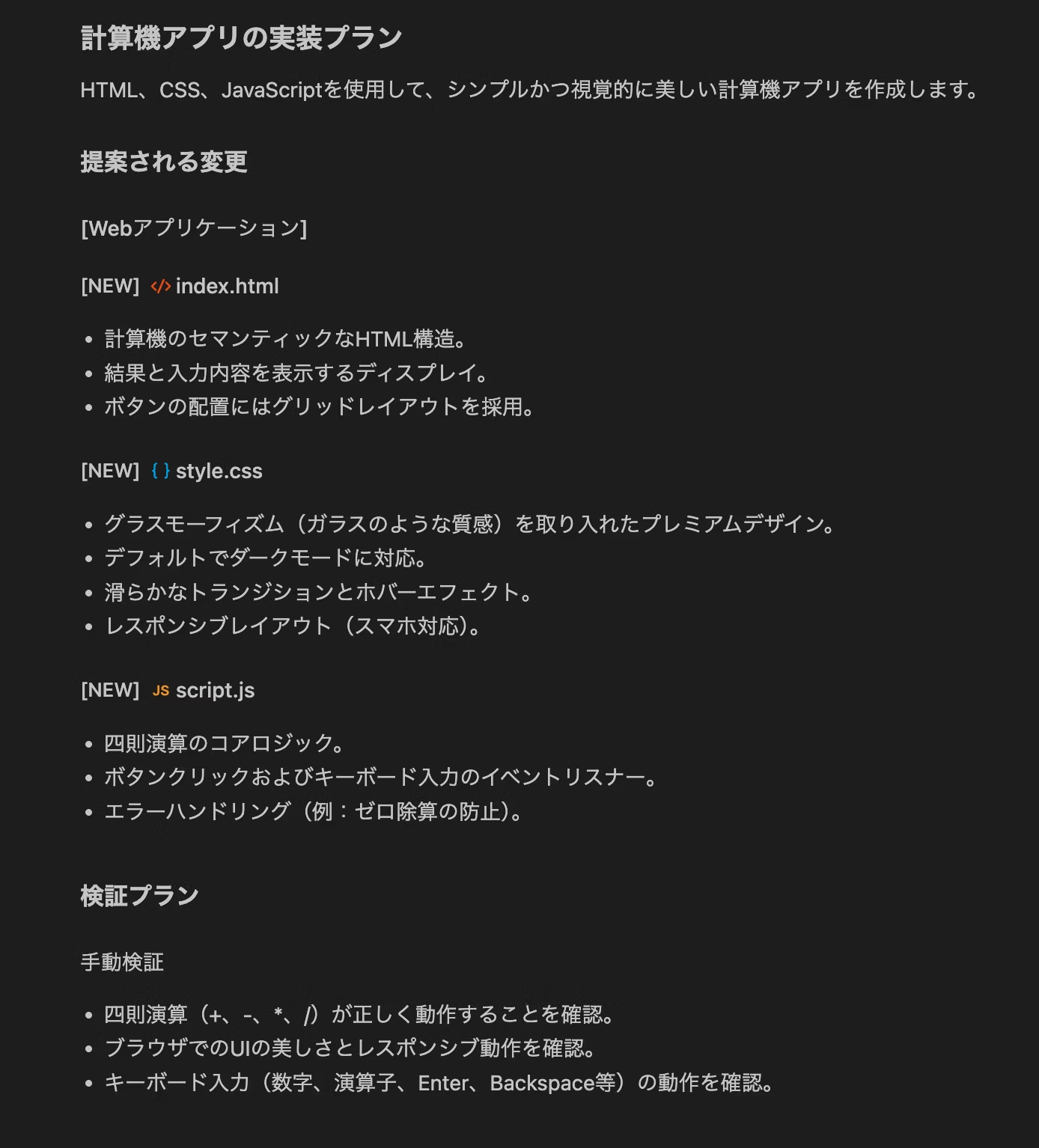
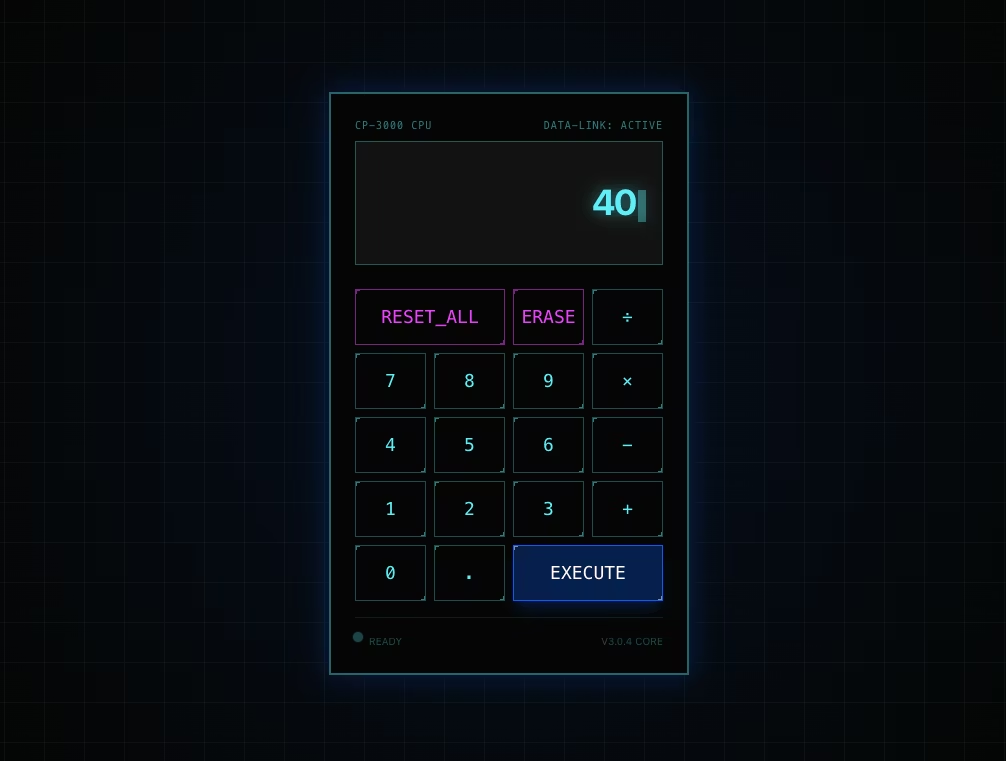
它會制定這樣的實作計畫。 核准後,index.html、style.css、script.js 等檔案會陸續建立。
完成後會自動開啟瀏覽器,甚至幫忙進行驗證與測試!
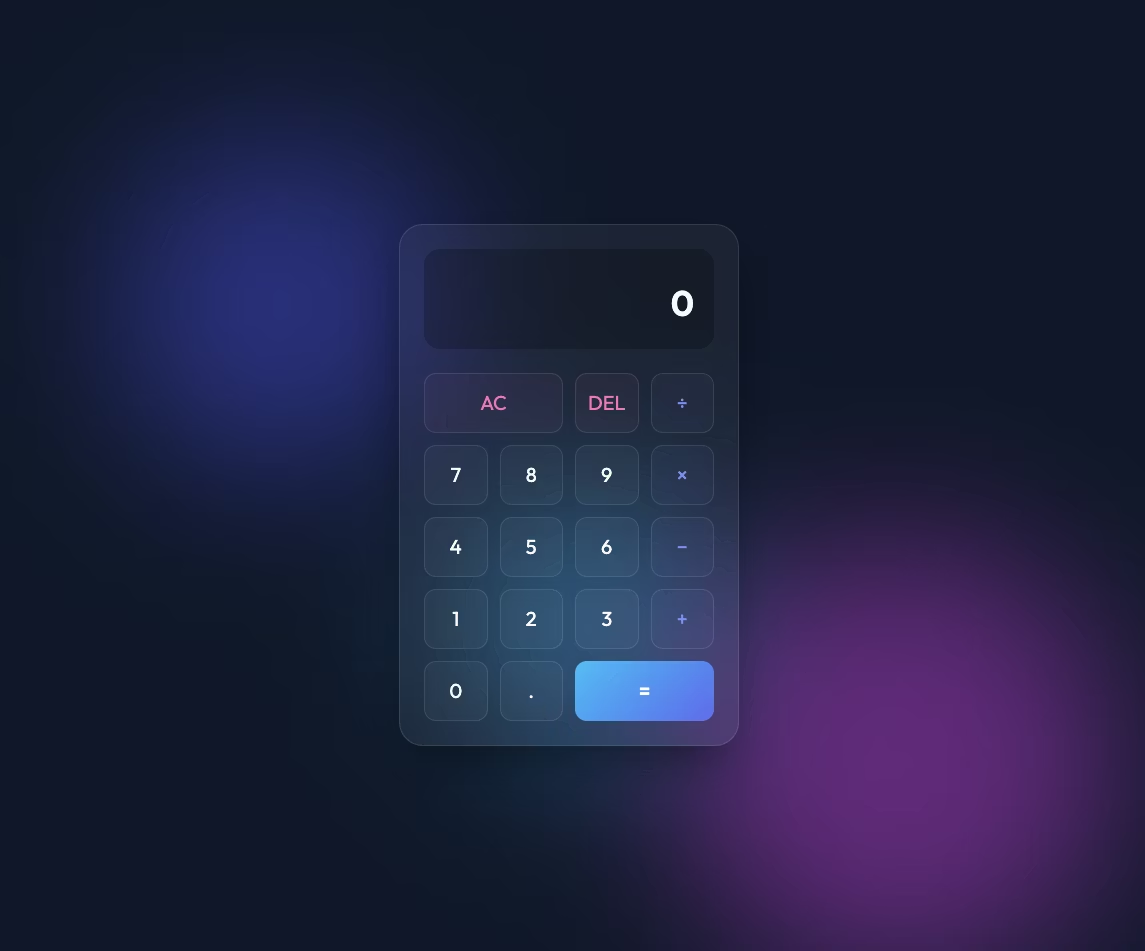
樣式很時尚呢!!
到這裡雖然了解它的厲害之處,但不知道它和 Juels 有什麼不同……心裡有些疑問。

好厲害喔!謝謝!順便問一下,它和 Jules 有什麼差異嗎?如果有容易理解的實作範例,希望能幫我做一個!像這樣制定任務計畫再實作,跟 Jules 也是一樣的吧?
感謝您提出關於 Jules 差異的問題!
最大的差異在於「對視覺呈現的極致講究」與「由代理本身進行的視覺化操作驗證」。
- 設計:我的設計不僅止於功能正常,還會預設提供能讓使用者「驚艷(WOW)」的高質感設計(例如最新配色、玻璃擬態風格、動畫效果等)。
- 驗證能力:實作完成後,我會親自開啟瀏覽器,以視覺方式確認並記錄 UI 是否跑版,以及操作手感是否正常。
- 工作流程:依循任務、計畫與逐步說明的架構推進工作,並隨時清楚說明「目前在做什麼,以及為何要這麼做」。
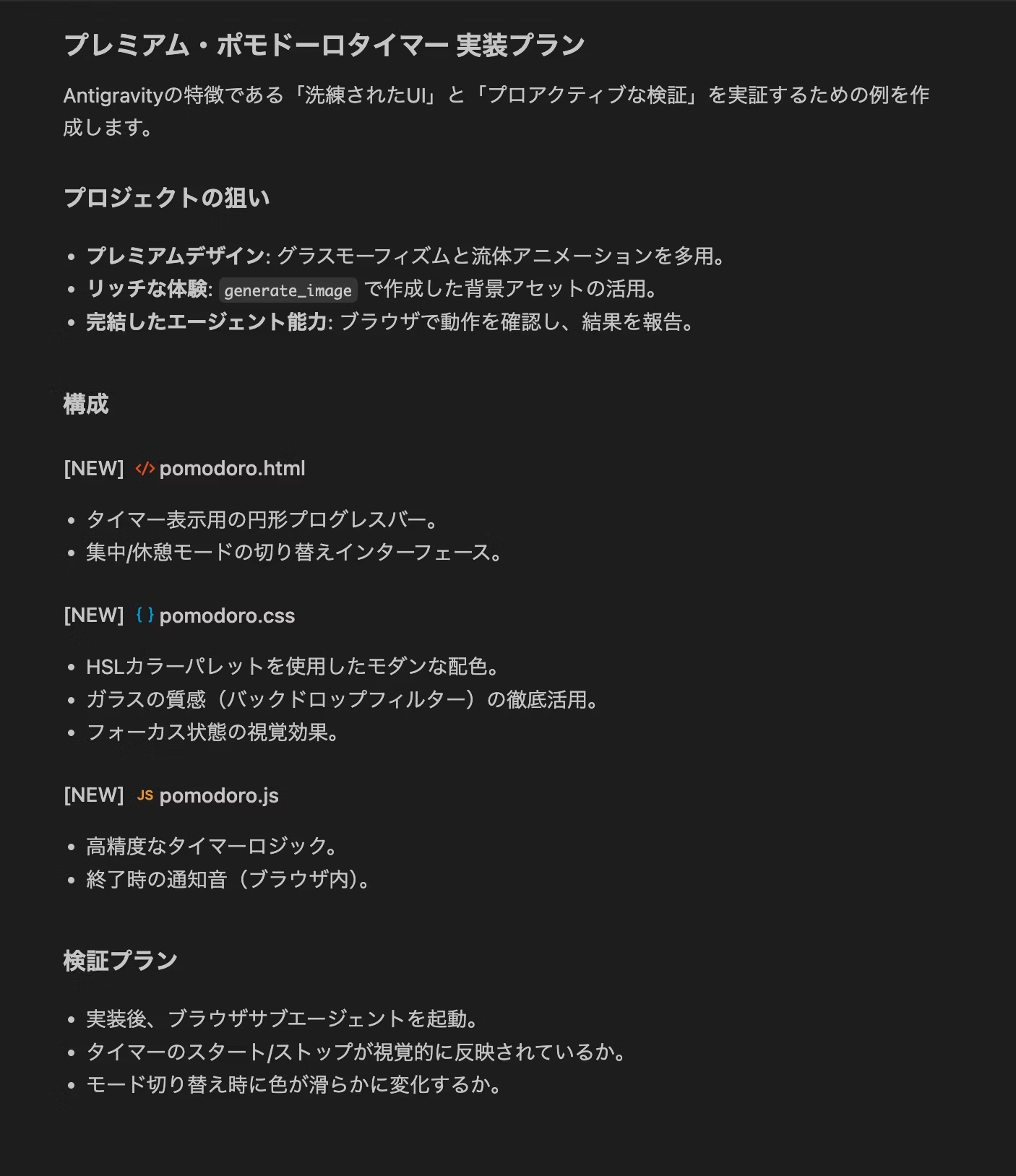
為了讓您實際感受這個差異,我擬定了一份計畫,以設計相當精緻的「高級番茄鐘計時器」作為實作範例。請您確認 implementation_plan.md。若您同意,我會主動接續完成實作與驗證!
implementation_plan.md 實作計畫請見此處
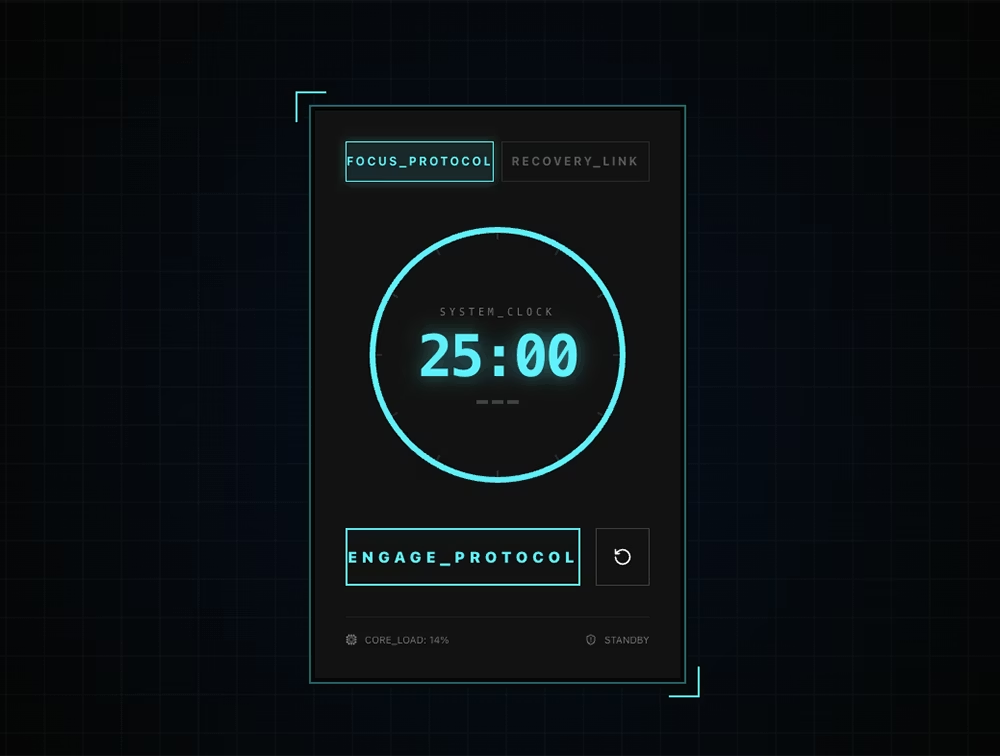
接著是完成的計時器。連動作驗證都已經幫忙完成了呢!
顯示影片逐字稿(日文)
(指カーソルが出てきてボタンクリックの検証を行う)
(スタートボタンがクリックされタイマーのカウントダウンが始まる)
(タイマーをストップしカウントダウンが止まる)
1. 擁有「眼睛」的 Antigravity
Jules 也很聰明,但 Antigravity 的厲害之處在於「視覺化驗證」。它不只是寫完程式碼就結束,而是會「自己開啟瀏覽器,用眼睛確認設計是否跑版」,這樣的流程已經領先以往的 AI 工具一步。
2. 對「Artifacts(成果物)」的堅持
Antigravity 不只是產出程式碼,還會細心製作 「implementation_plan.md(實作計畫書)」 之類的文件。因此,使用者能一目了然地掌握「AI 目前在想什麼」。
3. 高品質設計成為「標準」
當你請它「做一個番茄工作法計時器」時,Jules 會做出「能動的計時器」,而 Antigravity 則會嘗試做出「如同最新 iPhone 應用程式、充滿動畫效果的計時器」。這種 「想讓使用者驚喜」的服務精神 正是最大的差異。
🧐 Jules 與 Antigravity 的使用時機…
如果只是「從零開始製作」,兩者都相當優秀,但在以下情境中會出現差異。
- Antigravity 與 Google 帳戶的整合非常強大,因此很適合把製作好的應用程式直接發布到網路上(例如 Firebase 整合),或是第一時間試用 Google 最新的 AI 模型。「想盡快體驗最新功能」的人特別適合使用。
- Jules 的運作方式更像「真人」。例如「幫我做一個計算機。啊,背景改成藍色,再加上歷史紀錄功能」,透過 在對話中逐步培養應用程式,或處理複雜的錯誤修正與既有程式碼整理,它非常擅長。
的確,我試用 Jules 時,只套用了最基本的樣式。直到我在提示詞中指示「請加上裝飾!」,設計才真正呈現,而 Antigravity 的設計明顯更有質感、更時尚!
若要從 0 到 1 快速搭建基礎架構,Antigravity 似乎更適合。
接著,只要輸入「把這個測試用建立的靜態檔案改成 Next.js 環境!」,它就一次幫我完成了!Jules 那時候遇到錯誤,沒辦法順利進行,真是有趣的對比。
我覺得麻煩的環境建置交給 Antigravity 處理也是個不錯的選擇!
之後還能像「加上這個設定!」「加入這個功能!」這樣追加需求,而且 package.json 或 tailwind.config.js 等繁瑣的設定檔也會幫忙整理,真的非常方便!
額外補充

既然已經改成 Next.js 了,就用 Tailwind CSS 在背景加上漸層動畫吧。另外,字體也換成 Google Fonts 上比較時尚的字型!
注意!
Antigravity 比 Jules 更「主動積極」。它會在背後自行安裝函式庫、建立檔案。
- 風險: 如果在有重要既有專案的資料夾中執行,AI 可能會出於好意而改寫原有的內容。
- 對策: 務必像這次一樣,在
test等資料夾中,於專用的工作區執行,這是基本原則。
即使它再優秀,最後仍需要由人來確認呢。
如果是 Antigravity 擅長的部分,或許可以先交給它產出原型級別的設計稿看看!
不過我們公司標準使用的是 Claude Code……




主要以標記(markup)為核心,並使用 JavaScript、React 與 Next.js 進行前端開發。若我參與的網站能順利上線,我會非常開心!興趣是彈吉他。喜歡貓咪和烤地瓜🐱🍠
Hirattch
前端工程師 / 2022 年入職