

這已經是一段時間前的事了。前一篇文章中,我們曾分享參加資料運用活動、取得相關資格等經歷,這次想談談在 Looker Studio 製作儀表板的過程。
一開始我還有些緊張,但實際把數據整理成圖表後,會不由自主地冒出「為什麼會出現這種趨勢呢?」的新疑問與興趣。接著又會邊試錯邊想「要深入分析的話,需要什麼樣的數據呢?」,不知不覺就沉浸其中,那種樂趣讓我印象深刻。
話雖如此,剛開始確實會覺得有些沉重,這一點不可否認。因此,這次想藉由介紹我們公司實際進行的輕量化儀表板應用方式,給正覺得「資料運用門檻很高」的讀者一些參考。
希望透過這篇文章,能讓更多人覺得「不必想得那麼困難」、「我們也來試試看吧」,輕鬆地與數據展開接觸,那就是我最大的欣慰。
究竟什麼是「Looker Studio」?
或許有不少人已經聽說過,Looker Studio 是 Google 提供的 BI 工具。
它能將分散在 Google Analytics、Google Ads、Google Search Console 等各個管理介面中的數據,彙整到同一個儀表板中。
雖然可以透過拖放操作製作報表,同時也具備高度自訂性,因此從初學者到專家都廣泛使用。
可以免費使用,如果您對本文感興趣,請務必試用看看。
https://lookerstudio.google.com/overview
理想的狀態是「只要看這裡就能掌握全部」的地方
以週、月、年為單位追蹤網站的造訪趨勢,並進一步提供「活動報表」、「搜尋報表」、「流量報表」等針對各領域的詳細報表。
我們的理想是能在 Looker Studio 上無縫完成從掌握整體概況到深入分析的所有工作。
雖然用文字描述起來聽起來有些好聽,但實際上相當是「摸索前進」。
儀表板製作的幕後
首先從較為穩妥的週報與月報彙整開始著手。
基本上是串接 GA4 等資料表來建立儀表板。
- 週報
用於掌握剛發布文章的初期表現,或本週的熱門關鍵字等,藉由與上週相比的成長率及近期變化來進行分析。
- 月報與年報
透過近six個月的趨勢圖表與同比比較,確認整體網站的成長狀況。另外,藉由觀察裝置比例及新訪客與回訪者比例的變化等,以中長期的角度定期追蹤,掌握網站的健康狀態。
所有報表皆運用 Looker Studio 豐富的視覺化功能,讓您能直覺地掌握現況。
以下簡要整理了我們的使用方式。
① 運用記分卡與圖表
主要指標以「記分卡」醒目呈現,並將比較對象並列顯示,讓異常數值能立即被發現。
造訪趨勢以「折線圖」或「期間圖表」彙整,方便以視覺化方式追蹤造訪狀況。
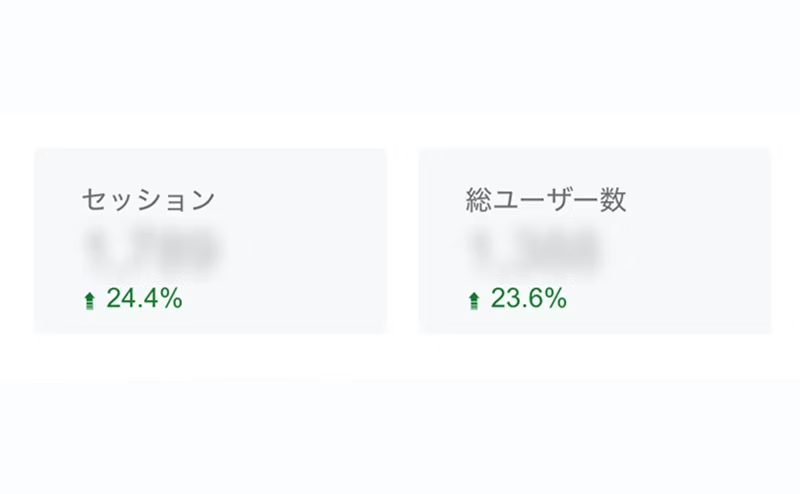
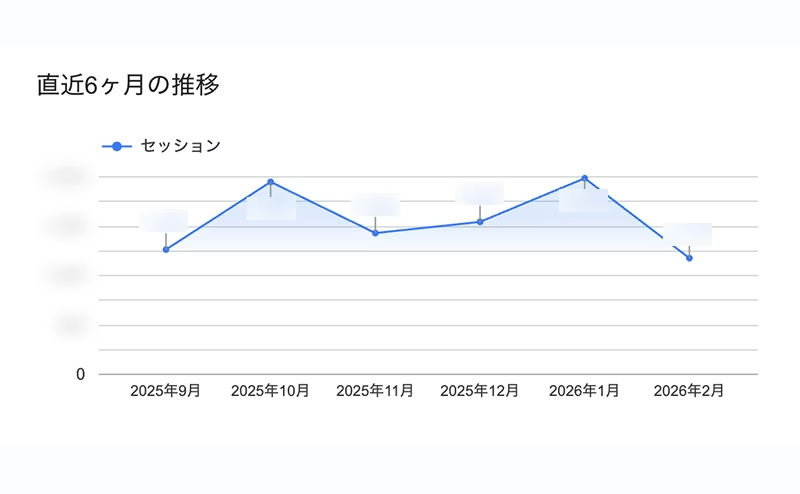
② 多角度的視覺化呈現
運用圓餅圖等圖表,將裝置比例與新造訪、回訪使用者以視覺化方式呈現。相較於單純的數字列表,「比例變化」能一目瞭然。
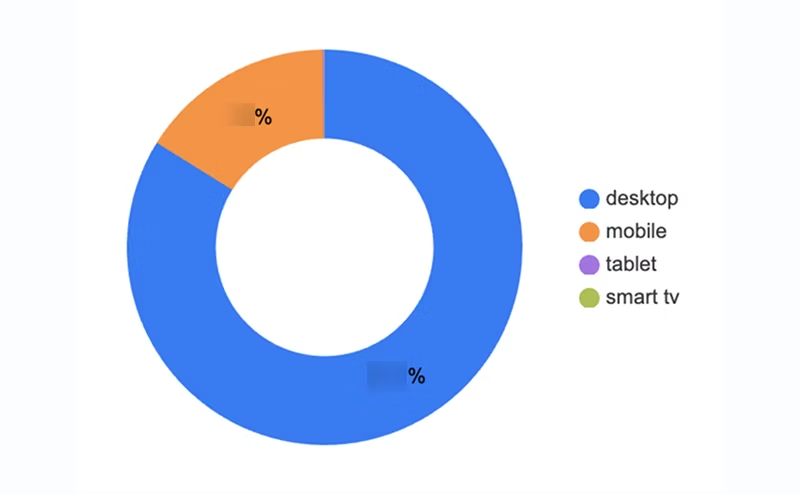
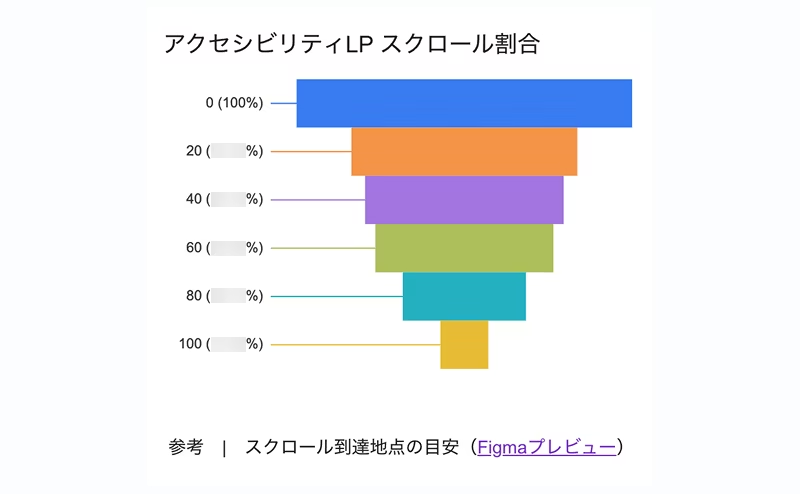
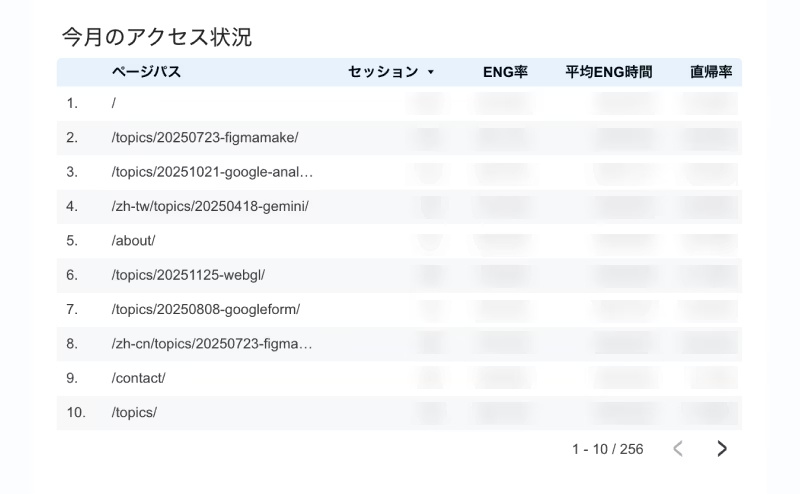
③ 詳細資料表格
我們也會製作清單,只擷取您想查看的項目,例如各頁面路徑的互動時間等。
在基本報表逐漸完備之後,為了進行「更深入的分析」,我們也嘗試了與 BigQuery 的串接。
例如,標準功能難以呈現的「網站內頁面移動的視覺化」。
將儲存在 BigQuery 中的資料加以整理,並匯入 Looker Studio 的「桑基圖」,如此一來即可直覺掌握網站內的使用者動線。
目前正在整理資料管線,讓這項查詢能夠自動化,並確保資料隨時都是最新的。
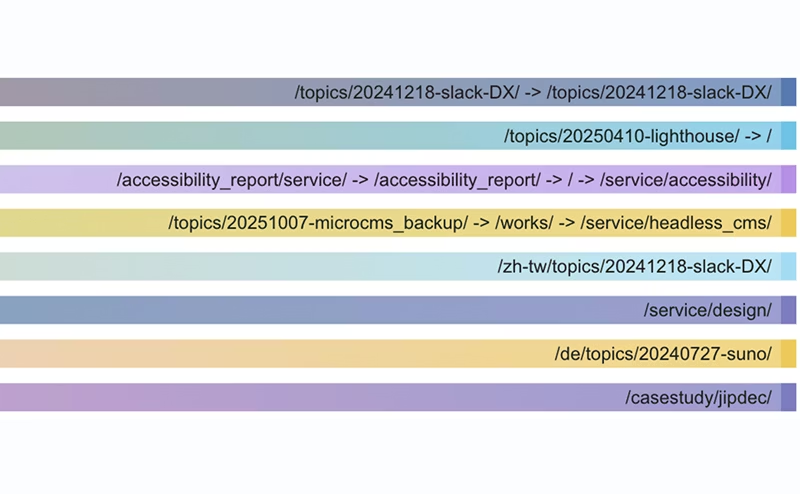
至於視覺化呈現,目前還不如 GA4 的畫面精美,這部分也仍在持續調整中。
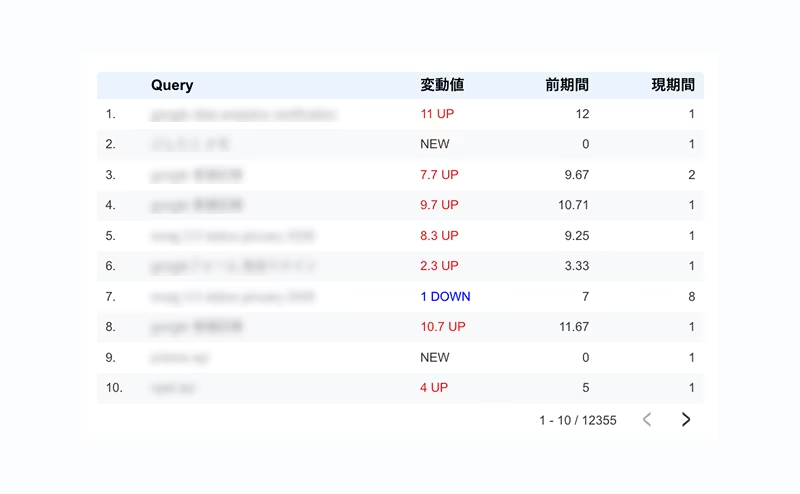
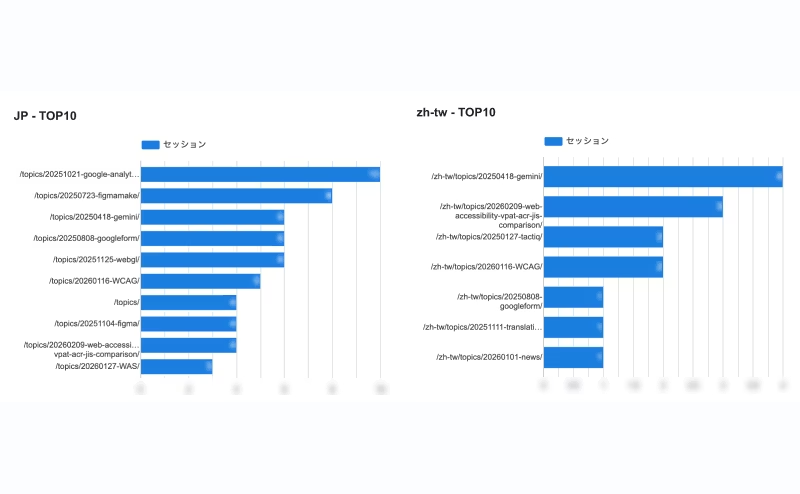
此外,也透過「資料整合」功能串接不同的資料表,追蹤各關鍵字的平均搜尋排名變化,或是製作各國熱門主題的 TOP 10 等等……。
老實說,因為一心想著「如果能查到這些,應該會很有趣」,什麼都想放進去,所以儀表板一直難以整理得清爽,我也確實吃了不少苦頭。
儘管如此,這個儀表板仍在每週的例行會議中派上用場。
對於致力於內容製作的 Liberogic 來說,「熱門文章 TOP 10」是特別受關注的項目。
看到自己撰寫的文章被閱讀,並以數字呈現出來,確實會讓人單純地感到開心;而且,像是「在國內沒那麼受歡迎,但在海外卻讀得很多」這樣,能看出各國關注主題的差異,也是非常有趣的一點。
總結
這些內容的精確度仍在持續改進中,但目前我們更重視的是:「與其追求 100% 的正確答案,不如一邊操作資料,一邊尋找新發現的線索」。
不必皺著眉頭與數字搏鬥,而是抱著輕鬆的心情打開儀表板,想著「這週的結果如何呢?」。
即使是這樣輕鬆的相處方式,也是一種名副其實的「資料應用」。
※ 所運用的各類資料,皆依據本公司隱私權政策,以無法識別個人身分的 ID 進行統計資訊的適當處理後加以使用。





以新進員工身分入社,目前正努力成為一名步步高升的總監!我每天都在挑戰,立志成為橫跨設計到廣告營運等各領域的多面手。工作上追求俐落的指導方式,私下則在名為「家」的要塞裡享受宅居生活。喜歡動畫。
焊接小姐
Web 總監 / 2022 年入社