
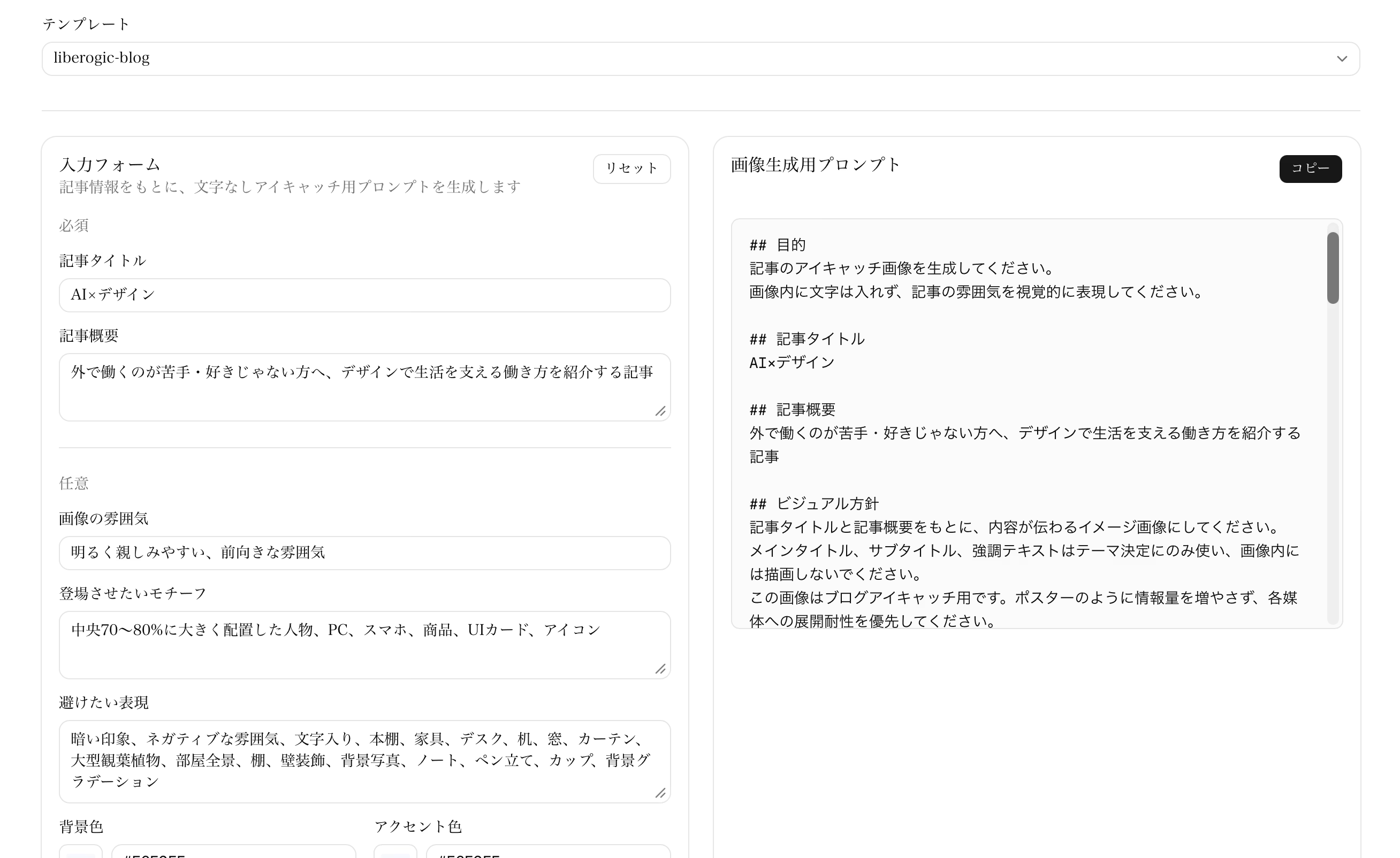
製作部落格文章的特色圖片時,如今只要使用 ChatGPT 等 AI 圖像生成工具,就能產出相當優質的視覺素材。
不過,實際投入營運時,會遇到一個問題。
各媒體所需的圖片尺寸差異過大。
以這次的工具為例,我們設想的最終輸出如下。
用途 | 尺寸 |
|---|---|
1080×1350 | |
Thumbnail | 1080×1080 |
X | 1200×675 |
Cover | 1280×560 |
Cover Retina | 2560×1120 |
起初我們的想法是:「如果能製作一張正方形圖片,再將它展開成所有尺寸,不是很方便嗎?」
於是我們開始開發的,就是 Thumbnail Prompt Builder。
最初想做的東西
最初的目標很單純。
這是一個工具,只要輸入文章標題或摘要,就能產生可貼到 AI 繪圖工具中使用的提示詞。
此外,上傳生成的正方形圖片後,
- Thumbnail
- X
- Cover
就能自動轉換成各種尺寸,這是我當時的構想。
也就是說,理想的流程是這樣的。
輸入文章資訊
↓
建立 AI 繪圖提示詞
↓
生成正方形圖片
↓
自動展開為各平台尺寸
一開始的設計其實相當單純。
「只要把主角放在中央、周圍留出足夠的留白,應該就能用在各種媒體上吧」
我當時是這麼想的。
實際嘗試後發現的問題
然而,實際產出圖片後,出現了問題。
尤其是 Cover 圖片。
將正方形圖片轉換為橫向長方形時,
- 上下會被大幅裁切
- 主角變得不自然地縮小
- 背景的邊界線變得明顯
- 在正方形中成立的構圖,在 Cover 中會崩壞
這類情況發生了。
一開始我們一邊與Codex討論,一邊嘗試了幾種方向。
例如:
- 將 SAFE ZONE 設定為中央 60%
- 將主角集中於中央
- 禁止使用背景物件
- 僅以背景色向左右延伸
- 在原始圖片的邊緣加入漸層淡出效果
- 於 X / Cover 中稍微縮小,以減少裁切
等等。
以上方法都有一定的效果。
不過,仍存在一個決定性的問題。
要從正方形圖片自然地製作 Cover 圖片,其實有其限制。
Cover 的比例相當寬,為 1280×560。
若在正方形圖片中放入電腦、人物、UI 卡片與圖示等元素,雖然在正方形中效果不錯,但在 Cover 中上下會被大幅裁切。
反過來,若想把所有元素都放進去,主體又會變得過小。
因此,我們決定在此改變設計。
最終結論:將提示詞分為 2 套系統
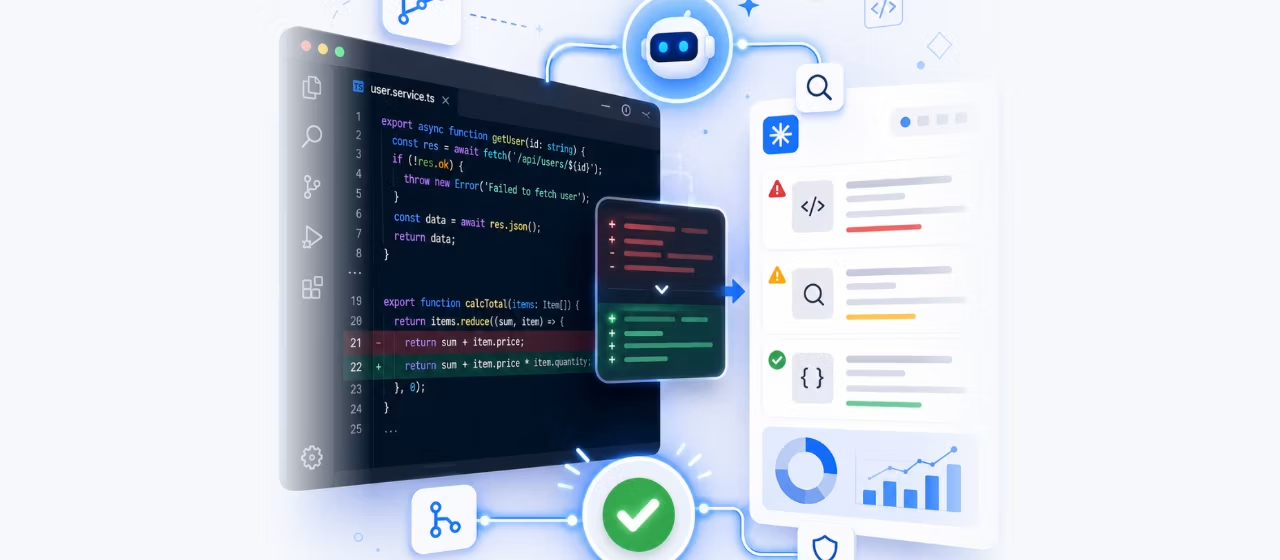
最終,我們決定將提示詞分為 2 個部分來設計。
Instagram / Thumbnail 用プロンプト
X / Cover 用プロンプト
也就是說,不再只靠一張正方形圖片來涵蓋所有內容,而是
正方形画像
→ Instagram / Thumbnail 用

横長画像
→ X / Cover 用
這是一種思考方式。
這是一次相當大的方向轉變。
一開始我們的目標是打造一款「從一張圖片生成所有素材」的工具,但考量到實際運用,我們發現從一開始就依各媒體分別設計能成立的構圖,會更加自然。
就算最壞的情況,設計師也能調整版面,但我們希望即使是不會使用 Figma 等工具的人,也能僅靠 AI 就完成簡潔的製作。
目前工具可以做到的事
目前的 Thumbnail Prompt Builder 只要輸入文章資訊,就能生成兩種提示詞(Prompt)。
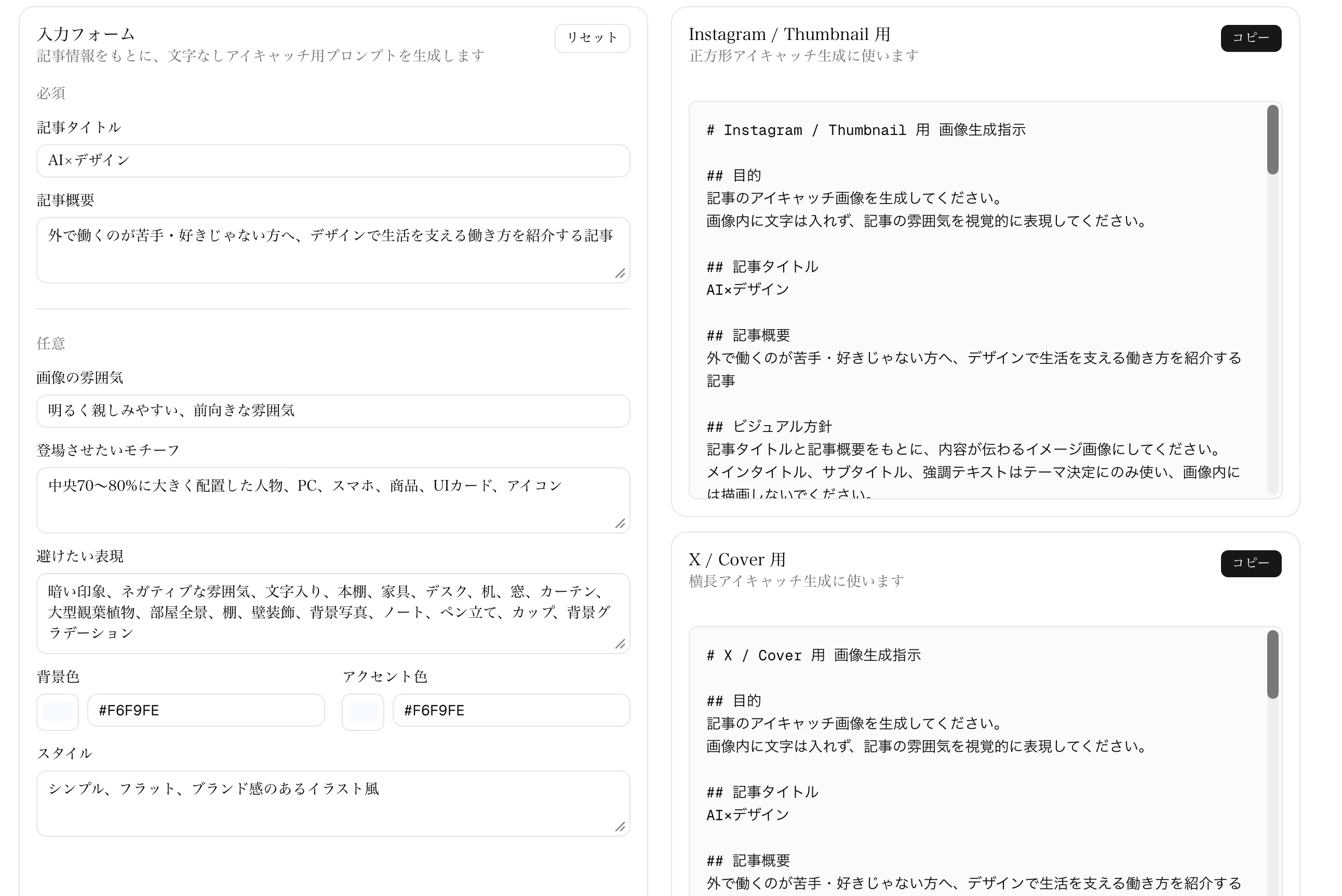
1. 用於 Instagram / Thumbnail
用於正方形縮圖的提示詞。
- 1:1 正方形圖片
- 中央放置主體
- 適合Instagram直式版面的留白
- 適合用作部落格縮圖、易於辨識的構圖
為考量的內容。
2. X / Cover 用
這是用於橫式精選圖的提示詞。
- 從一開始就採用橫式構圖
- 即使用於Cover,上下也不易被裁切
- 左右保留留白
- 即使用於X或Cover,也不易失去平衡
的指示。
這麼一來,Cover 圖片就不容易變成「把正方形硬拉成橫向長方形的感覺」。
圖片展開也改為兩種系統
圖片上傳也分為兩種系統。
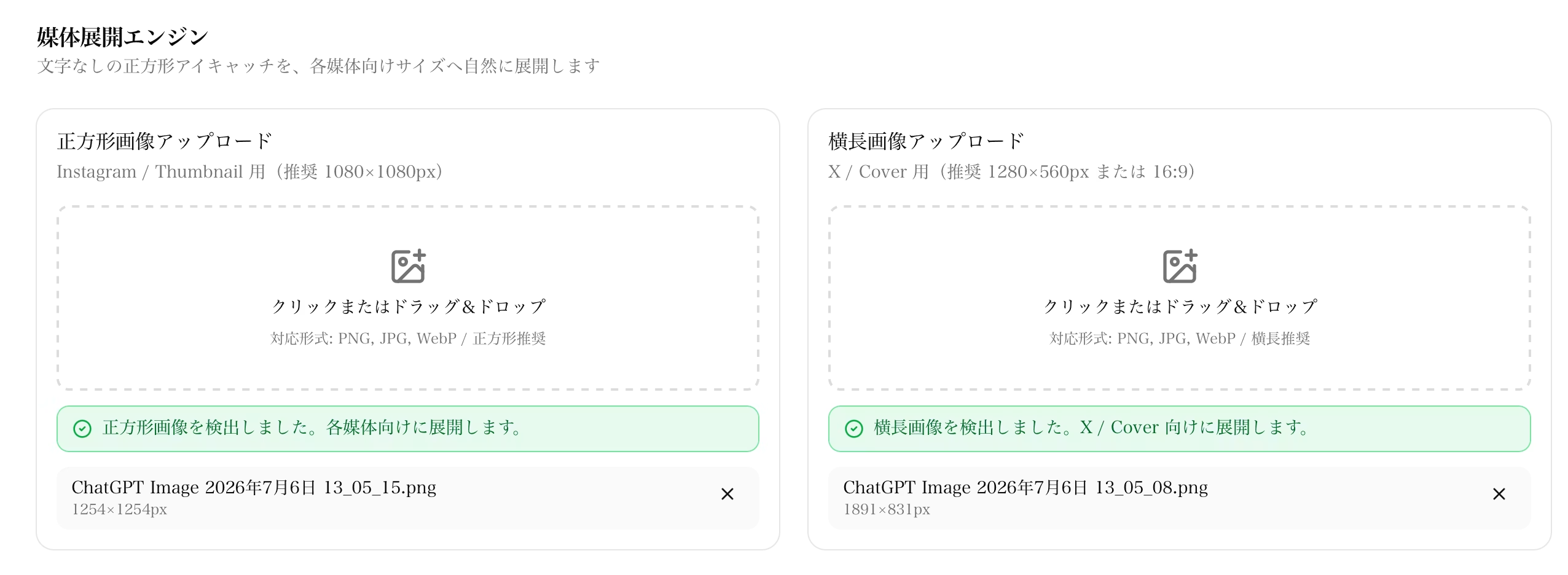
- 正方形圖片上傳
- 橫向長方形圖片上傳
由正方形圖片,
instagram.pngthumbnail.png
產生。
由橫向長方形圖片,
x.pngcover.png[email protected]
產生。
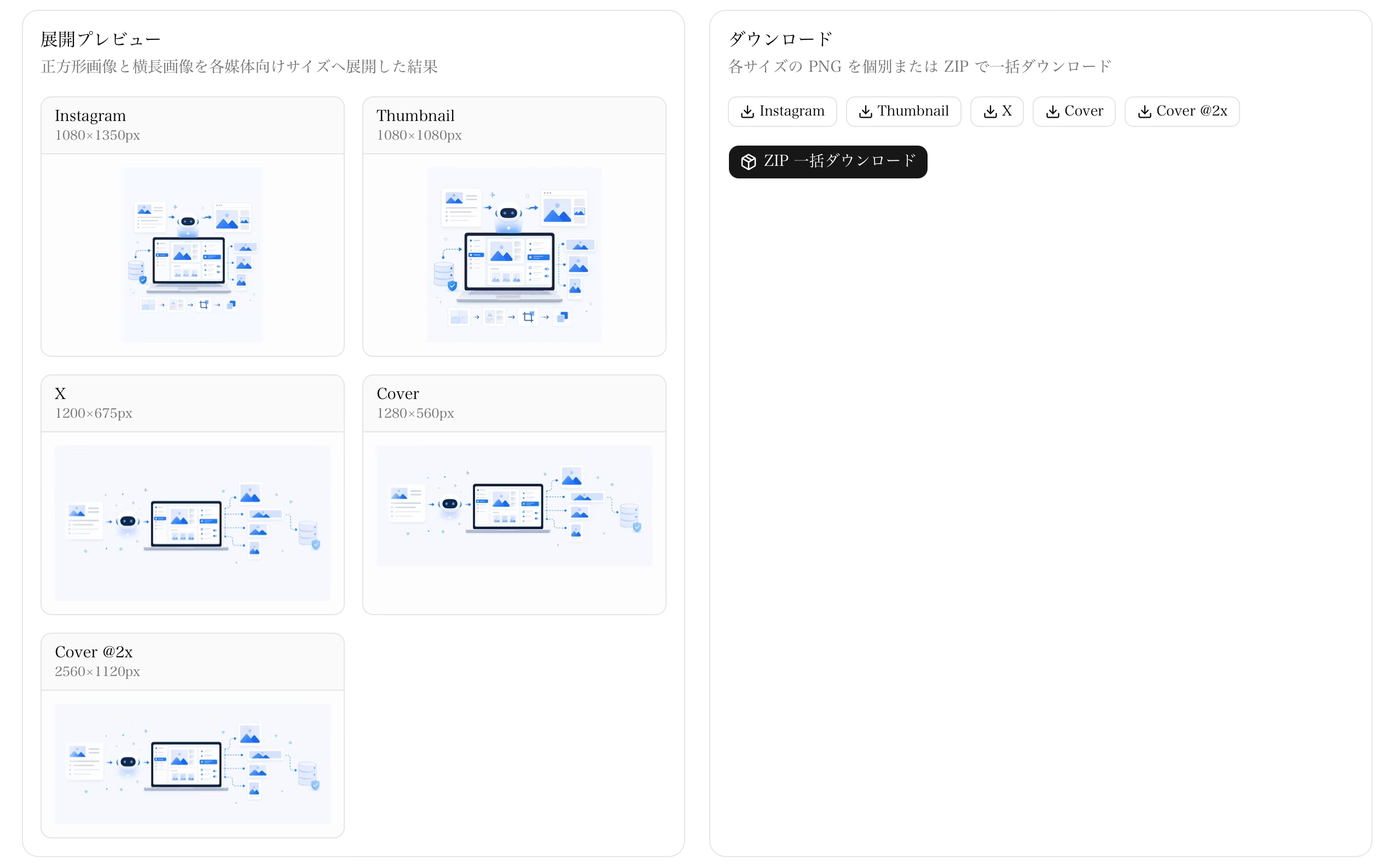
只有 Cover 也會輸出供 Retina 使用的 2 倍尺寸。
一開始我們想為所有圖片都輸出 2 倍尺寸,但 Instagram 與 X 在發文時容易壓縮圖片,而且 Thumbnail 本身已經夠大,因此最後縮減為 只有 Cover 輸出 2 倍尺寸。
避免輸入內容遺失
開發過程中有個小困擾,就是頁面重新整理時,輸入表單的內容會消失。
在請 Codex 協助作業時,只要重新整理頁面,正在輸入的內容就可能消失。
因為這一點讓人有些困擾,所以也加強了儲存功能。
目前會同時將
- localStorage
- Cookie
儲存輸入內容。
Cookie 則作為為期 7 天的備份使用。
如此一來,即使重新整理頁面或在開發中重新載入,輸入內容也更容易被還原。
實作後的心得
這次開發中最大的發現是:
AI 圖像生成在「事後轉換」的方式下,不如「從一開始依用途製作」來得穩定
也就是這個意思。
尤其是精選圖片,各媒體的尺寸比例差異很大。
適合正方形的構圖,與適合 Cover 的構圖並不相同。
若勉強追求通用,
- 主體會變得過小,
- 留白會過多,
- 上下會被裁切,
- 背景會顯得不自然,
等問題就會接連出現。
所以最終,
不過度通用化, 而是依用途區分生成的前提
,我們定下了這樣的設計。
與 Codex 反覆溝通後推進的過程
這次的工具,並不是一開始就已經看到完成的樣貌。
一邊與 Codex 溝通,一邊
- 將正方形圖片展開至各媒體
- 消除背景延伸的破綻
- 重新檢視 SAFE ZONE
- 解決 Cover 裁切導致主體變小的問題
- 整理尺寸定義
- 新增 Retina 輸出
- 但 Retina 只限定用於 Cover
- 將提示拆分為兩套系統
- 儲存輸入內容
就這樣一步步調整設計。
最初的構想是「把正方形圖片做成萬能的主檔」。
不過,在查看測試圖片並持續改善的過程中,最終演變成更務實的做法:「區分正方形用與橫向長圖用」。
這個轉變讓我覺得很有趣。
總結
Thumbnail Prompt Builder 並不只是單純轉換圖片尺寸的工具。
較為來說,
協助將 AI 生成的精選圖片,調整為可實際投入營運使用的形式的工具
。
目前的版本中,
- 可根據文章資訊產生兩種圖片生成提示詞
- 可由正方形圖片產生 Instagram / Thumbnail 圖片
- 可由橫向長方形圖片產生 X / Cover 圖片
- 僅 Cover 另外輸出 Retina 用圖片
- 可將輸入內容保存一段時間
等功能已可運作。
original
若要再進一步改善,
- 提示詞範本切換
- 依品牌管理配色
- 儲存生成範例
- 面向 Notion 與 WordPress 的輸出流程
- 與圖像生成 AI 直接整合
等功能也想嘗試看看。
AI 圖像生成雖然方便,但若要實際用於文章或社群媒體,仍需要人工進行設計。
為了減輕這些「設計上的負擔」,我希望持續打造 Thumbnail Prompt Builder 這項工具。



UI設計每天都在更新!我也在思考如何將LP設計與無障礙(accessibility)結合。最近我離開了標記(markup)工作一段時間,正在想「我是否也該提升自己的JavaScript能力?」。我最喜歡北村匠海!
Hashi
網頁設計師 / 2018年入職 / 內心至今仍是一名新手設計師