
制作博客文章的封面图时,如今借助 ChatGPT 等图像生成 AI,已经能够做出相当出色的视觉效果。
不过,真正投入实际运营时,会遇到一个问题。
不同媒体所需的图片尺寸差异过大。
例如,在本次工具中,我们设想的最终输出如下。
用途 | 尺寸 |
|---|---|
1080×1350 | |
Thumbnail | 1080×1080 |
X | 1200×675 |
Cover | 1280×560 |
Cover Retina | 2560×1120 |
最初我的想法是:“如果只制作一张正方形图片,就能展开成所有尺寸,那不是很方便吗?”
于是我们开始开发的就是 Thumbnail Prompt Builder。
最初想做的东西
最初的目标很简单。
输入文章标题或摘要,即可生成可粘贴到图像生成AI中的提示词的工具。
此外,上传生成的正方形图片后,
- Thumbnail
- X
- Cover
还能自动转换为各个尺寸,我原本是这样考虑的。
也就是说,理想的流程是这样的。
输入文章信息
↓
生成图像提示词
↓
生成正方形图像
↓
自动展开为各媒体尺寸
最初的设计其实相当直接。
“只要把主体放在中央,周围留出空白,就能用于各种媒体吧”
我当时就是这么想的。
实际测试后发现的问题
然而,实际生成图片后出现了问题。
尤其是 Cover 图片。
将正方形图片转换为横向长图时,
- 上下两端被大幅裁切
- 主体显得不自然地缩小
- 背景的边界线变得明显
- 在正方形中成立的构图,在 Cover 中被破坏
这种情况确实发生了。
最初我们在与Codex商量的同时,尝试了几种方向。
例如:
- 将SAFE ZONE设为中央60%
- 将主体集中到中央
- 禁止使用背景对象
- 仅通过背景色向左右扩展
- 在原图边缘添加渐变淡出效果
- 在X / Cover中稍作缩小,以减少裁切
等。
这些方法都取得了一定的效果。
但是,仍存在一个关键问题。
仅凭正方形图片很难自然地制作出Cover。
Cover的尺寸为 1280×560,是非常宽的比例。
如果在正方形图片中放入电脑、人物、UI卡片、图标等元素,虽然在正方形中效果良好,但在Cover中上下部分会被大幅裁切。
反过来,如果试图把所有内容都放进去,主体又会变得过小。
因此,我们决定在这里改变设计。
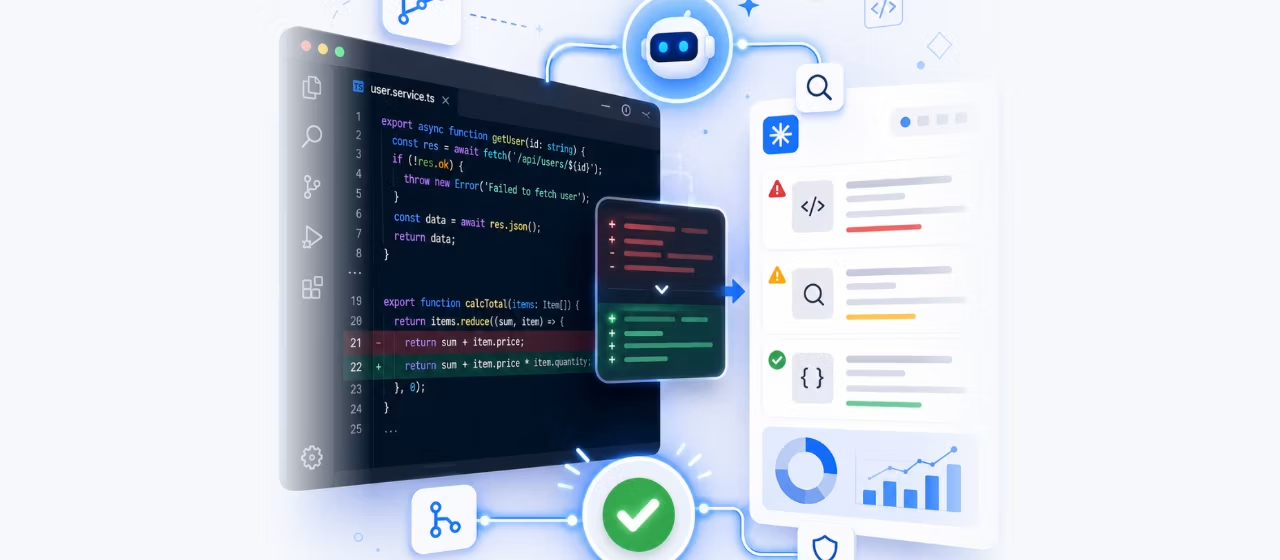
最终结论:将提示词分为两套系统
最终,我们决定将提示词拆分为两部分进行设计。
Instagram / Thumbnail 用プロンプト
X / Cover 用プロンプト
也就是说,不是用一张正方形图片涵盖所有内容,而是
正方形画像
→ Instagram / Thumbnail 用

横長画像
→ X / Cover 用
这是一种思路。
这是一次相当大的方向转变。
最初的目标是做一个“只靠一张图片生成全部内容”的工具,但考虑到实际使用,我们意识到,从一开始就按媒介分别设计成立的构图更为自然。
最坏的情况下,设计师可以调整版式,但我们希望即使是不会使用 Figma 等工具的人,也能仅通过 AI 简单完成制作。
当前工具能做的事
在当前的 Thumbnail Prompt Builder 中,输入文章信息后,会生成两种提示词。
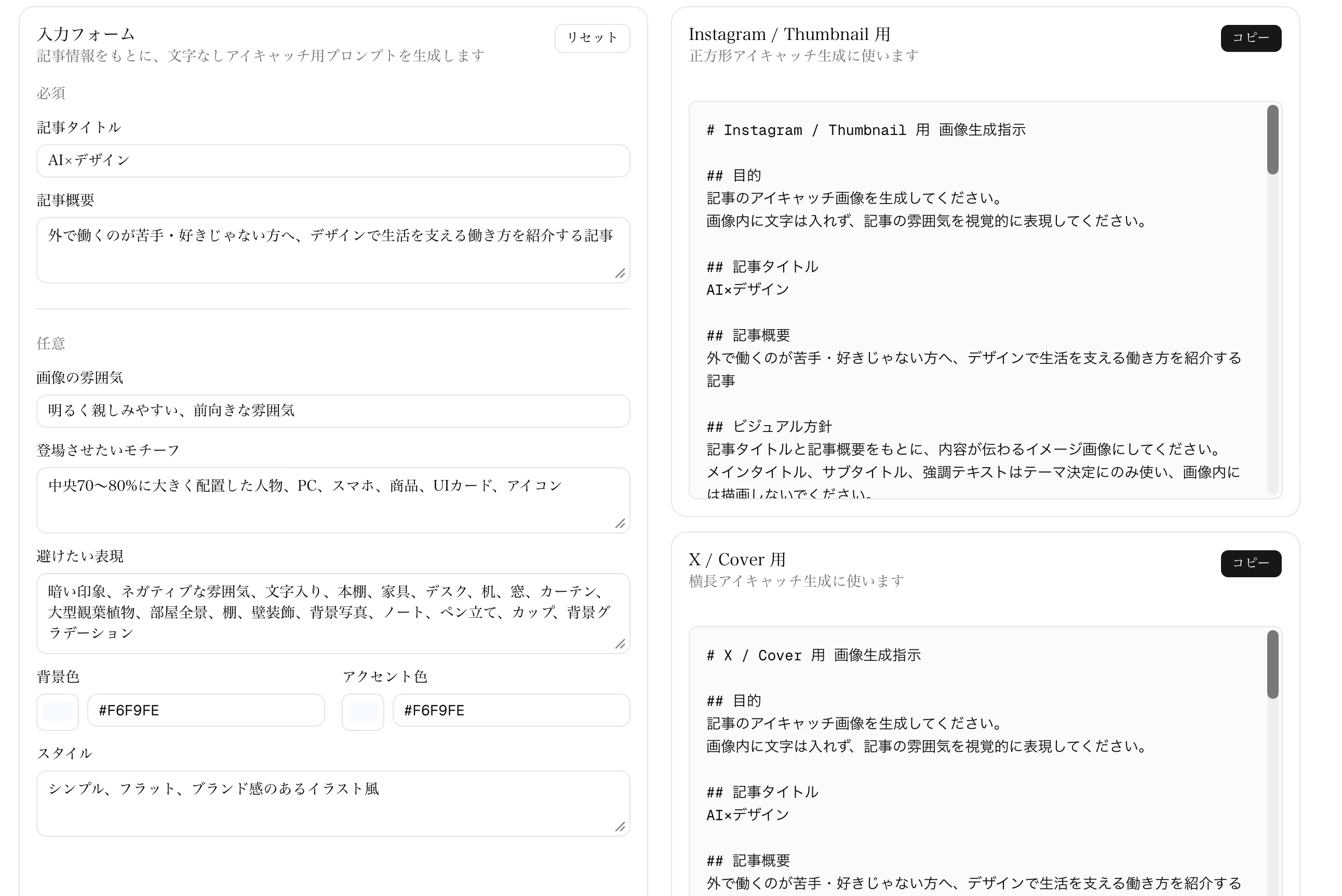
1. 用于 Instagram / Thumbnail
这是用于正方形封面图的提示词。
- 1:1 的正方形图片
- 主体位于中央
- 便于适配 Instagram 竖版展示的留白
- 适合作为博客缩略图、便于辨识的构图
的内容。
2. 用于 X / Cover
这是用于横版封面图的提示词。
- 从一开始就采用横版构图
- 即使用于 Cover,上下也不易被裁切
- 左右保留留白
- 即使用于 X 或 Cover,也不易出现效果崩坏
的指示。
这样一来,Cover 图片就不容易变成“把正方形硬拉成横版”的感觉了。
图片展开也改为两条路径
图片上传也分为两条路径。
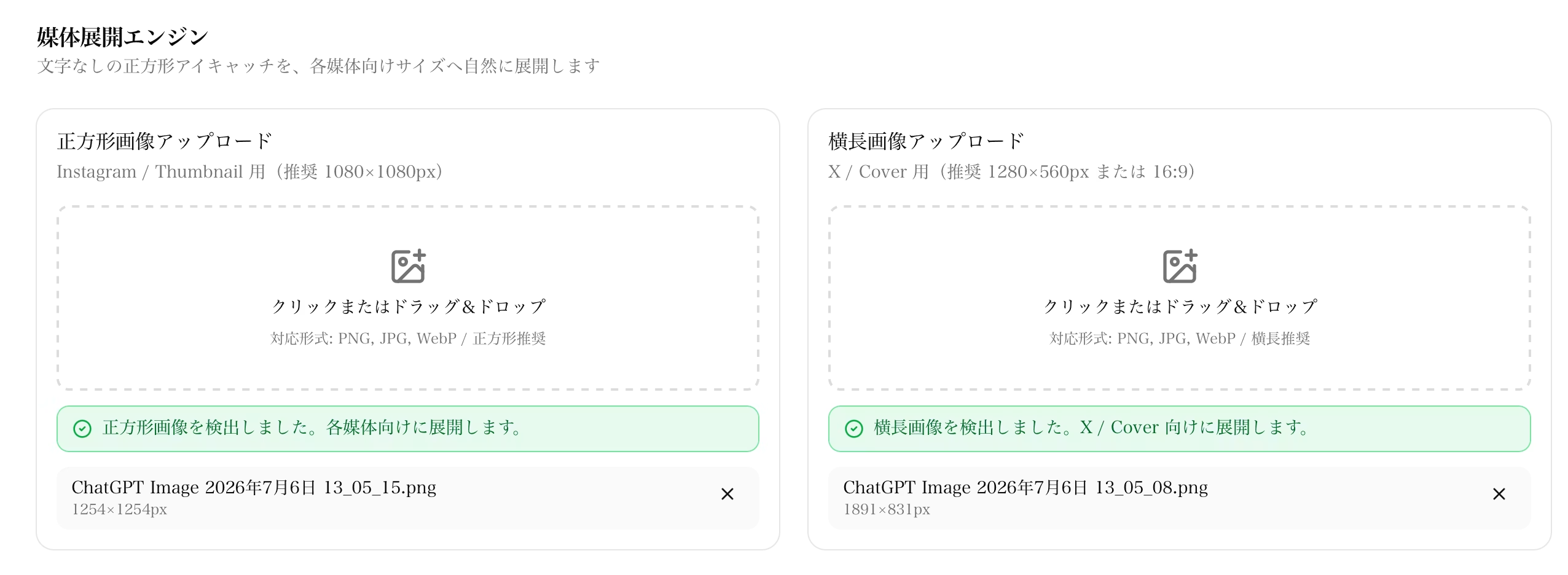
- 正方形图片上传
- 横版图片上传
从正方形图片生成:
instagram.pngthumbnail.png
。
从横版图片生成:
x.pngcover.png[email protected]
。
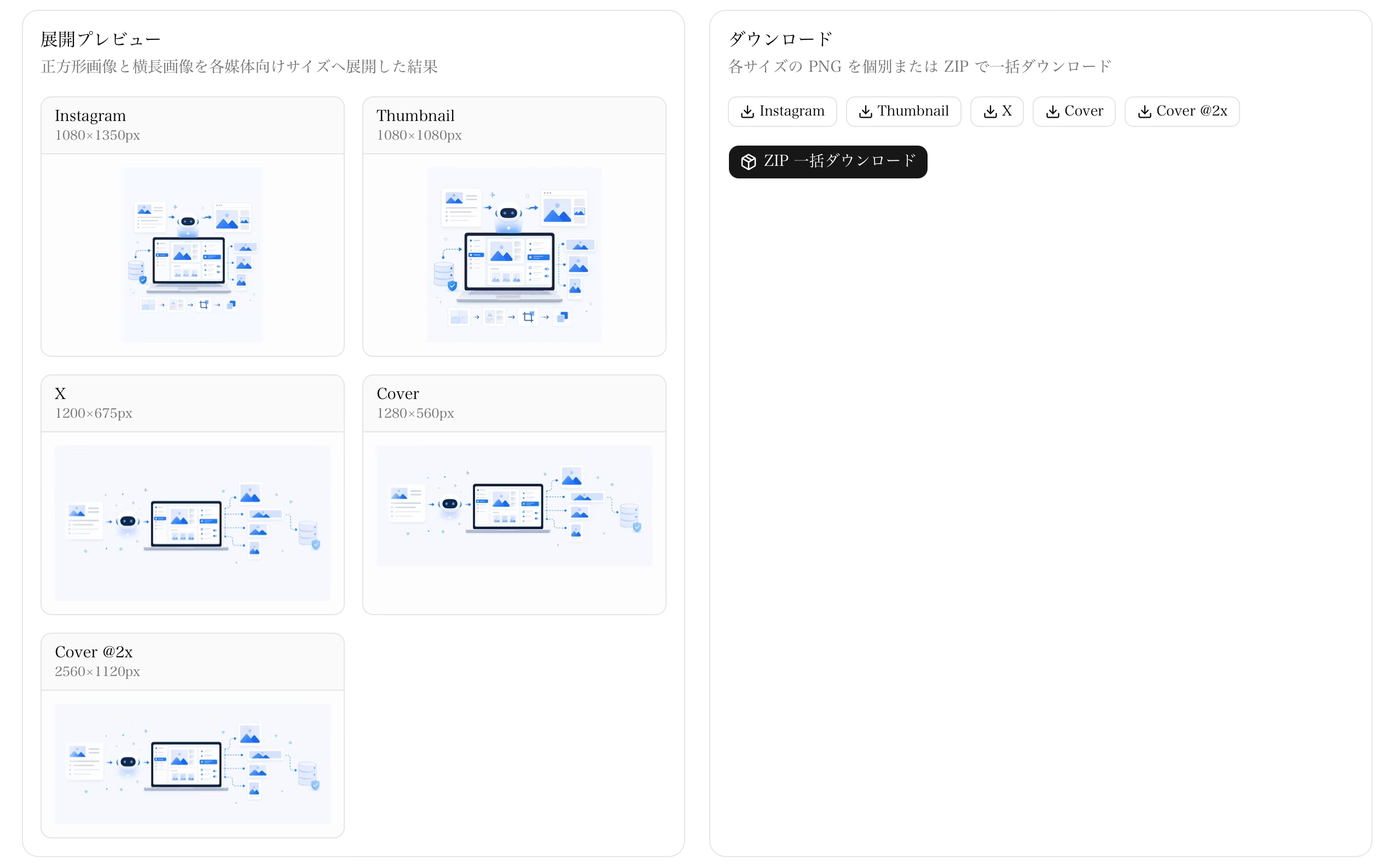
只有 Cover 额外输出适用于 Retina 的 2 倍尺寸。
最初我们打算为所有图片都输出 2 倍尺寸,但 Instagram 和 X 在发布时容易压缩图片,而且 Thumbnail 本身已经足够大,因此最终决定将范围缩小为仅 Cover 输出 2 倍尺寸。
避免输入内容丢失
开发过程中,有一个问题相当棘手:页面刷新后,输入表单的内容会消失。
让 Codex 进行开发后刷新页面时,有时正在输入的内容会消失。
这个问题让人有些烦躁,因此我也加强了保存功能。
目前,
- localStorage
- Cookie
两处都会保存输入内容。
Cookie 端作为为期 7 天的备份使用。
这样一来,即使页面刷新或开发过程中重新加载,输入内容也更容易得到恢复。
实际实现后的发现
本次开发中最大的收获是:
AI图像生成中,“从一开始就按用途分别制作”比“事后再转换”更稳定
也就是说。
尤其是特色图片,不同媒体之间的尺寸比例差异很大。
适合正方形的构图,与适合 Cover 的构图并不相同。
如果强行统一,
- 主体会变小,
- 留白会过多,
- 上下会被裁切,
- 背景会显得不自然,
这些问题都会出现。
所以最终,
不过度通用化, 按用途分别确定生成的前提
这一设计思路。
与Codex互动推进的过程
这次的工具,并不是从一开始就已经看清了最终形态。
在与Codex互动的同时,
- 将正方形图片展开到各媒体
- 消除背景扩展的失效问题
- 重新审视SAFE ZONE
- 解决Cover裁切导致主体变小的问题
- 整理尺寸定义
- 新增 Retina 输出
- 但 Retina 仅限于 Cover 使用
- 将提示词拆分为两套体系
- 保存输入内容
就这样一步步逐渐调整了设计。
最初的想法是“把正方形图片作为通用母版”。
但在查看测试图片、不断改进的过程中,最终形成了更为务实的方案:“分别处理正方形和横版用途”。
这一转变很有意思。
总结
Thumbnail Prompt Builder 并不仅仅是一个转换图片尺寸的工具。
相对而言,
用于将AI生成的特色图片调整为可实际投入运营使用的形式的辅助工具
是。
目前的版本中,
- 可以根据文章信息生成两种图像生成提示词
- 可根据正方形图像生成 Instagram / Thumbnail 图像
- 可根据横向长图生成 X / Cover 图像
- 仅 Cover 额外输出 Retina 版本
- 可在一定期限内保存输入内容
的功能。
虽然比最初设想的稍微复杂了一些,但也因此在实际运营中变得相当好用,我认为这是个不错的结果。
如果今后还要进一步改进,
- 提示词模板切换
- 按品牌管理配色
- 保存生成示例
- 面向 Notion 和 WordPress 的输出途径
- 与图像生成 AI 直接联动
等功能,我也想尝试一下。
AI 图像生成虽然方便,但要在文章或社交媒体上真正使用,仍然需要人工的设计把关。
为了减轻这份“设计的麻烦”,我希望把 Thumbnail Prompt Builder 培养成一款实用的工具。



UI设计每天都在更新!正在思考如何将LP设计与无障碍设计结合起来。最近离开了标记工作,我在想“要不要也提升一下自己的JS能力?”。喜欢北村匠海!
Hashi
Web设计师 / 2018年入职 / 内心至今仍是一名新手设计师