

雖然已經過了一段時間,上一篇文章中,我分享了與 Claude 一起開發電影片單應用程式的過程。
自那次之後,我就沉迷於用 AI 開發應用程式,持續與 Claude 微調應用程式,結果公司發放的帳號很快就達到使用上限。
我想這樣下去可能會影響本職工作,於是決定以個人名義訂閱付費方案。
「這次一定要做出對工作有幫助的東西」
我下定決心並開始構思點子,最後完成的卻又是一款與工作完全無關的應用程式。
開發背景
這次的題材是解決一位親戚所經營的建築設計公司的小煩惱。
據說,該公司在施工完成、將建案交付給客戶時,都是使用試算表製作報告書。
報告書的範本已經固定,內容只有文字與照片。
我聽說,正因為輸入的內容很單純,試算表的多功能性反而成了負擔,對不熟悉操作的人來說,光是製作一份報告就得花上不少時間。
想做的事明明很單純,工具卻功能過於強大,反而變得更麻煩。這正是專用應用程式派上用場的時候,我是這麼想的。
不是「不夠」,而是「太多」的困擾
提到對工具的不滿,一般人通常會想到「要是有那個功能就好了」這種「不夠」的方向。不過這次談的是反向思考,也就是「功能太多,反而難以使用」的「減法」概念。
在這類情境中,AI 輔助開發正好派得上用場。
要從已經整合大量功能的現成產品中刪減功能很困難,但從零開始組裝「只需要的東西」反而相對容易。
我們從工作內容中整理出所需功能,並如往常一樣向 Claude 說明想做的事,結果就完成了這樣的應用程式。
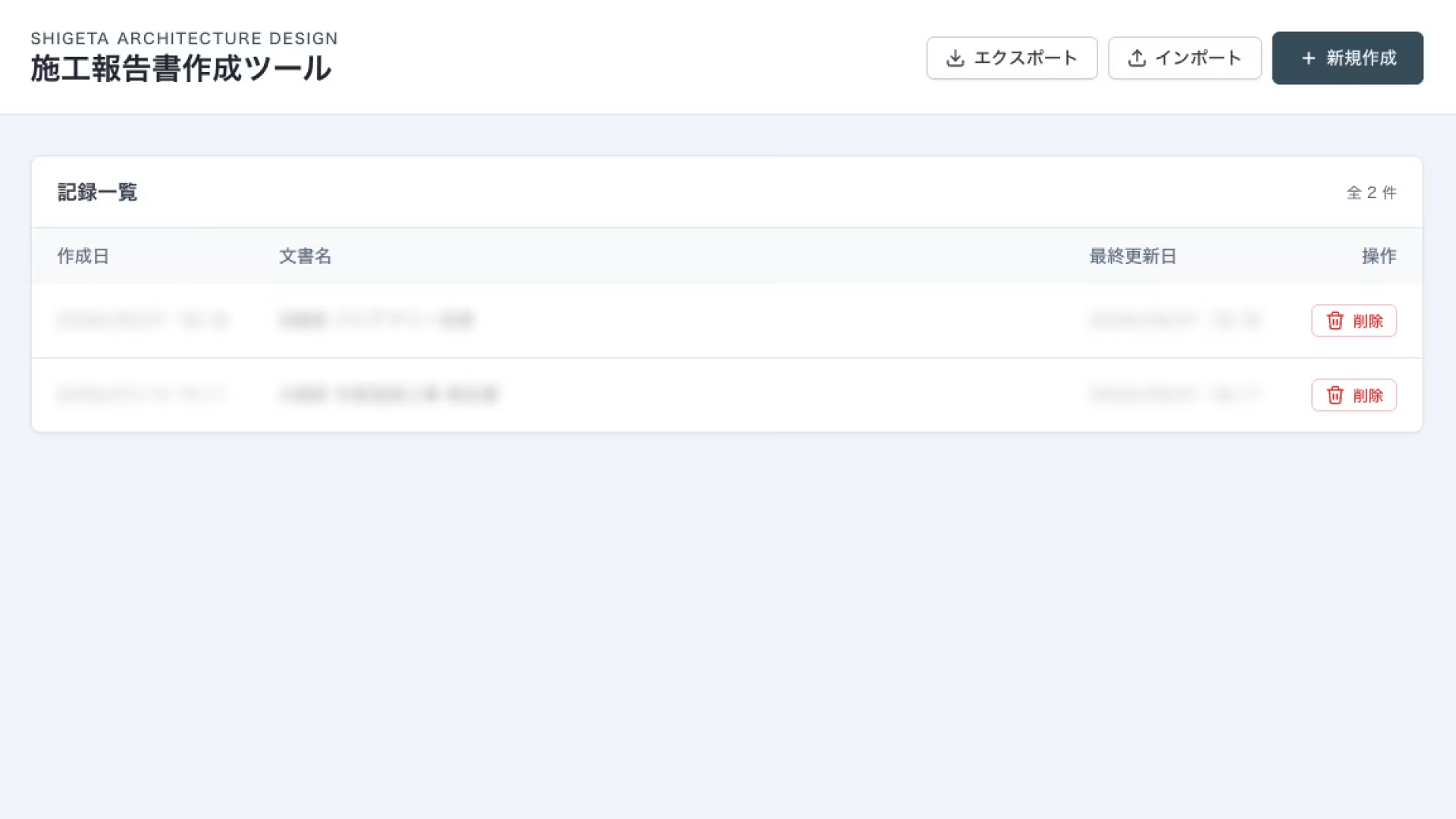
1. 文件清單
開啟應用程式後,首先會以清單形式顯示已建立的報告。在這裡可以選擇新建文件,或編輯已建立的文件。
若要新建文件,請點擊畫面右上角的按鈕;若要編輯既有文件,請從清單中點擊該文件。
2. 極致簡化的文件製作功能
預先備妥文件範本,使每個範本都已建立一份,即可直接開始作業,省去手動製作與複製範本等多餘步驟。
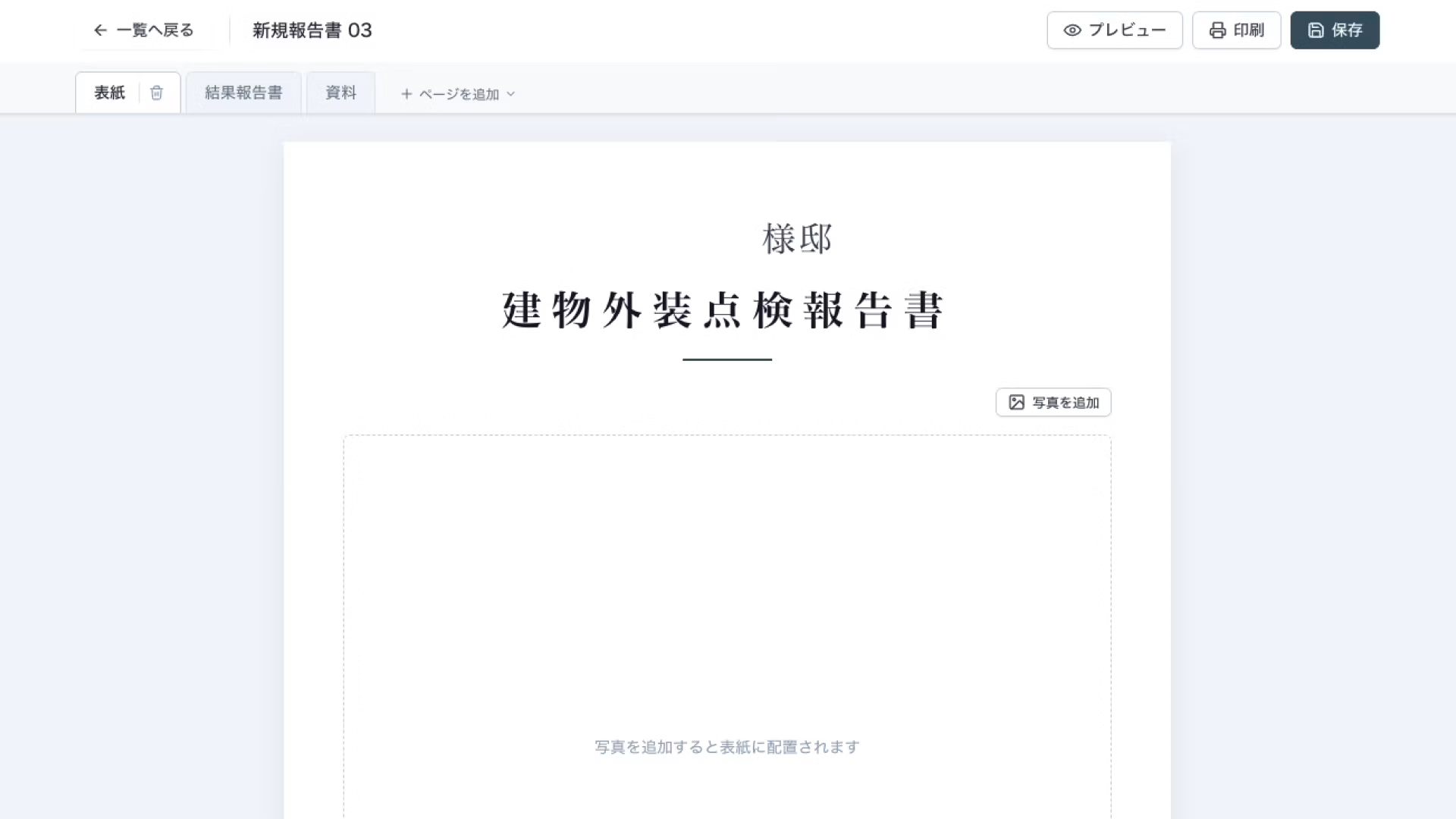
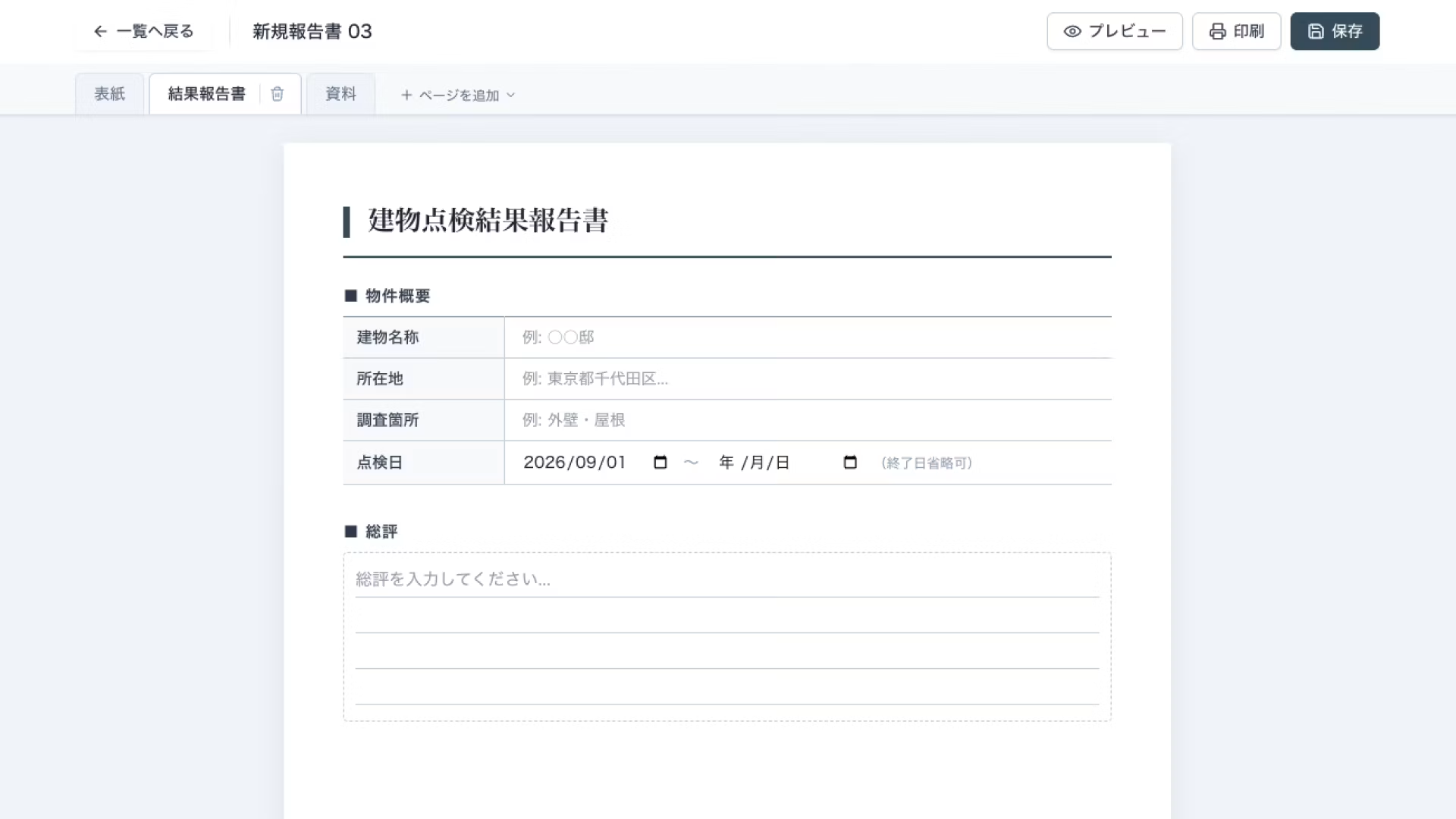
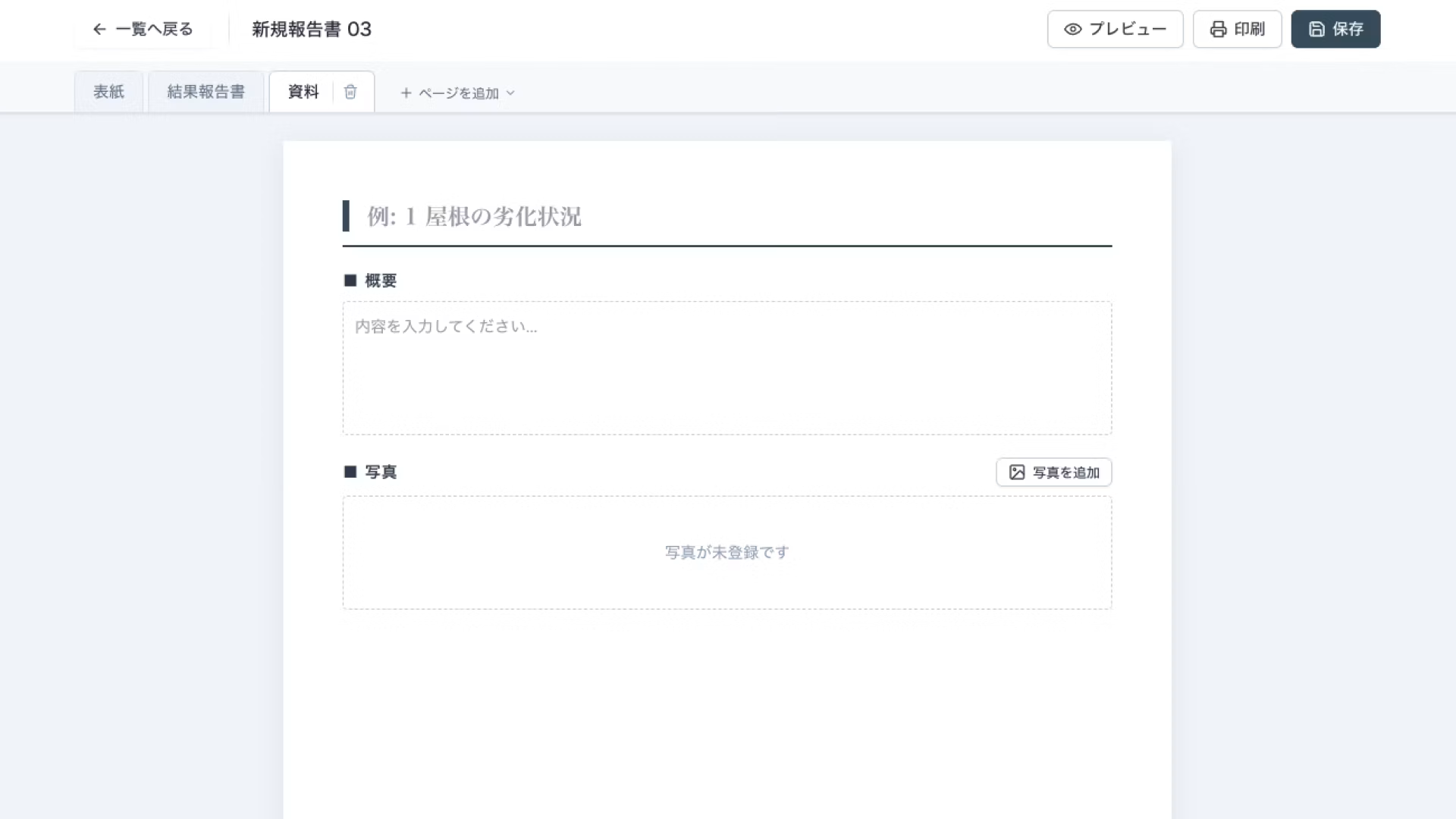
新增頁面時,只需從現有範本中選擇所需項目即可。工作表的排序與重新命名等操作,也採用接近試算表的操作方式,讓導入時幾乎不需額外學習。
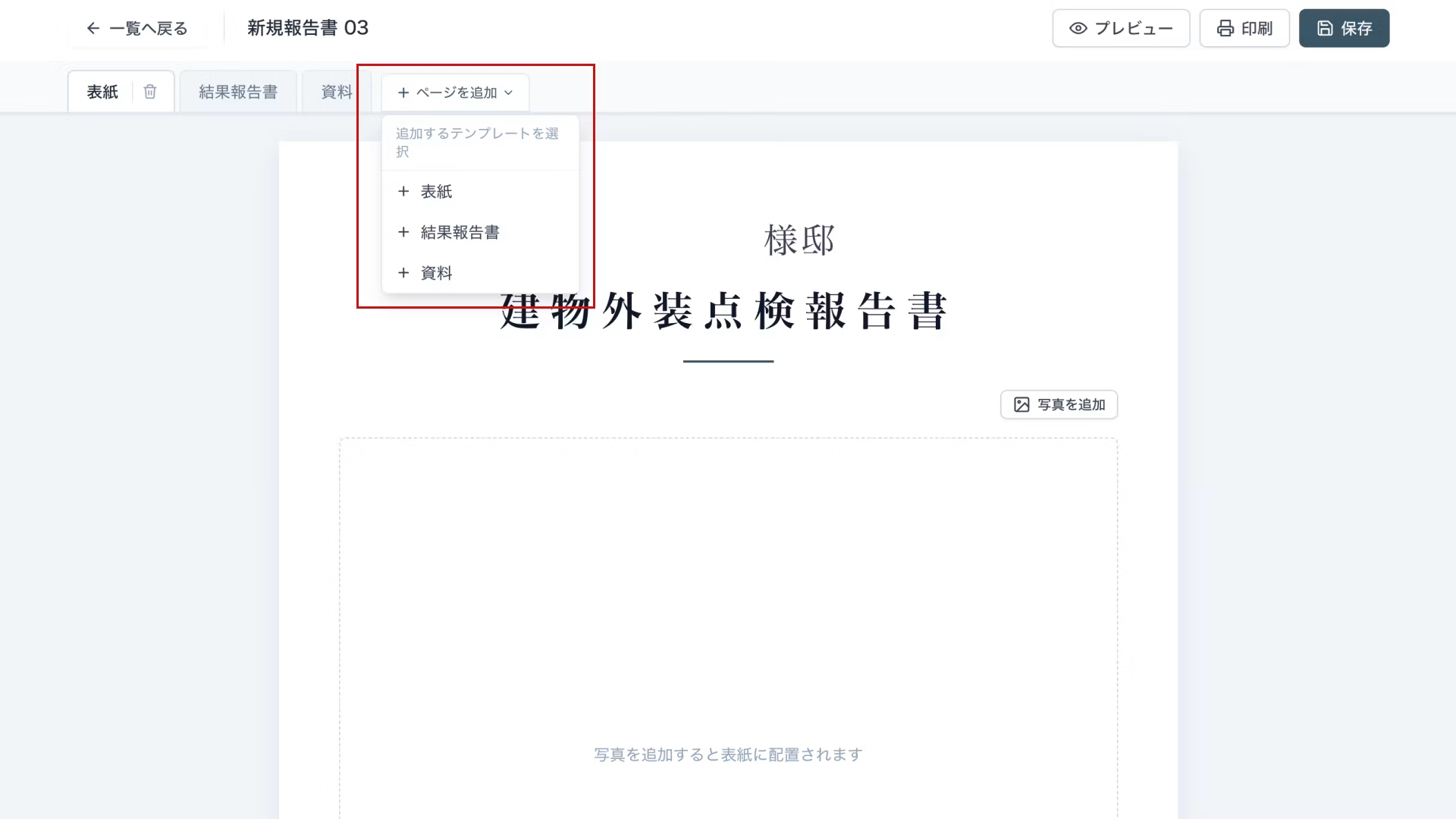
輸入作業同樣力求簡潔:只需在預設的欄位中輸入文字、登錄圖片即可。
只需填寫既定的欄位,就能以最少的操作完成文件製作。
上傳的圖片會自動進行壓縮處理,因此即使是容量較大的智慧型手機照片,也無需事先加工,可直接上傳。
3. 文件列印與PDF化
輸入完成後,可透過預覽確認最終版面。
預覽階段即會統一標題、框線與字型等版面格式,並自動調整以符合A4尺寸。
負責人無需進行繁瑣的調整,只要按下列印按鈕,即可完成整齊美觀的報告書。
4. 備份功能
本應用程式未與資料庫連動,因此資料基本上會儲存於本機儲存空間(Local Storage)中。
原本理想的做法是將資料儲存至資料庫,但考量到非工程背景的人員若依照 AI 的指示連接資料庫並存入客戶資訊,恐有不妥之處,因此這次決定放棄此方案。
不過,我認為若能進行資料遷移與備份會更好,因此加入了資料匯出與匯入功能。
雖然需要手動操作,但仍可進行基本必要的備份,也能將資料轉移至其他裝置。
總結
非工程背景的人員製作應用程式的服務已存在好幾年,但大多採用組合預先備妥功能的形式。
雖然操作簡單,但無法進行細緻的客製化,相信也有人會感到無法真正滿足需求而覺得不夠順手。
相較之下,透過 AI 進行開發,可以依需求加入所需功能,也能靈活地客製化。而且無需具備程式碼知識,進入門檻遠比想像中低。
您身邊是否也有過「明明想做的事情很簡單,卻不知為何卡關」的經驗呢?
或許只要做一個簡易應用程式,就能輕鬆解決問題。
雖然與前一篇文章有所重複,但建議先抱持輕鬆的心態動手試做看看。




以新進員工身分入社,目前正努力成為一名步步高升的總監!我每天都在挑戰,立志成為橫跨設計到廣告營運等各領域的多面手。工作上追求俐落的指導方式,私下則在名為「家」的要塞裡享受宅居生活。喜歡動畫。
焊接小姐
Web 總監 / 2022 年入社