
在 Figma 中分工製作設計零件時,是否曾遇到意料之外的問題?特別是將圖示轉為元件後,顏色無法順利切換而感到困擾的經驗,您是否也有過呢?
本文將淺顯易懂地說明許多 Figma 使用者都會遇到的「圖示實例顏色無法反映」問題,並介紹其原因與解決方法。

我做的按鈕被前輩做成元件了!!而且圖示部分也能切換!!太厲害了!但是圖示不夠,所以我要把更多圖示註冊成元件,做成更好用的元件!
我默默地一直製作圖示。

咦?圖示元件怎麼無法順利切換? 明明和前輩用同樣的方法製作,為什麼顏色就是切換不了呢?

這是因為你製作圖示的方法有問題喔!

前輩!要怎麼做才能讓顏色改變呢?

哼哼,好吧!我來教你 Figma 圖示切換的秘訣。要仔細記下來,牢牢記在腦海裡喔!

好的!我會努力記住的!
為什麼顏色會被沿用?Figma 覆寫機制的運作方式
在 Figma 中製作按鈕時,常會設定成可透過實例屬性切換圖示部分。然而,實際切換圖示時,卻常發生設定好的顏色沒有套用,或是顏色自動改變的問題。
在 Figma 中切換圖示(icon)時,你是否曾遇到設定的顏色沒有套用、顏色也沒有改變的問題?本文將淺顯易懂地介紹其原因與解決方法。
為了讓切換圖示時顏色能正確切換,請確認圖示端與按鈕端的設定是否正確。
首先確認按鈕元件的結構
首先,請先確認在以下結構中,顏色會如何被覆寫。
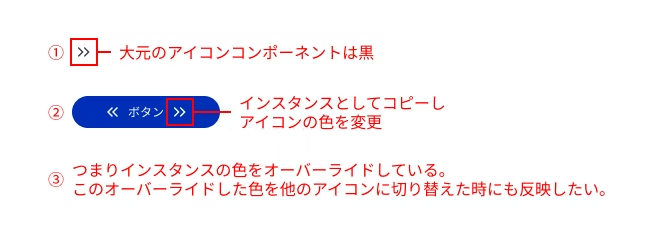
① 原始的圖示元件為黑色
② 以實例形式複製到按鈕中,並僅覆寫顏色
③ 在此狀態下切換為其他圖示時,圖示顏色有時會恢復為預設顏色,而非白色
tips:理解主元件與覆寫的關係
最基本的注意事項是,被覆寫的屬性將不再反映主元件的變更。
已覆寫的部分:當在實例中變更顏色或文字時,該部分將變為獨立。即使之後變更主元件的相同部分,也不會套用到該實例。已覆寫的內容(填色、線條顏色、文字等)將優先顯示。
未覆寫的部分:未變更的屬性(例如 padding 或 margin)將直接反映主元件的變更。
需要特別留意的是變更主元件的圖層結構時。若變更圖層名稱,或刪除圖層後新增其他圖層,Figma 可能會將其視為不同的元素,導致實例的覆寫被重設。
基於以上內容,我們來探究為什麼圖示顏色無法切換的原因。
原因 1:「填色(Fill)」與「線條(Stroke)」的設定混雜
即使外觀相同的圖示,在 Figma 中「填色(Fill)」與「線條(Stroke)」也是完全不同的屬性。因此,若將以填色呈現的圖示切換為以線條粗細繪製的圖示,顏色覆寫可能無法正確反映。
範例:
圖示 A

圖示B

- 圖示A:由填色(Fill)構成的外框化圖示
- 圖示B:以線條(Stroke)描繪輪廓的圖示
如此一來,若圖示的繪製方式不同,套用顏色的結果也會跟著不同,因此統一表現方式是很重要的。點選圖示B時,Fill 指定了白色,但這個圖示元件只由線條構成,所以顏色無法被替換。不過其實填色的部分確實有套用白色(因為沒有填色元素,白色就無處可去了…)。
✅ 解決方法:
建議規定所有圖示都以「填色」製作。以線條繪製的圖示,務必進行外框化(command + shift + O),轉換為「填色」物件。如此一來,實作時也更容易處理。
敝公司在實作時,會將 SVG 的 path 放入 CSS 變數,或使用 Astro Icon 嵌入,因此統一採用填色方式。
若維持線條(Stroke)狀態,放大或縮小圖示時線條粗細也會跟著改變,進而造成設計走樣。除非有特殊理由,否則最好進行外框化並統一為「填色」!
若圖示僅由線條構成,放大縮小時線條的粗細會維持不變。箭頭等簡單路徑的圖示問題較少,但複雜的圖示若設定為 12px 會變得糊成一團,設定為 80px 則常常會顯得鬆散、比例失衡。
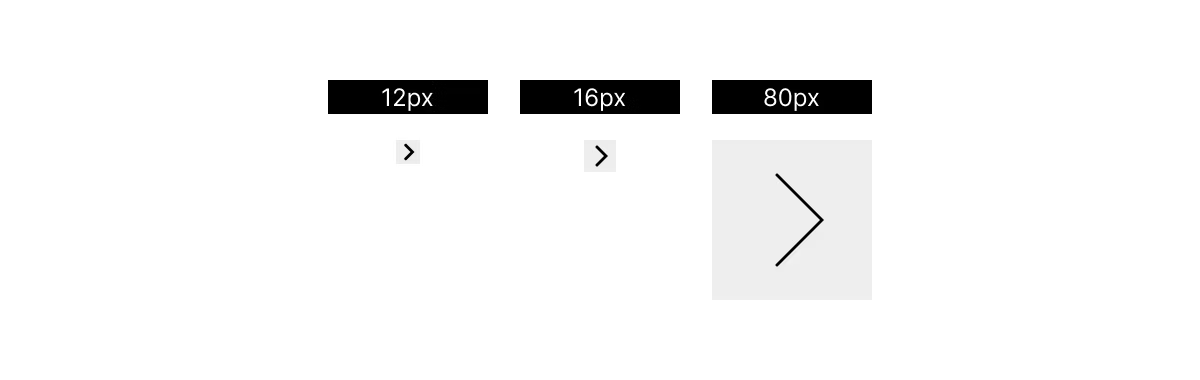
由線條構成的圖示,在變更尺寸時線條粗細也不會跟著變化,因此最好的做法是進行外框化。若想保留外框化前的原始檔案,建議將原始資料放在元件附近。
即使將線條(Stroke)構成的圖示合併後轉為填色(Fill),也常會出現部分區域大小不隨之改變等問題。

原因 2:圖層名稱不一致
在 Figma 中,切換元件的實例時,具有相同圖層名稱的元素會繼承樣式與屬性。
範例:
圖示 A

圖示B

- 圖示 A 的向量圖層名稱:
Vector - 圖示 B 的向量圖層名稱:
Vector2
像這樣圖層名稱不同時,Figma 會判定為「不同的物件」,導致覆寫的樣式無法正確套用。
✅ 解決方法:統一圖示所使用的圖層名稱(例如全部改為 Vector)
總之,想要上色的路徑圖層,先全部取同一個名稱吧!
原因 3:圖層結構(階層)不同
即使統一圖層名稱,有時切換仍不順利。這種情況可能與圖層結構的差異有關。在實例切換的來源與目標之間,若圖層數量或結構不同,屬性可能無法正確對應。不過,若圖層名稱相同,階層些微的差異有時並不會造成問題。
範例:
圖示 A

圖示B

圖示 C

- 圖示A是將「Vector
(path)」轉為外框並合併為一個向量(基礎圖示) - 圖示B的階層為「Flame
(Flame)> Vector(path)」 → OK(顏色會沿用路徑名稱「Vector」) - 圖示C的結構為「Vector
(Flame)> Flame(path)」 → NG(會出現套用在名為「Vector」的 Flame 上的顏色變化)
如上所述,當圖層名稱「Vector」包含群組的結構時,需要特別留意樣式的套用方式。此外,即使名稱相同,只有最上層的顏色會改變(參見圖示C),第二層的 Vector 不會反映顏色變化。
✅ 處理方法:不只是圖層名稱,設計時確保樣式實際套用的路徑結構一致,就能更容易避免問題。
只要向量名稱相符,即使結構稍有不同,通常也沒問題。不過在團隊開發中,為了之後加入的成員著想,建議盡量統一內部結構,會更加貼心。
原因4:來源元件與「填色(Fill)」或「描邊(Stroke)」的數量不同

若為單一顏色,只要合併圖層或統一圖層結構與圖層名稱,就不必擔心。但若要切換的圖示與來源元件的「填色(Fill)」或「描邊(Stroke)」數量不同,可能只有部分顏色會切換,其他顏色維持原狀,無法達到預期效果。基本上建議圖示統一使用單一顏色。若必須使用兩種顏色,則需另外建立雙色圖示專用的顏色變數等方式來因應。
✅ 處理方法:
- 避免混用單色與多色圖示。
- 若需要多色圖示,請使用變數複製圖示元件,並製作兩色圖示專用的版本。
- 使用多色圖示時,基本上不使用顏色覆寫(Override)功能。
即使覆寫單色圖示,也只能變更一種顏色,請特別留意!
原因 5:混合模式與遮罩的影響
若圖示使用了遮罩或特殊的混合模式(如正片疊底),即使變更顏色,外觀也可能不會有任何變化。
✅ 解決方法:
若使用了遮罩或混合模式,請將物件合併或統合(Flatten)等方式,轉換為外觀相同的簡單路徑物件後再元件化。
即使如此,最後仍建議轉換為外框路徑等簡單路徑,會比較安心。若使用了正片疊底,建議透過即時描圖(Live Trace)等方式確實轉換為路徑,會比較安心。
驗證總結
原因 | 內容 | 解決方法 |
|---|---|---|
圖層名稱不一致 | 切換實例時屬性未被繼承 | 所有圖示統一圖層名稱(例:Vector) |
圖層結構不一致 | 圖層階層或結構不同時,樣式可能無法套用 | 統一最終繪製物件的結構 |
與原始元件的圖層數量不同 | 與原始元件的 fill 數量指定不同 | 透過套用 Style、合併複合路徑與布林運算來處理 |
混合模式/遮罩 | 顏色無法在視覺上生效 | 恢復為 |
實際確認的顏色套用行為
以下為在按鈕內切換各種圖示時,實際確認到的顏色套用行為(請參閱圖片)。
測試模式 | 結果 | 備註 |
|---|---|---|
路徑轉換為外框線 | ✅ 有套用顏色 | 結構simple的結構,穩定。但是比較難重新編輯。 |
對路徑進行布林運算時(如合併等) | ✅ 有套用顏色 | 最上層的圖層名稱相同的話基本沒有問題。直屬圖層數量與原始實例相同的話,就能正確切換。 |
vector的階層結構不同(Group > Vector) | ✅ 有套用顏色 | 只要對應位置的圖層名稱一致就沒問題。但如果結構不同或名稱重複,有時可能無法正確顯示。 |
較複雜的圖形(混合或路徑合併等) | ✅ 有套用顏色 | 將路徑合併後會比較穩定 |
將複製來源的vector放進群組或框架等,變更結構的情況 | 🔺 顏色也可能無法正確反映 | 可能會被辨識為不同的圖層,因此如果需要追加內容,建議複製元件後再修改該複製版本,會更可靠 |
Vector 名稱不同 | ❌ 顏色未反映 | 圖層名稱不一致時,會被視為不同的圖層 |
內部結構比原始資料更複雜,差異較多 | ❌ 顏色未套用 | 圖層數量增加或影格數量變多時,僅部分顏色會被反映。差異較大,很可能會被判定為不同的圖層 |
刪除複製來源後再進行替換 | ❌ 顏色未反映 | 即使名稱相同,仍會被視為不同的項目 |
圖示路徑的上層影格中存在同名影格時 | ❌ 顏色套用到上層影格 | 因為顏色變更會套用到同名的父層框架,導致路徑無法套用樣式。 |
營運小技巧
驗證過程中發現的重點:
- 圖層名稱與結構是否一致非常重要。
- 填色建議透過 Color Style 或 Variables 管理會比較安心,但並非必須指定。
- 製作圖示時,為了方便實作,建議統一使用填色(線條在縮放時大小容易產生偏差,因此建議轉換為外框化)。
- 若想在既有圖示中新增元素,建議不要直接編輯目前已套用的 variant,而是建立新的圖示後逐一替換,這樣比較能避免顏色問題。
為了讓設計製作到實作過程更加順暢,以下是幾個重點:
- 統一框架尺寸(避免使用 24px、40px、80px 等各種不一致的尺寸)。
- 若將圖示部分設定為縮放,圖示尺寸變動時會自動調整為合適的大小(無論是實作或設計端,資料處理都會輕鬆許多)。
此外,本公司的實作規則如下:
- 顏色請設為純黑 #000(Astro Icon 的原始資料必須是黑色,否則無法變更顏色)
營運階段容易發生的問題:
- 修改既有圖示時請謹慎:營運期間若在既有圖示中新增或修改元素,結構可能會在不經意間改變,進而容易造成顏色無法套用的問題。此時,建議不要直接編輯既有元件,而是依照規則建立新的圖示元件並進行替換,會更加安全。
總結
聽懂了嗎?製作圖示時,基本上只要遵守這三條規則就沒問題囉! 1. 繪製方式統一為「填色」(線條請轉為外框!) 2. 統一要上色之路徑的「圖層名稱」 3. 盡量保持圖示「圖層結構」簡單 另外,營運階段特別要注意的是既有圖示的修改。修改過程中結構常常會改變,導致顏色無法套用,這是很常見的問題。 因此,不要直接變更既有的圖示,而是依照規則建立新的元件,並在該元件中修改圖示。之後再於按鈕元件中,將舊圖示替換為新圖示,顏色問題應該就會大幅減少。

謝謝您!這樣我也成為圖示達人了!我會試著用前輩教我的方法來製作元件。
切換圖示的實例時,即使外觀相同,若內部結構不同,顏色也無法正確套用。
今天介紹的重點,特別是「統一為填色」與「統一圖層名稱」這兩點,只要確實遵守,大部分的問題都能避免。
若仍無法正常切換,通常是內部結構不同,或上層圖層使用了相同的名稱。
衷心希望這篇文章能幫助您讓 Figma 的設計工作更加順手。



UI設計每天都在更新!我也在思考如何將LP設計與無障礙(accessibility)結合。最近我離開了標記(markup)工作一段時間,正在想「我是否也該提升自己的JavaScript能力?」。我最喜歡北村匠海!
Hashi
網頁設計師 / 2018年入職 / 內心至今仍是一名新手設計師