

大家好!我是 Liberogic Inc. 的 UI 设计师 Hasshi。
我最近的烦恼是:无障碍(Accessibility)服务的全新 LP(落地页)制作进展一直不顺利。
负责公司官网结构规划的社长,承蒙信任,同时还身兼其他重要工作,非常忙碌。但若就这样拖下去,项目还是无法推进……

“好,为了让社长的审阅能稍微轻松一些,我们先自己做个初稿吧!”
这个念头促成了本次的尝试:借助 AI(Gemini)与设计自动化工具(Figma Make)快速制作 LP。本文将从设计师的视角,毫无保留地分享完整步骤以及我真实的内心独白!
本次目标:通过初稿引出社长的“红笔修改”!

反正一开始就不可能做到完美!嗯!首先要抛出一个让社长容易吐槽的“球”,这很关键,没错!
快速 LP 制作的完整步骤(熟练之后会更快!)
以下是本次测试的制作流程及实际时间分配。耗时最长的是“反复修改”环节,即为提升设计精度而不断调整的部分。
- 【分析】 Gemini老师,您觉得这个LP怎么样? (15分钟)
- 【文案生成】 让Gemini生成包含改进要点的LP文案 (15分钟)
- 【提示词制作】 让Gemini编写用于FigmaMake的“魔法咒语” (5分钟)
- 【设计生成】 FigmaMake,先一次性交给你了! (5分钟)
- 【反复循环】 通过分析与生成的往返来提升精度 (1小时30分钟)
- 【转为Figma】 使用Html to Design插件导入Figma (5分钟)
- 【Figma修正】 对布局错位等问题进行最终调整 (30分钟)
那么,让我们来详细看看每个步骤吧!
第1步:【分析】Gemini老师,您觉得这个LP怎么样?(15分钟)
首先,我们让Gemini阅读本公司现有的无障碍访问页面,并获取毫不留情的反馈。
【Gemini提示词示例】
请分析以下URL中关于网页无障碍访问的着陆页,列出其优点与改进点。(后略)
几秒钟后,分析结果出来了。“『没有引入案例或客户反馈,难以想象服务上线后的具体益处』……哇,说得太精准了,句句扎心……!但这是我自己说不出口的问题,谢谢你,Gemini!”它精准地把我隐约察觉却未能言明的问题用文字表达了出来。

好,先从掌握现状开始。这个页面明明是我自己做的,但还是有很多自己察觉不到的地方。那就请Gemini老师干脆利落地指出来吧!
第2步:【文本生成】请Gemini生成包含改进点的着陆页文本(15分钟)
将第1步的分析结果粘贴过去,请它生成包含改进方案的文本。
【Gemini提示词示例】
请以之前的分析结果为基础,制定无障碍访问着陆页的文本结构方案。(中略)新增的内容元素请明确标注为【示例文本】。
如果能生成像“【客户评价示例】〇〇株式会社:通过网站咨询的数量增加了1.5倍!”这样具体的文本,立刻就像一个真正的着陆页了。光是这样,就会让人觉得自己已经完成了工作呢。

好,把刚才拿到的批评清单直接交给Gemini,让它改写成出色的文章吧。这才是善用AI!……哦,对了,为了避免之后自己混乱,得让它加上“【示例文本】”的标记才行。我这人急性子,可得小心……
第 3 步:【编写提示词】请 Gemini 为 FigmaMake 编写“魔法咒语”(5 分钟)
将第 2 步制作的文案结构和想要的设计图像告知 Gemini,请其生成用于 FigmaMake 的英文提示词。
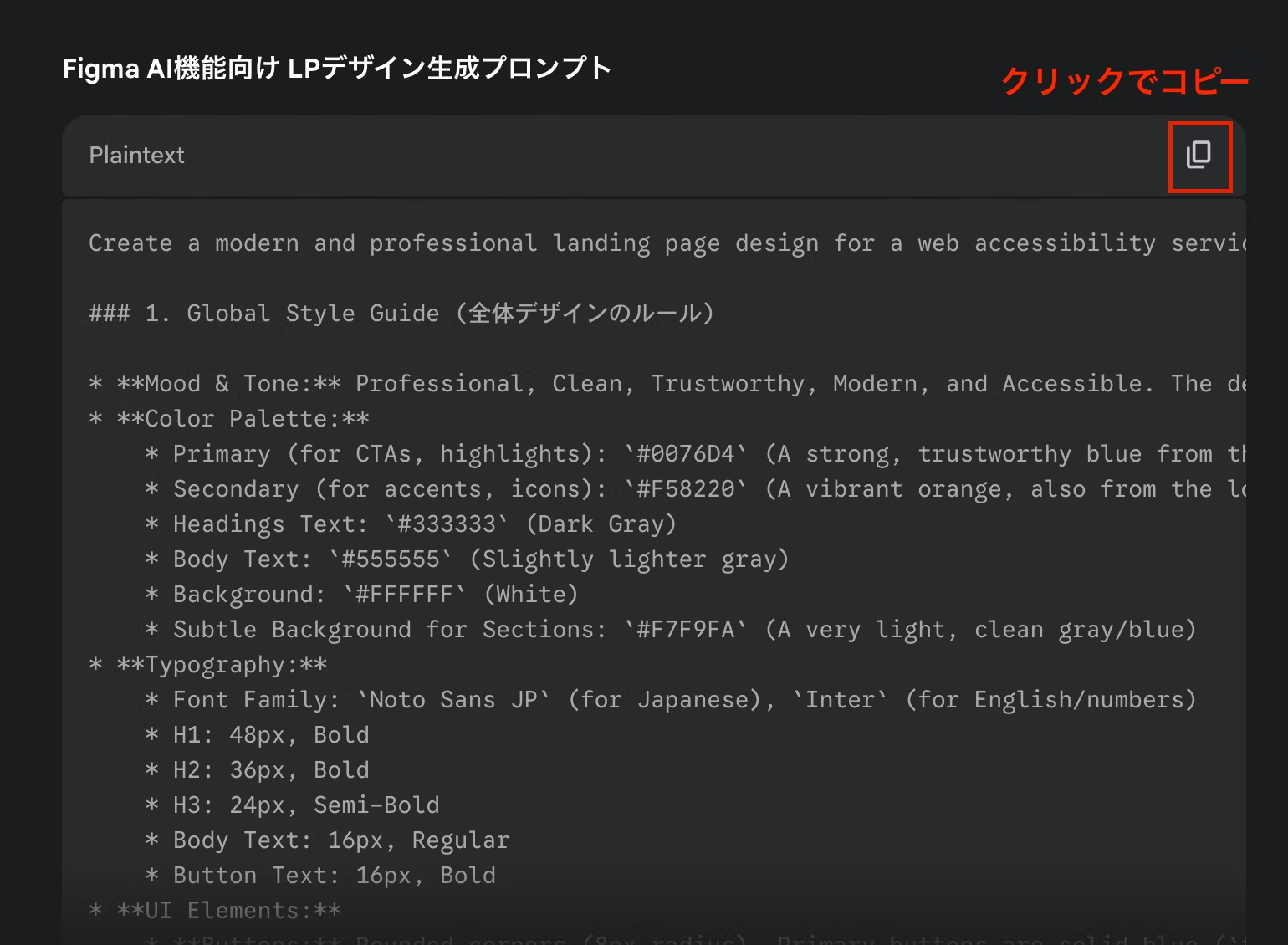

文案完成后,终于轮到设计了!这是最令人期待的部分!……在此之前,还需要为 FigmaMake 撰写一份“请求书(提示词)”。我的英文水平有限,很难准确传达,所以这部分就交给 Gemini 老师吧。全靠您了!
第 4 步:【生成设计】FigmaMake,接下来就拜托你了!(5 分钟)

来吧,复制粘贴魔法咒语,按下回车!……就这样。说不定一次就能得到神级设计呢?……不,大概不会吧。不过,也许会?这种期待感有点像抽卡,还挺有意思的。
复制生成的提示词,点击生成设计按钮。这几秒钟的等待时间,真的让人有点小紧张。然后,第一版设计出现了。
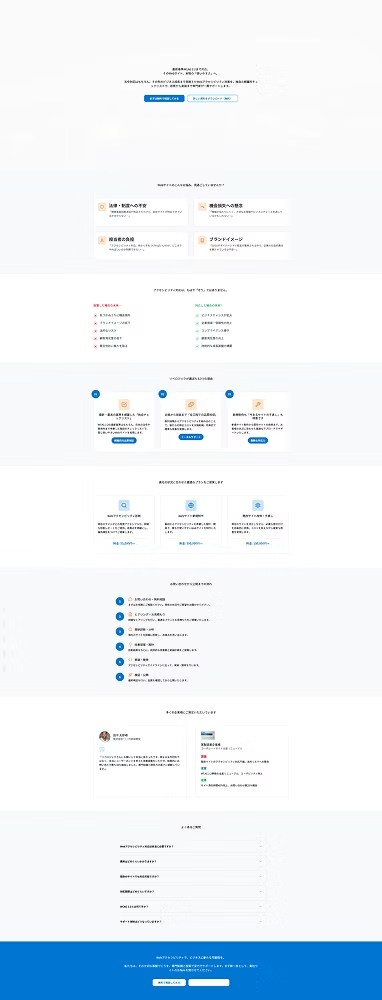
哇,做出来了!!不过还是有些简陋呢……接下来,我们将继续在设计层面调整,并打磨文案。
不过,嗯,果然真正的重头戏才刚刚开始。
第 5 步:【反复迭代】通过分析与生成的往返循环提升精度(1 个半小时)
接下来进入与 AI 头脑风暴的时间。一边查看 FigmaMake 生成的设计,一边向 Gemini 提出“想要这样改”的需求,持续改进提示词。这是一项扎实而踏实的工作。
“啊,不是那边!”不知不觉就自言自语得很大声。估计办公室都听得到吧。不过,这种来回调整的过程越来越有意思,也挺奇妙的。

是的,果然没能一次就OK呢!我就知道!不过心里还是有点期待的!接下来才是正题,要和AI携手并进。我是导演,Gemini则像是教练?
最终输出的结果如下

比第一次绘制的版本整理得好多了。但是……删除不需要的部分或者添加内容都很麻烦(大概是因为我把日语翻译成英文后再下达指令,所以很多时候意图没能准确传达吧……)。
觉得仅靠FigmaMake已经很难再继续改进了,于是决定先把内容转换成Figma数据再进行修改,算是一种硬办法。
STEP 6:【转换为Figma】使用 Html to Design 插件导入 Figma(5 分钟)
设计方向大致确定后,终于可以把数据迁移到Figma了。具体步骤如下。
- 先将在FigmaMake中生成的设计以网页的形式发布。
- 启动 Figma 插件「Html to Design」。
- 输入已发布的FigmaMake网址,然后执行导入!
使用的是插件「Html to Design」。只需将 FigmaMake 上发布的页面 URL 复制粘贴,然后点击按钮,即可将网页转换为 Figma 图层。科技真是越来越方便了……。
发布 FigmaMake
首先发布 FigmaMake。点击“发布”后,状态会切换为“已发布”。
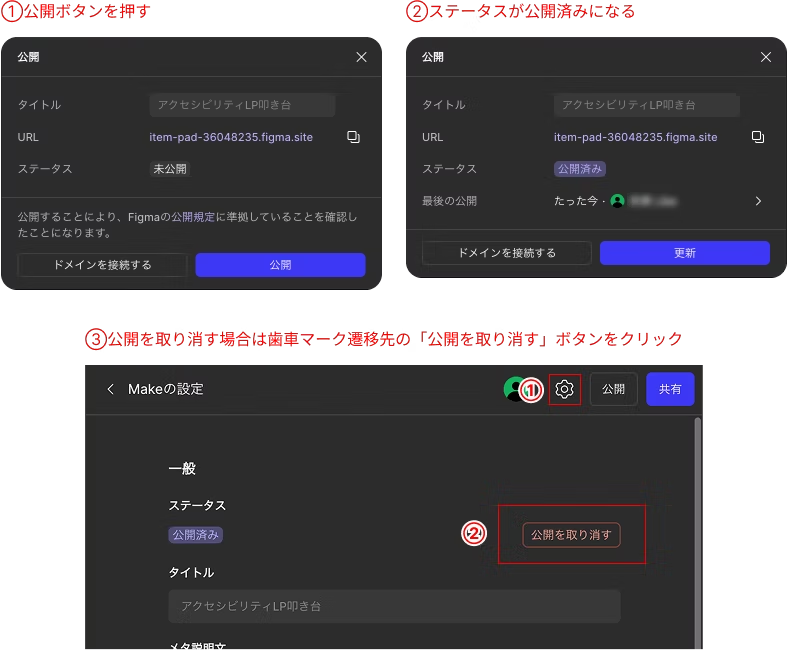
启动 Figma 插件「Html to Design」,输入已发布的 FigmaMake URL,然后执行导入!
启动插件,粘贴刚才获取的 URL。然后点击导入按钮即可完成!
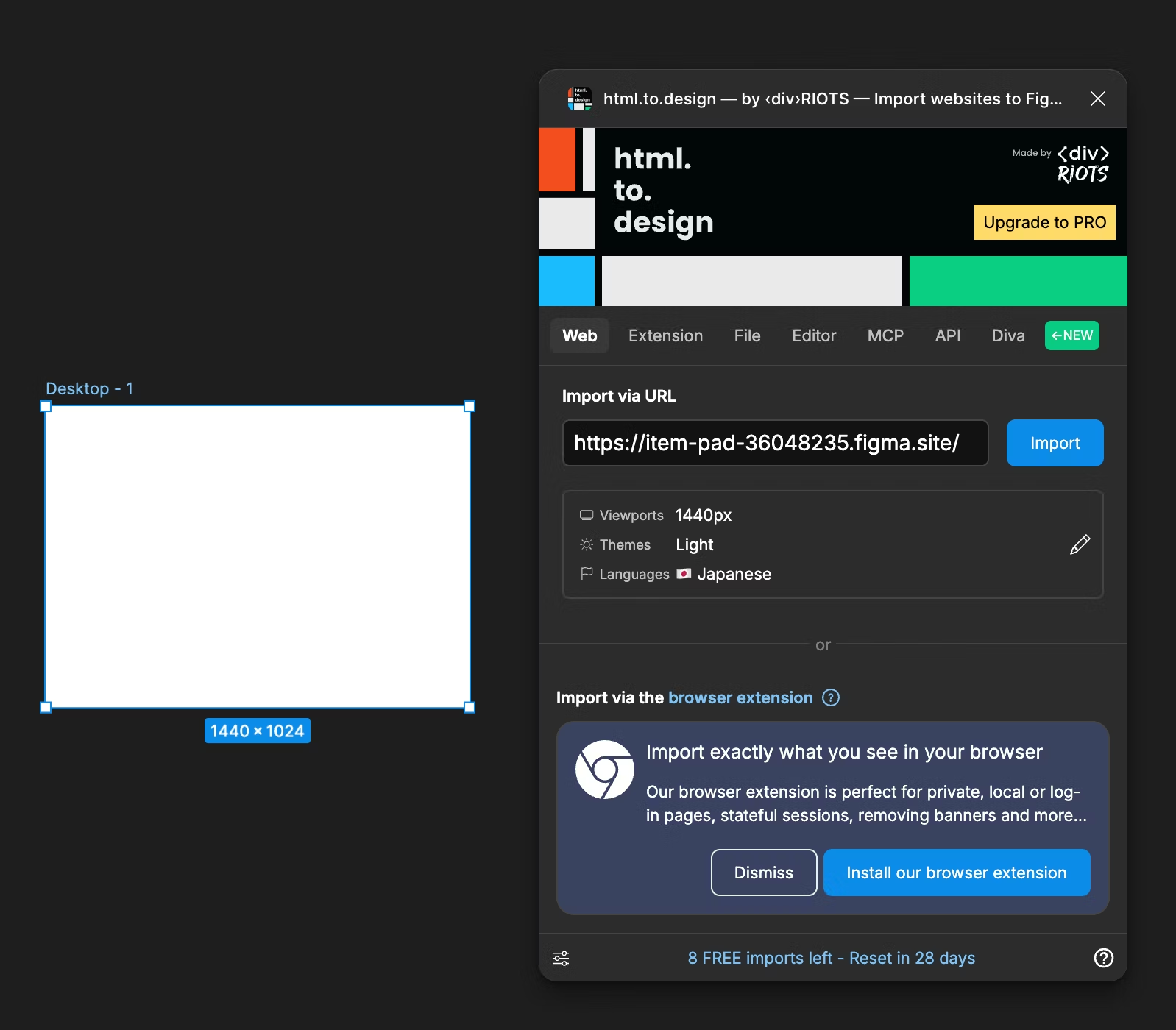
几分钟后,输出的设计稿将显示在 Figma 中。
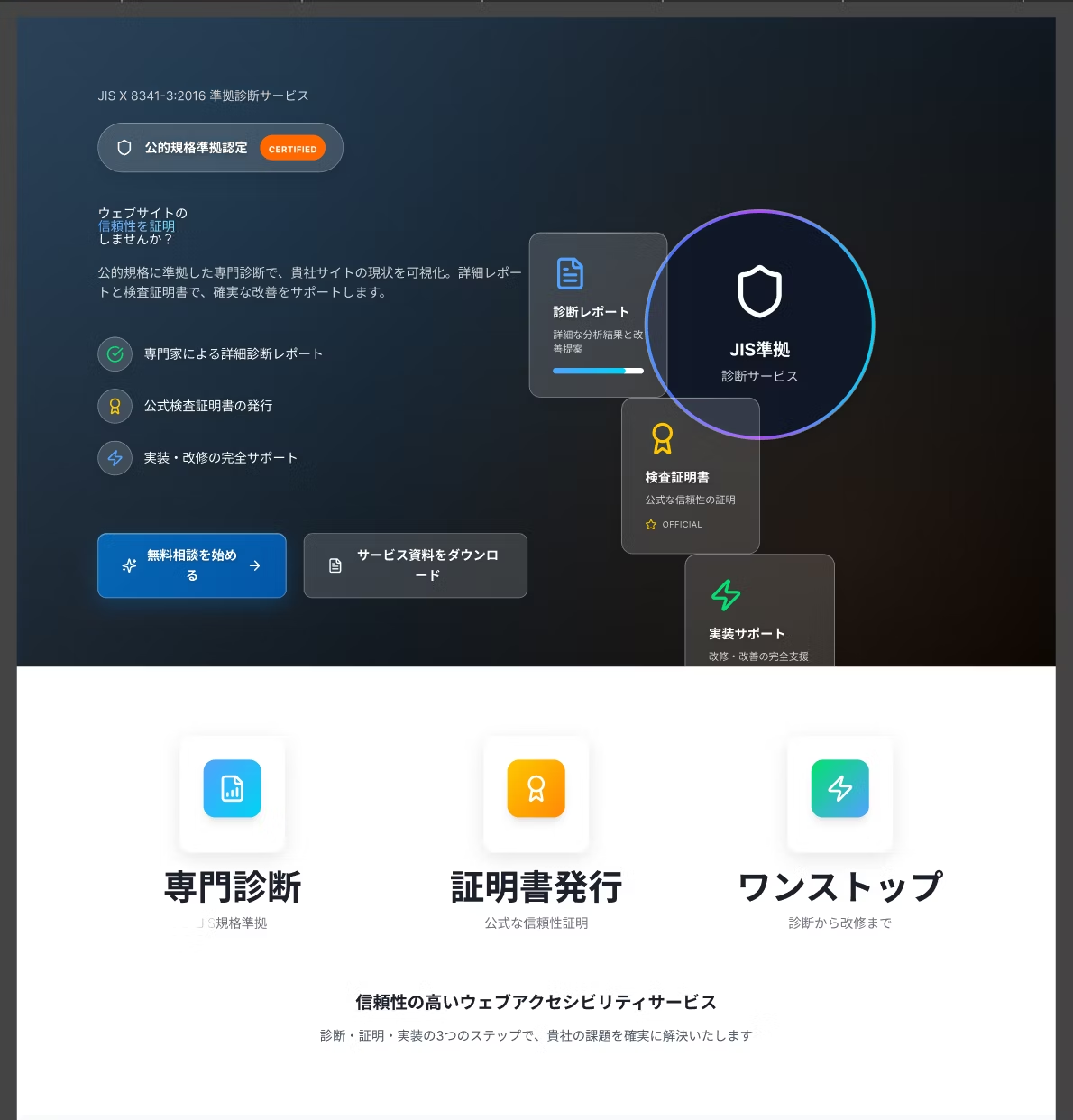
最后,将发布状态改回未发布
完成所有操作后,点击“取消发布”即可恢复为未发布状态。
注意事项
目前已发布状态下没有设置密码或创建开发环境等功能,因此在将其用于企业网站改版等场景时,需注意信息泄露等风险。
基本上,如果只使用自家内容制作,或者使用虚拟数据制作草稿,通常不会有影响,因此建议根据项目情况区别使用(对于不允许外部使用的项目,请绝对不要使用)。

好,已经越来越有感觉了!接下来轮到我的主场,Figma 出场!让你久等了,老搭档!
STEP 7:【Figma 修正】最终调整版式错位等问题(30 分钟)
刚导入的数据还很粗糙。有莫名其妙的分组,文本框超出边界,槽点满满。
接下来就是踏实细致的修正工作:重新应用自动布局,把散乱的元素做成组件,整体调整留白……。正是这些功夫,才能让设计质量明显提升,成为一份“像样的草稿”。
完成后的效果如下
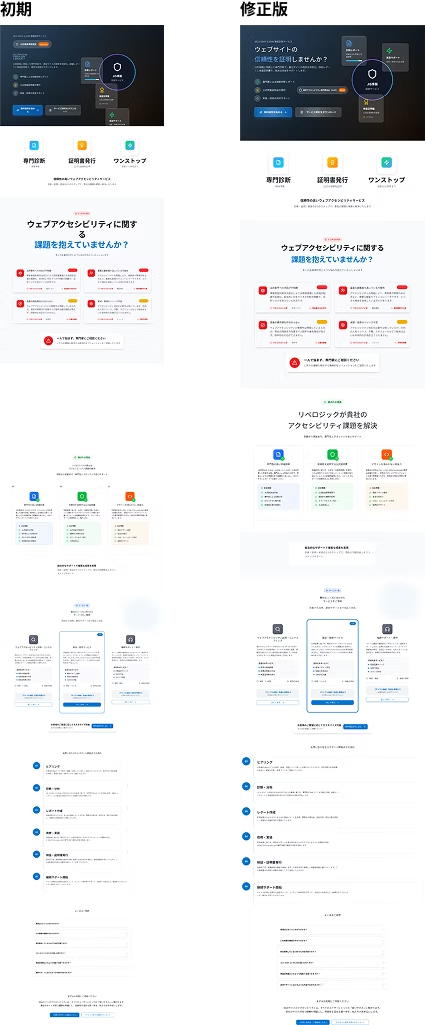
LP 越往下,设计的精细度就越低。这是 AI 的局限所致,还是我的指令下得不够好呢……?今后我也会继续反复摸索尝试。

导入完成。……嗯,比想象中更有活力,版式都开始“放飞”了!不过,这也是 AI 努力的结果嘛。接下来就是我大显身手、把它好好收拾整齐的时候了。
总结:亲自制作后明白的“AI 协作设计”要点
这次制作流程让我真切感受到:AI 不是“万能魔杖”,而是“优秀的搭档”。
- 初稿制作的节省时间效果显著: 比从零开始苦思构思大纲要快得多。
- 反复试错是关键: 要做出好的设计,需要反复与AI对话,保持耐心。
- 最后还要靠人工: 不能全盘照单全收AI的产出,由设计师带着明确的意图进行润色,才是决定品质的关键。
顺便一提,我战战兢兢地把这份初稿拿给社长看后…… “哦,很有意思!这样讨论起来就顺畅多了!有个初稿就完全不一样了,谢谢!” 社长这样说道。

太好了!没白费力气……!今晚的啤酒一定特别好喝!
本篇就到这里!实际制作LP的部分,将在社长修改批注后完成设计,作为【后篇】发布!
各位是否也想尝试一下,与AI协作进行全新的设计制作呢?



UI设计每天都在更新!正在思考如何将LP设计与无障碍设计结合起来。最近离开了标记工作,我在想“要不要也提升一下自己的JS能力?”。喜欢北村匠海!
Hashi
Web设计师 / 2018年入职 / 内心至今仍是一名新手设计师